

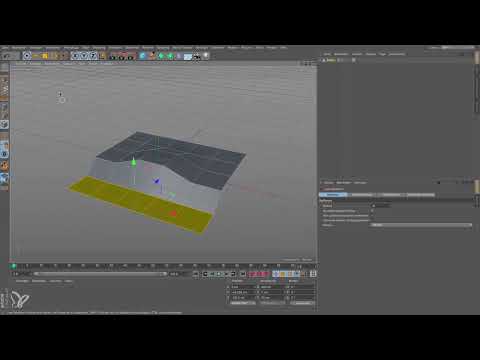
Parametrische Grundobjekte wie Ebene, Würfel oder Kugel sind praktisch, weil du Größe und Segmentierung jederzeit anpassen kannst. Eine echte Verformung erlauben sie dir aber nicht. Erst wenn du das Objekt in ein Polygonobjekt umwandelst, erhältst du Zugriff auf jeden einzelnen Punkt, jede Kante und jede Fläche. In dieser Anleitung führe ich dich Schritt für Schritt durch die Umwandlung, die drei Bearbeitungsmodi und das Live-Selektions-Werkzeug, mit dem du Teilbereiche gezielt auswählst.
Das Video wird erst beim Abspielen von YouTube geladen – dabei werden Daten (u. a. deine IP-Adresse) an YouTube bzw. Google übertragen. Mehr dazu in der Datenschutzerklärung
Wichtigste Erkenntnisse
- Parametrische Grundobjekte lassen sich nur in Größe und Segmentierung verändern, nicht frei verformen.
- Erst die Umwandlung in ein Polygonobjekt ermöglicht die Bearbeitung einzelner Punkte, Kanten und Flächen.
- Die Umwandlung lässt sich nach Abschluss nicht mehr über die Schaltfläche rückgängig machen. Direkt danach hilft Befehl + Z (Windows: Strg + Z).
- Die Modi Punkte, Kanten und Flächen legen fest, welche Elemente du bearbeitest. Der Objekt-Modus verschiebt, dreht oder skaliert das gesamte Objekt.
- Mit dem Live-Selektions-Werkzeug markierst du per Mausklick den gewünschten Bereich, den du anschließend verschieben kannst.
Schritt-für-Schritt-Anleitung
Schritt 1: Das parametrische Grundobjekt anlegen
Lege zunächst eine Ebene an. Du kannst ihre Abmessungen direkt im Viewport oder im Attributmanager verändern. Auch die Segmentierung lässt sich dort anpassen. Diese Möglichkeiten sind hilfreich, doch sie reichen nicht aus, um die Form grundlegend zu verändern. Achte darauf, eine ausreichende Anzahl an Segmenten einzustellen, denn später kannst du nur die Punkte, Kanten und Flächen bearbeiten, die tatsächlich vorhanden sind.

Schritt 2: Die Grenzen des Grundobjekts erkennen
Versuche einmal, die Ebene zu kippen oder ein einzelnes Quadrat nach oben zu stülpen. Das gelingt nicht, weil das parametrische Grundobjekt keine Einzelelemente anbietet, die du frei bewegen könntest. Die Ebene bleibt im Rahmen ihrer Parameter gefangen. Genau diese Einschränkung ist der Grund, warum der nächste Schritt so wichtig ist.

Schritt 3: Das Objekt in ein Polygonobjekt umwandeln
Suche in der oberen Werkzeugleiste die Schaltfläche zum Umwandeln des Objekts. Ein Klick darauf wandelt die Ebene in ein Polygonobjekt um. Danach wird die Schaltfläche grau. Das ist kein Fehler, sondern ein Hinweis darauf, dass du die Umwandlung nicht über diesen Button zurücknehmen kannst. Solange du direkt danach Befehl + Z drückst, funktioniert das Rückgängigmachen trotzdem.
Ein Polygonobjekt erkennst du im Objektmanager am blauen Dreieck-Symbol mit drei weißen Punkten. Dieses Symbol zeigt dir, dass alle Elemente des Objekts nun editierbar sind.
Schritt 4: Die Betriebsmodi verstehen
Nach der Umwandlung spielt die Leiste mit den Betriebsmodi eine zentrale Rolle. Hier wählst du aus, was du bearbeiten möchtest. Mit dem Modus für das gesamte Objekt kannst du die komplette Ebene nach oben oder unten verschieben, vergrößern, verkleinern oder drehen. Die Modi für Punkte, Kanten und Flächen sind dagegen für die Detailarbeit gedacht. Entscheide dich immer zuerst für einen Modus, bevor du mit dem Bearbeiten beginnst.

Schritt 5: Im Punkte-Modus arbeiten
Aktiviere den Punkte-Modus. Anschließend erscheinen die Punkte des Objekts als kleine schwarze Pünktchen. Fährst du mit der Maus darüber, werden sie weiß hervorgehoben. Jeder Punkt lässt sich einzeln anklicken und verschieben. Wenn du nur einen einzelnen Punkt bewegst, verändert sich auch nur dieser Bereich der Form.

Schritt 6: Im Kanten-Modus arbeiten
Wechsle nun in den Kanten-Modus. Jetzt stehen dir die Verbindungslinien zwischen den Punkten zur Verfügung. Eine einzelne Kante kannst du nach außen oder nach innen ziehen, je nachdem, welche Form du erreichen möchtest. Der Kanten-Modus eignet sich gut für klare Faltungen oder Kanten, die betont werden sollen.
Schritt 7: Im Flächen-Modus arbeiten
Im Flächen-Modus wählst du ganze Polygone aus. Entscheide vor dem Wechsel also bewusst, ob du eine Fläche, einen Punkt oder eine Kante bearbeiten willst. Diese Entscheidung bestimmt, welche Elemente dir überhaupt zur Verfügung stehen.
Schritt 8: Das Live-Selektions-Werkzeug aktivieren
Damit Cinema 4D weiß, welche Fläche du meinst, brauchst du das Live-Selektions-Werkzeug. Aktiviere es und fahre mit der Maus über das Objekt. Das Polygon unter dem Mauszeiger wird weiß hervorgehoben. Diese Vorschau hilft dir, den richtigen Bereich zu treffen, bevor du klickst.

Schritt 9: Eine Fläche herausziehen
Klicke auf das gewünschte Polygon. Es wird orange markiert, und das Verschieben-Werkzeug springt direkt an diese Stelle. Ziehst du die Fläche nun nach oben, werden die angrenzenden Polygone mitbewegt. So entsteht aus der flachen Ebene schrittweise ein dreidimensionaler Körper. Du kannst dieses Vorgehen mit weiteren Flächen wiederholen, um das Objekt Stück für Stück aufzubauen.

Schritt 10: Eine Fläche entfernen
Möchtest du eine Fläche nicht mehr im Objekt haben, markiere sie mit dem Live-Selektions-Werkzeug und drücke die Delete-Taste. An dieser Stelle entsteht eine Öffnung. Dieser Schritt zeigt dir, wie vielseitig der Flächen-Modus ist: Du kannst Objekte gleichzeitig aufbauen und ihnen gezielt Öffnungen hinzufügen.

Schritt 11: Einzelne Kanten verformen
Wechsle in den Kanten-Modus und markiere mit der Live-Selektion nur eine bestimmte Kante. Ziehst du sie nach außen oder innen, bleibt der Rest des Objekts weitgehend unverändert. Das eignet sich besonders für Details, die eine Form präzise betonen sollen.

Schritt 12: Einzelne Punkte asymmetrisch verschieben
Im Punkte-Modus kannst du einen einzelnen Punkt anklicken und in eine beliebige Richtung ziehen. So veränderst du dein Objekt gezielt und ungleichmäßig, was eine symmetrische Grundform in eine asymmetrische verwandelt. Gerade für organische Formen ist diese Technik besonders nützlich.
Schritt 13: Die Umwandlung ist nicht umkehrbar
Sobald das Objekt ein Polygonobjekt ist, kannst du nicht mehr zurück zum parametrischen Grundobjekt. Die Verformungen, die du vorgenommen hast, lassen sich nicht in den Parametern der Ebene abbilden. Plane deshalb deine Schritte bewusst, bevor du die Umwandlung durchführst, und speichere wichtige Zwischenstände.

Schritt 14: Den Objekt-Modus gezielt einsetzen
Der Objekt-Modus bleibt auch im Polygonobjekt wichtig. Möchtest du das gesamte Objekt verschieben, zum Beispiel entlang der X-Achse, wählst du diesen Modus. Sobald du jedoch Punkte, Kanten oder Flächen verschieben willst, ist der Objekt-Modus die falsche Wahl.

Schritt 15: Modus und Live-Selektion kombinieren
Für die Bearbeitung einzelner Elemente kombinierst du das Live-Selektions-Werkzeug immer mit einem der drei Modi: Punkte, Kanten oder Flächen. Das Werkzeug bestimmt, welche Stelle du triffst, der Modus legt fest, welche Art von Element du auswählst. Mit diesem Zusammenspiel hast du die Grundlage, um beliebige Formen aus einer einfachen Ebene zu entwickeln.

Zusammenfassung – Polygonmodus in Cinema 4D: Punkte, Kanten und Flächen gezielt bearbeiten
Parametrische Grundobjekte sind der Ausgangspunkt, aber erst das Polygonobjekt eröffnet dir echte Gestaltungsfreiheit. Mit der Umwandlung erhältst du Zugriff auf jedes Element des Objekts. Die Modi Punkte, Kanten und Flächen helfen dir, gezielt die Teile zu bearbeiten, die du verändern möchtest. Das Live-Selektions-Werkzeug macht die Auswahl einfach, und der Objekt-Modus bleibt für Verschiebungen des gesamten Körpers wichtig. Wenn du diese Abläufe verinnerlichst, kannst du Formen Schritt für Schritt aufbauen und anpassen.
FAQ
Kann ich die Umwandlung in ein Polygonobjekt rückgängig machen?Direkt nach der Umwandlung ja, über Befehl + Z (Windows: Strg + Z). Ist die Umwandlung abgeschlossen und hast du das Objekt bearbeitet, lässt sich das Objekt nicht mehr zurück in ein parametrisches Grundobjekt verwandeln.
Woran erkenne ich, dass mein Objekt ein Polygonobjekt ist?Im Objektmanager zeigt ein blaues Dreieck-Symbol mit drei weißen Punkten an, dass das Objekt ein Polygonobjekt ist.
Worin unterscheidet sich der Objekt-Modus von den Modi Punkte, Kanten und Flächen?Der Objekt-Modus bearbeitet immer das gesamte Objekt, etwa beim Verschieben, Drehen oder Skalieren. Die Modi Punkte, Kanten und Flächen wirken dagegen nur auf die ausgewählten Elemente.
Welches Werkzeug brauche ich, um eine bestimmte Fläche auszuwählen?Du benötigst das Live-Selektions-Werkzeug. Fährst du mit der Maus darüber, wird das Element unter dem Mauszeiger hervorgehoben. Ein Klick markiert es.
Wie entferne ich eine markierte Fläche?Markiere die Fläche mit dem Live-Selektions-Werkzeug und drücke die Delete-Taste. Dadurch entsteht an dieser Stelle eine Öffnung im Objekt.
Kann ich ein parametrisches Grundobjekt frei verformen?Nein. Parametrische Grundobjekte lassen sich nur in Größe und Segmentierung verändern. Für freie Verformungen musst du das Objekt zuvor in ein Polygonobjekt umwandeln.

