

Kaum ein Befehl in Cinema 4D wirst du so oft brauchen wie Extrudieren. Mit ihm formst du aus flachen Polygonen Vorsprünge, Gebäudeteile und Strukturen. Zusammen mit der Innen extrudieren-Funktion und der Live-Selektion lässt sich damit erstaunlich viel bauen, ohne dass du komplexe Werkzeuge beherrschen musst.
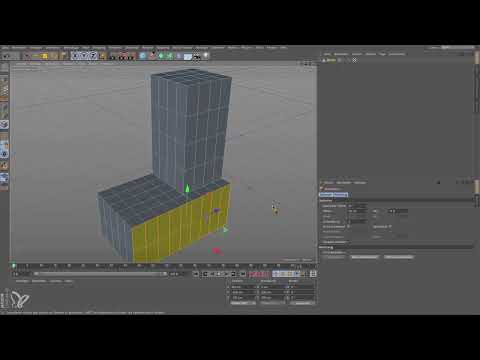
Das Video wird erst beim Abspielen von YouTube geladen – dabei werden Daten (u. a. deine IP-Adresse) an YouTube bzw. Google übertragen. Mehr dazu in der Datenschutzerklärung
In dieser Anleitung führe ich dich anhand eines einfachen Würfels zu einem kleinen Hochhaus. Dabei lernst du, wie du Polygone richtig auswählst, wo der Unterschied zwischen dem Verschieben einer Polygongruppe und dem echten Extrudieren liegt und wie Innen extrudieren funktioniert. Den Abschluss bildet die Varianz, mit der du unregelmäßige Formen erzeugst.
Wichtigste Erkenntnisse
Wichtigste Erkenntnisse
- Extrudieren erzeugt neue Flächen und lässt die umliegenden Polygone an ihrem Ort. Das Verschieben mit dem Pfeil zieht die Polygone dagegen mit ihren Nachbarn mit.
- Der Shortcut D startet das Extrudieren, I das Innen extrudieren.
- Ein Objekt muss zuerst in ein Polygonobjekt umgewandelt werden (Taste C), bevor du den Befehl nutzen kannst.
- Beim Innen extrudieren spielt die Richtung keine Rolle. Die Fläche wird nach innen verkleinert, und du kannst im Nachhinein weitere Parameter anpassen.
- Mit der Varianz bringst du Unregelmäßigkeit in Extrusionen, ohne jedes Polygon einzeln bearbeiten zu müssen.
Schritt 1: Ausgangsobjekt vorbereiten
Beginne mit einem handelsüblichen Würfel mit 200 cm Kantenlänge. Vergrößere ihn auf 600 cm, damit er wie ein Gebäude wirkt. Anschließend unterteilst du ihn in sechs Segmente von jeweils 100 cm Höhe. In X- und Z-Richtung genügen vier Segmente. Diese Unterteilung gibt dir später eine saubere Gitterstruktur, an der du dich orientieren kannst.

Schritt 2: Den Befehl aufrufen und in den Polygon-Modus wechseln
Den Befehl Extrudieren findest du unter Mesh erstellen. Zunächst ist er hellgrau und nicht anwählbar. Der Grund ist das parametrische Grundobjekt: Cinema 4D kann Extrudieren nur auf editierbaren Polygonen ausführen. Drücke daher die Taste C, um das Objekt umzuwandeln, und wechsle anschließend in den Polygon-Modus. Der Befehl wäre zwar auch im Kanten-Modus sinnvoll, für den Einstieg zeige ich dir aber zunächst die Arbeit mit Polygonen.

Schritt 3: Die Polygone mit der Live-Selektion auswählen
Bevor du extrudieren kannst, musst du festlegen, welche Flächen betroffen sein sollen. Nimm dafür das Live-Selektionswerkzeug und markiere die acht Polygone an der unteren Seite des Gebäudes. Die Auswahl ist die Grundlage für alles Weitere, deshalb lohnt es sich, hier sauber zu arbeiten.

Schritt 4: Extrudieren mit dem Shortcut D
Rufe den Befehl nun über das Menü auf und merke dir gleich den Shortcut D. Im Menü steht davor noch ein Kürzel, das Cinema 4D für Shortcuts verwendet. Wenn du die Taste M drückst, erscheint eine Übersicht, über die du die Buchstaben einzelner Werkzeuge nachschlagen kannst. So steht beispielsweise das O für Gleiten, das P für Vernähen und das Q für Verschmelzen. Für das Extrudieren genügt dir das D.
Mit dem Shortcut D bist du direkt im Befehl. Ziehe die Selektion anschließend im Viewport nach rechts oder in eine andere freie Richtung. Achte darauf, dass du nicht am Pfeil der Achse ziehst, sonst verschiebst du die Polygone, statt zu extrudieren.

Schritt 5: Den Offset einstellen
Im Attributmanager findest du den Offset. Im Beispiel ist er zufällig auf 100 cm eingestellt. Da die Abstände zwischen den Segmenten aber genau 50 cm betragen, setzt du den Wert auf 50. Dann entsteht eine gleichmäßige Erweiterung, die exakt zum Raster passt.

Möchtest du mehrere solcher Erweiterungen übereinander setzen, klickst du im Attributmanager auf Neu transformieren. Wiederhole den Vorgang so oft, bis du die gewünschte Anzahl hast. Im Beispiel reichen fünf Erweiterungen.
Schritt 6: Extrudieren und Verschieben im Vergleich
An dieser Stelle lohnt sich ein genauer Blick auf den Unterschied. Wenn du eine Polygongruppe mit dem Pfeil verschiebst, nimmt die Bewegung die Nachbarpolygone mit. Das kann in manchen Fällen genau das sein, was du willst, etwa wenn ein ganzer Gebäudeteil wandern soll.

Beim Extrudieren mit D bleiben die Polygone, die die Selektion begrenzen, an ihrem Platz. Nur die Selektion selbst wird herausgezogen. Die Kanten der Umgebung bleiben erhalten, und es entsteht eine echte Explosion, also ein sauberer Vorsprung. Dieser Unterschied ist zentral. Verschieben formt bestehende Geometrie um, Extrudieren erzeugt neue Geometrie.

Wenn du alle Polygone unten mit der Taste 9 selektierst und dann mit dem Pfeil ziehst, bewegt sich das gesamte Objekt. Mit D entsteht dagegen tatsächlich eine Explosion nach außen, die du mit 50 cm sauber begrenzen kannst.

Schritt 7: Innen extrudieren
Neben dem normalen Extrudieren gibt es die Innenextrusion. Viele Einsteiger verwechseln sie mit der Extrusion nach außen, doch bei der Innen extrudieren-Funktion ist die Richtung nebensächlich. Der Befehl verkleinert die Selektion, sodass innerhalb der Fläche ein neuer Rahmen entsteht. Du kannst sie sowohl nach innen als auch nach außen schieben, das Ergebnis bleibt eine Innenextrusion.

Wähle die Fläche aus und rufe den Befehl unter Mesh erstellen auf. Der Shortcut lautet I. Ziehe die Selektion nun nach innen, um sie zu verkleinern. Wenn du die Gruppenerhaltung aufhebst, wird jedes Polygon einzeln verkleinert, was zu vielen kleinen Einzelflächen führt.

Ein großer Vorteil: Du kannst die Einstellungen nachträglich anpassen. Stellst du fest, dass du lieber eine einzige große Innenfläche willst statt vieler kleiner, aktivierst du die Gruppenerhaltung wieder und korrigierst den Wert.

Schritt 8: Innen extrudieren und anschließend extrudieren kombinieren
Du kannst beide Befehle kombinieren, um eine Dachkante zu bauen. Extrudiere zuerst die Fläche nach innen und schräge sie dann leicht an. Danach wählst du erneut mit I eine Innenextrusion und verkleinerst sie weiter. Anschließend setzt du mit D eine Extrusion nach oben und erhältst eine Art Dach.

Brauchst du stattdessen mehrere kleine Antennen, selektierst du die Flächen einfach neu. Das geht auch während einer aktiven Selektion. Mit I, aufgehobener Gruppenerhaltung und einer kleineren Skalierung entstehen Strukturen, die sich ideal für technische Details eignen.

Schritt 9: Mit der Varianz Unregelmäßigkeit erzeugen
Die Varianz ist das letzte Werkzeug in dieser Anleitung. Sie steht im Normalfall auf null, sodass alle Extrusionen gleich groß ausfallen. Erhöhst du den Wert, wird jede Extrusion etwas anders. Das gilt für das Innen extrudieren ebenso wie für das normale Extrudieren.

Über 100 Prozent wird die Varianz besonders spannend. Dann besteht die Möglichkeit, dass ein Polygon nicht nach außen, sondern nach innen extrudiert wird. Für die meisten Fälle brauchst du diesen Bereich nicht. Für organische oder industrielle Strukturen kann er aber eine echte Bereicherung sein.
Fazit
Mit den beiden Befehlen Extrudieren und Innen extrudieren, ergänzt durch die Live-Selektion, baust du in kurzer Zeit Gebäude, Maschinen und abstrakte Formen. Das Ergebnis im Beispiel erinnert nicht zufällig an eine kleine Fabrik. Probiere die Befehle an eigenen Objekten aus, arbeite mit verschiedenen Offsets und beobachte, wie sich die Selektion verändert. Schon bald wirst du die Shortcuts D und I im Schlaf beherrschen.

Zusammenfassung – Cinema 4D Extrudieren lernen: Innen extrudieren und Varianz im Praxis-Tutorial
Extrudieren erzeugt neue Geometrie, während das Verschieben bestehende Polygone mit ihren Nachbarn bewegt. Innen extrudieren verkleinert die Selektion und lässt sich nachträglich über die Gruppenerhaltung und die Varianz anpassen. Mit diesen Werkzeugen und der Live-Selektion erzeugst du nahezu jede Grundform.
FAQ
Warum ist der Befehl Extrudieren bei meinem Würfel grau?Das Objekt ist noch ein parametrisches Grundobjekt. Wandle es mit der Taste C in ein Polygonobjekt um, dann ist der Befehl verfügbar.
Was ist der Unterschied zwischen Extrudieren und Verschieben?Beim Verschieben werden die Nachbarpolygone mitgezogen. Beim Extrudieren bleiben sie an ihrem Platz, und es entsteht ein sauberer Vorsprung.
Welcher Shortcut startet das Extrudieren?Der Shortcut ist D. Den Befehl Innen extrudieren startest du mit I.
Ist die Richtung beim Innen extrudieren wichtig?Nein. Die Innenextrusion verkleinert die Selektion, unabhängig davon, in welche Richtung du ziehst.
Was bewirkt die Gruppenerhaltung?Ist sie aktiv, bleiben die Polygone als eine Fläche zusammen. Hebst du sie auf, wird jedes Polygon einzeln verkleinert.
Was macht die Varianz?Die Varianz sorgt dafür, dass Extrusionen unterschiedlich groß ausfallen. Im Normalfall steht sie auf null.
Kann ich die Innen extrudieren-Einstellungen nachträglich ändern?Ja. Du kannst die Parameter auch später im Attributmanager anpassen, zum Beispiel die Gruppenerhaltung.

