

Hast du in den letzten Lektionen Array, Drehwerkzeug, Bevel und Lathe kennengelernt und fragst dich, ob das alles wirklich sitzt? Dann ist dieser Zwischen-Workshop genau das Richtige für dich. Du baust daraus ein Western-Windrad, und zwar ausschließlich aus einfachen Grundobjekten und Modellierwerkzeugen.
Das Video wird erst beim Abspielen von YouTube geladen – dabei werden Daten (u. a. deine IP-Adresse) an YouTube bzw. Google übertragen. Mehr dazu in der Datenschutzerklärung
Ein Windrad mit Flügeln, Gehäuse, Spinner und Gitterturm lässt sich sicher noch detaillierter gestalten. Für eine gut erkennbare Szene reichen die Techniken aber völlig aus. Am Ende hast du eine Szene, die du problemlos erweitern kannst.
Wichtigste Erkenntnisse
Ein Array-Objekt vervielfacht ein Grundobjekt, und du kannst seine Parameter jederzeit ändern, ohne das Ergebnis neu aufzubauen. Parametrische Objekte lassen sich nicht direkt drehen. Du musst sie zuerst mit der Taste C in ein Polygonobjekt umwandeln und anschließend im Achsenmodus die Achse ausrichten. Gruppierst du mehrere Objekte in einem Nullobjekt, kannst du sie gemeinsam bewegen und drehen. Der Bevel-Generator sorgt für saubere Kanten, und ein Lathe-Objekt erzeugt den Spinner aus einem einfachen Spline.
Schritt-für-Schritt-Anleitung
Ausgangspunkt: Der Würfel als Windflügel
Starte mit einem einfachen Würfel. Aus diesem Würfel entstehen die Windflügel, bevor du später Gehäuse und Turm ergänzt. Die Reihenfolge ist wichtig, weil sich jedes Teil am Ende nahtlos in die Gesamtszene einfügt.

Lege den Würfel anschließend in ein Atom-Array, das die Flügel kreisförmig um einen Mittelpunkt anordnet. Das Array übernimmt später die gesamte Vervielfältigung.

Flügel formen und vervielfachen
Ein echter Windflügel ist deutlich flacher als ein Würfel. Stelle die Dicke deshalb auf etwa 5 Zentimeter ein. Anschließend machst du die Flügel schmaler und etwas länger, sodass sie wie Latten wirken.

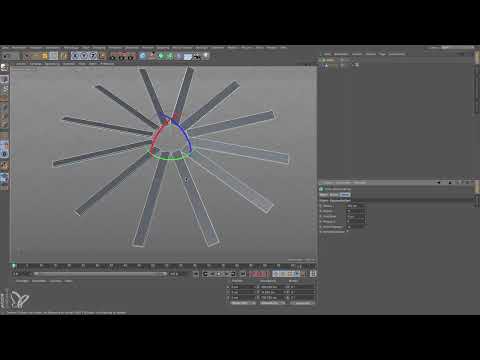
Klicke danach erneut auf das Array und erhöhe die Anzahl der Kopien. In diesem Beispiel sind es elf Kopien, also insgesamt zwölf Flügel. Dank des Array-Objekts musst du jede Änderung nur einmal vornehmen, und alle Flügel übernehmen sie automatisch.

Flügel drehen: Warum der Würfel zunächst nicht reagiert
Flache Flügel bewegen sich im Wind nicht, wenn sie parallel zur Drehachse stehen. Du musst sie leicht eindrehen, damit der Wind eine Kraft auf sie ausübt. Wenn du aber einfach das Drehwerkzeug anwendest, passiert zunächst gar nichts. Das liegt an zwei Eigenschaften von Cinema 4D, die du kennen solltest.
Parametrische Grundobjekte lassen sich nicht direkt drehen. Du musst sie mit der Taste C in ein Polygonobjekt umwandeln. Danach kannst du das Objekt selbst bearbeiten.

Achse statt Objekt drehen
Der zweite Trick betrifft die Achse. Du drehst nicht das Objekt, sondern veränderst dessen Achse. Schalte dazu in der Modusleiste auf den Achsenmodus um. Anschließend kannst du den Flügel in jede gewünschte Richtung drehen.
Im Beispiel dreht der Dozent den Flügel um 20 Grad. Für dieses Windrad reicht dieser Winkel völlig aus, du kannst ihn aber nach Belieben anpassen.

Schalte den Achsenmodus danach direkt wieder aus. Solange er aktiv ist, verschiebst du bei jedem weiteren Objekt nur die Achse, und das führt schnell zu Verwirrung. Nutze ihn also ausschließlich für die jeweilige Drehung.
Öffne danach noch einmal das Array und verringere den Radius ein wenig. Die Flügel stehen dann etwas enger am Mittelpunkt, und das Rad wirkt insgesamt harmonischer. Ein großer Vorteil dieses Vorgehens liegt darin, dass du das Array jederzeit wieder öffnen kannst. Die Anpassung ist also nicht destruktiv.

Spinner aus einem Spline erzeugen
Der Spinner ist der konische Teil vor den Flügeln. Er verteilt den anströmenden Wind gleichmäßig auf die Flügel. Zeichne dafür einen Spline in der Vorder- oder Rechtsansicht. Setze die Punkte so, dass eine sanfte Kurve entsteht, die am Ende genau auf der Y-Achse liegt. Beende die Zeichnung mit der Escape-Taste.

Damit aus der Linie ein dreidimensionales Objekt wird, verwendest du einen Lathe-Generator. Halte dazu die Alt-Taste gedrückt und klicke auf den Spline. Anschließend lege die Lathe-Funktion darüber. Schon sitzt der Spinner exakt auf der Achse. Zunächst wirkt er vielleicht noch etwas ungewöhnlich, was sich aber mit den folgenden Schritten ändert.

Array-Radius und Gehäuse anpassen
Damit auch der Spinner korrekt im Array liegt, öffnest du das Array erneut und stellt den Radius auf etwa 200 Zentimeter ein. Auf diese Weise sitzen alle Teile passend zueinander.

Damit das Windrad später aufrecht steht, musst du alle Teile gemeinsam ausrichten. Markiere sie dafür mit einem Rahmen und gruppiere sie anschließend in einem Nullobjekt. Das Nullobjekt wirkt wie eine Gruppe in Photoshop: Du kannst alle enthaltenen Objekte gemeinsam verschieben, drehen oder skalieren.

Hol dir nun das Drehwerkzeug und stelle das Nullobjekt in Schritten von 10 Grad auf. Dadurch bleibt das Windrad stabil und steht schließlich aufrecht auf dem Boden.

Gehäuse aus einem Würfel modellieren
Für das Gehäuse legst du einen neuen Würfel an. Er ist zunächst zu hoch und zu breit, daher passt du seine Maße an. Gib ihm außerdem eine Unterteilung in Z-Richtung, damit du später Kanten bearbeiten kannst.

Wandle den Würfel in ein Polygonobjekt um und wechsle in den Kantenmodus. Wähle die hintere Kante aus und ziehe sie nach oben. So entsteht eine technisch wirkende Form, die an ein Maschinengehäuse erinnert. Hebe die Selektion anschließend wieder auf, indem du in den grauen Bereich klickst.

Kanten glätten mit dem Bevel-Generator
Damit das Gehäuse weicher wirkt, fügst du einen Bevel-Generator hinzu und ziehst ihn in den Würfel. Ein Offset von zwei bis drei Zentimetern und eine Unterteilung von etwa fünf Segmenten bringen gute Ergebnisse. Eine störende Zwischenkante lässt sich mit der Option „Winkel verwenden“ entfernen.

Unterbau und Turm
Der Turm besteht aus einem Kegel, den du nach hinten unter das Gehäuse schiebst. Passe seine Höhe an, bis er genau am Boden ansetzt. Unten darf er etwas breiter sein, damit er stabil wirkt.

Ein Gitterturm braucht eckige Querschnitte. Stelle deshalb die Anzahl der Segmente des Kegels auf vier, sodass ein Viereck entsteht. Den Turm kannst du dann ähnlich wie die Flügel in ein Atom-Array legen, wodurch das Gitter entsteht.


Erhöhe danach den Radius des Zylinders im Array, damit das Gitter kräftiger wirkt.

Querverbindungen für ein stabiles Gitter
Aktuell wirkt der Turm instabil, weil ihm Querverbindungen fehlen. Wandle den Kegel dazu in ein Polygonobjekt um und nutze die Mesh-Befehle, um Diagonalen zu erzeugen. Danach wirkt das Gitter deutlich stabiler.

Feinschliff am Windflügel-Würfel
Zum Schluss gefällt dir der Würfel, der die Flügel bildet, noch nicht ganz. Wähle dafür die obere Kante aus. Achte darauf, das Skalierwerkzeug zu verwenden und nicht das Achsenkreuz zu verschieben. Wechsle dazu in den Weltmodus, bevor du die Kante verbreiterst. So bleibt die Proportion stimmig.

Wenn du die Selektion beendest, das Array erneut anklickst und das Geisterbild in der Mitte verschwindet, ist dein Windrad fertig.

Zusammenfassung – Windrad in Cinema 4D: Vom Würfel zur fertigen Szene
Du hast gelernt, wie du mit einem Würfel und einem Array zwölf Windflügel erzeugst und sie mit dem Achsenmodus sinnvoll eindrehst. Außerdem hast du einen Spinner per Lathe erstellt, ein Gehäuse mit Bevel veredelt und einen Gitterturm aus einem Kegel gebaut. Das Nullobjekt hat dir geholfen, alle Teile gemeinsam auszurichten. Mit diesem Workshop kannst du dein Wissen aus den bisherigen Lektionen direkt in einem kleinen Projekt überprüfen.
FAQ
Warum passiert nichts, wenn ich einen Würfel mit dem Drehwerkzeug drehe?Parametrische Grundobjekte lassen sich nicht direkt drehen, du musst sie zuerst mit der Taste C in ein Polygonobjekt umwandeln.
Muss ich den Achsenmodus nach dem Drehen wieder ausschalten?Ja, denn solange er aktiv ist, verschiebst du bei jedem weiteren Objekt nur dessen Achse, was meist nicht gewünscht ist.
Kann ich die Anzahl der Flügel später noch ändern?Ja, das Array-Objekt ist nicht destruktiv, du kannst die Anzahl der Kopien jederzeit anpassen.
Warum gruppiere ich die Windradteile in einem Nullobjekt?So kannst du alle Teile gemeinsam drehen, verschieben oder skalieren, ähnlich wie eine Gruppe in Photoshop.
Wie erstelle ich den Spinner aus einer Linie?Zeichne einen Spline in der Vorder- oder Rechtsansicht, lege einen Lathe-Generator darüber und sorge dafür, dass die Kurve auf der Y-Achse liegt.
Warum sollte ich beim Skalieren in den Weltmodus wechseln?Im Weltmodus bleiben die Proportionen und die Ausrichtung verständlich, während das Achsenkreuz nicht unerwartet springt.

