

Wenn du in Cinema 4D an einer Treppe oder einem anderen Bauteil arbeitest, wirken harte Kanten schnell künstlich. Mit einer kleinen Rundung entsteht die sogenannte technische Kante, die Licht sauber abfängt und dein Modell realistischer aussehen lässt. Bei parametrischen Grundobjekten ist das einfach, bei Polygonobjekten brauchst du dagegen andere Werkzeuge. In dieser Anleitung lernst du zwei davon kennen: den Bevel-Befehl für einzelne Kanten und den Bevel Deformer für das gesamte Objekt.
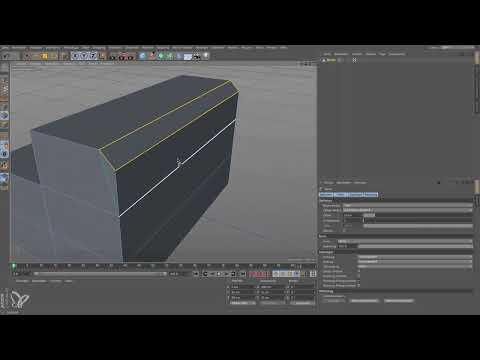
Das Video wird erst beim Abspielen von YouTube geladen – dabei werden Daten (u. a. deine IP-Adresse) an YouTube bzw. Google übertragen. Mehr dazu in der Datenschutzerklärung
Wichtigste Erkenntnisse
Parametrische Grundobjekte lassen sich direkt runden, Polygonobjekte nicht. Dafür brauchst du den Bevel-Befehl oder den Bevel Deformer.
Der Bevel-Befehl bearbeitet gezielt ausgewählte Kanten und erlaubt komplexere Übergänge zwischen Polygonen.
Der Bevel Deformer wird einem Polygonobjekt untergeordnet und lässt sich jederzeit ein- und ausschalten sowie nachträglich anpassen.
Über den Winkelschwellwert legst du fest, ab welchem Knickwinkel eine Kante überhaupt gebevelt wird. Flache Kanten bleiben so unberührt.
Ausgangssituation: Eine Treppe aus einem Würfel bauen
Bevor du runden kannst, brauchst du ein Modell. Erstelle dafür einen Würfel und stelle ihn auf eine Kantenlänge von 40 cm ein. Gib ihm außerdem drei Unterteilungen in Z-Richtung. Diese Segmente sorgen später dafür, dass du die Stufen genau dort setzen kannst, wo du sie brauchst.

Den Würfel in ein Polygonobjekt umwandeln
Damit du einzelne Flächen auswählen und extrudieren kannst, musst du den Würfel zuerst in ein bearbeitbares Polygonobjekt umwandeln. Wechsle anschließend in den Polygon-Bearbeitenmodus. Achte darauf, dass du in diesem Modus arbeitest, bevor du die nächsten Schritte beginnst, sonst funktionieren die Selektionswerkzeuge nicht wie gewünscht.
Stufen mit der Extrusion erzeugen
Wähle mit der Live-Selektion die beiden Flächen aus, aus denen die erste Stufe entstehen soll. Drücke anschließend die Taste D, um das Extrusionswerkzeug zu aktivieren. Ziehe die Selektion nach oben und stelle eine Höhe von 40 cm ein. Achte beim Ziehen auf die Zahlenanzeige, damit der Wert exakt stimmt.

Die Stufe ist jetzt sichtbar. Für die nächste Stufe deselektierst du die bereits extrudierten Flächen. Halte dazu die Strg-Taste gedrückt und klicke auf die Stufe, die du nicht mehr bearbeiten willst. Danach wählst du die nächsten Flächen aus und klickst bei der Extrusion einfach auf „Neu transformieren“. So bleibt der Wert bei genau 40 cm, ohne dass du ihn erneut eingeben musst.

Klicke zum Schluss einmal in den grauen Bereich außerhalb des Objekts, um die Selektion zu lösen. Die Treppe ist damit grundsätzlich fertig, wirkt aber noch sehr hart und kantig.

Mit dem Bevel-Befehl eine einzelne Kante runden
Der Bevel-Befehl eignet sich besonders dann, wenn du gezielt eine oder wenige Kanten bearbeiten möchtest. Wechsle dazu in den Kantenmodus und selektiere die Kante, die du runden willst. Alle Aktionen wirken anschließend nur auf diese Kante, was dir Kontrolle über das Ergebnis gibt.

Rufe nun das Bevel-Werkzeug auf. Du findest es im Befehlsmenü bei den Polygon-Werkzeugen. Nach dem Aufruf erscheint standardmäßig ein Offset von 10 cm und eine Unterteilung von 0. Da die Einstellungen bereits zuvor verändert worden sein können, klickst du bei Bedarf auf „Neu transformieren“. Das hat dieselbe Wirkung wie der Klick auf „Zuweisen“.

Zunächst sieht das Ergebnis noch nicht wie eine saubere Rundung aus, eher wie eine angeschrägte Fase. Erkennen kannst du die Wirkung aber gut. Verkleinere den Offset auf 4 cm und setze die Unterteilung auf 5. Dadurch entsteht eine weiche, gleichmäßige Rundung, die du beliebig vergrößern, verkleinern oder verfeinern kannst.


Das Profil der Rundung individuell gestalten
Im Bevel-Werkzeug findest du außerdem die Einstellung für die Form. Standardmäßig steht sie auf „Rund“. Wechselst du auf „Profil“ und dann auf „Benutzer“, kannst du das Rundungsprofil selbst bestimmen. Jeder Punkt des Profils lässt sich verschieben, und die Änderungen wirken sich sofort auf die Kante aus. Für sehr feine Ergebnisse brauchst du dabei oft mehr Unterteilungen. Dieses Werkzeug ist vor allem dann nützlich, wenn du eine Kante nicht nur rund, sondern etwa abgeschrägt oder leicht geschwungen benötigst.

Den Bevel Deformer für das ganze Objekt einsetzen
Manchmal möchtest du nicht nur eine Kante, sondern das gesamte Objekt runden. Dafür musst du nicht jede Kante einzeln auswählen. Ein deutlich komfortablerer Weg ist der Bevel Deformer, der seit der Version R17 zur Verfügung steht. Du findest ihn im Deformer-Menü. Ziehe ihn im Objektmanager auf den Würfel, sodass er dem Polygonobjekt untergeordnet wird. Die komplette Treppe wird daraufhin gebevelt.

Die Einstellungen entsprechen denen des Bevel-Befehls. Du kannst den Offset festlegen, die Unterteilung anpassen und mit der Tiefe beeinflussen, wie die Kante verläuft. Im Normalfall lässt du die Tiefe bei 100 % stehen. Für die Übung kannst du wieder fünf Unterteilungen wählen.

Der große Vorteil dieses Deformers liegt in seiner Flexibilität. Du kannst ihn bei Bedarf deaktivieren und wieder aktivieren, um das Ergebnis mit dem ungerundeten Modell zu vergleichen. Offset und Unterteilung lassen sich jederzeit nachträglich ändern.

Flache Kanten vom Bevelen ausschließen
Beim Bevel Deformer kann allerdings ein Problem auftreten: Auch Kanten, die bereits flach sind, etwa die Verbindung zwischen zwei Flächen auf einer Ebene, werden mitgerundet. Das ist unnötig und verfälscht das Ergebnis. Die Lösung ist der Winkelschwellwert. Aktiviere ihn und stelle ihn auf 40°. Die Kanten zwischen Flächen, die einen Winkel von 0° bilden, werden dann nicht mehr gebevelt.

Die Kanten an der Oberkante der Stufen und die Stufenkanten haben einen Winkel von 90° und werden daher weiterhin gerundet. Da 40° weit darunter liegt, erfasst der Deformer genau die Kanten, die du brauchst.

So erkennst du die Ergebnisse richtig
Eine gute Rundung ist kein Selbstzweck. Sie soll die Kante so weich machen, dass sie beim Rendern Glanzlichter einfängt, ohne das Modell unnatürlich aufzublähen. Üblicherweise bevelst du alle Objekte, die nicht ohnehin völlig rund sind, sobald sie fertig modelliert sind. Achte darauf, dass der Offset nicht zu groß wird, und verwende nur so viele Unterteilungen, wie für die gewünschte Glätte nötig sind.

Zusammenfassung – Cinema 4D Bevel: Kanten runden mit Bevel-Befehl und Bevel Deformer
Polygonobjekte lassen sich in Cinema 4D nicht über dieselben Einstellungen runden wie parametrische Grundobjekte. Mit dem Bevel-Befehl bearbeitest du gezielt einzelne Kanten und kannst Profil und Form frei gestalten. Mit dem Bevel Deformer rundest du ganze Objekte, schaltest die Wirkung jederzeit um und regelst über den Winkelschwellwert, welche Kanten erfasst werden. Beginne bei deinen Modellen mit einer Testrundung von wenigen Zentimetern, und erhöhe Offset und Unterteilung schrittweise, bis das Ergebnis deinen Vorstellungen entspricht.
FAQ
Kann ich einen Würfel direkt mit dem Bevel-Befehl runden?Nein, der Bevel-Befehl setzt ein Polygonobjekt voraus. Wandle den Würfel zuerst in ein bearbeitbares Objekt um und wechsle in den Kanten- oder Polygonmodus.
Was ist der Unterschied zwischen Bevel-Befehl und Bevel Deformer?Der Bevel-Befehl bearbeitet die ausgewählten Kanten direkt im Modell. Der Bevel Deformer wirkt auf das gesamte untergeordnete Objekt und lässt sich jederzeit ein- und ausschalten.
Wozu dient die Unterteilung beim Bevelen?Die Unterteilung bestimmt, wie viele Segmente die Rundung hat. Je mehr Unterteilungen, desto glatter wird die Kante, allerdings steigt auch die Anzahl der Polygone.
Warum werden auch flache Kanten gebevelt?Wenn der Winkelschwellwert deaktiviert ist, werden alle Kanten erfasst, auch solche zwischen zwei Flächen auf einer Ebene. Aktiviere den Winkelschwellwert und stelle zum Beispiel 40° ein, damit nur wirklich geknickte Kanten gerundet werden.
Was bedeutet „Neu transformieren“?Mit dieser Funktion übernimmst du die aktuellen Werte für die nächste Aktion, zum Beispiel eine Extrusion mit gleicher Höhe. Das Ergebnis entspricht dem Klick auf „Zuweisen“.

