

Ein glatter, neuer Scheinwerfer wirkt oft steril. Mit ein paar gezielten Lackabplatzern sieht er aus, als hätte er Jahrzehnte auf dem Buckel. In diesem Tutorial lernst du, wie du mit einer Vertex Map festlegst, wo der dunkle Lack abgeplatzt ist und wo das blanke Blech durchscheint. Die Technik zeige ich dir am Prinzip, den Umfang bestimmst du selbst.
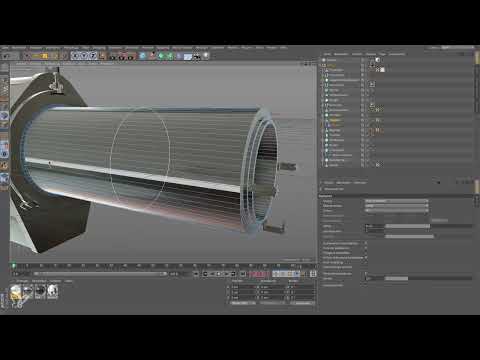
Das Video wird erst beim Abspielen von YouTube geladen – dabei werden Daten (u. a. deine IP-Adresse) an YouTube bzw. Google übertragen. Mehr dazu in der Datenschutzerklärung
Einleitung
Der Trick mit den Lackschäden funktioniert nicht über Texturen aus dem Internet, sondern direkt an der Geometrie. Du malst auf die Punkte (Vertices) deines Objekts und Cinema 4D merkt sich, wo du gemalt hast. Dafür brauchst du aber zuerst ausreichend Polygone, denn nur wo genügend Punkte liegen, lassen sich feine Abplatzer sauber abgrenzen. Gleichzeitig solltest du die Anzahl nicht übertreiben, sonst wird die Szene schnell unhandlich. Die Balance zwischen Detailgrad und Dateigröße ist deshalb der erste Knackpunkt.
Wichtigste Erkenntnisse
- Die Vertex Map ist eine Art Maske, die auf die Punkte des Objekts gelegt wird. Alles, was du dort malst, wird später als Information für das Material genutzt.
- Für gleichmäßige Abplatzer brauchst du möglichst quadratische Polygone. Lange, schmale Polygone erschweren das Malen.
- Über den Ebenenschnitt im Modus „Mesh erstellen“ lassen sich gleichmäßige Schnitte setzen, etwa 42 Stück, um das Objekt zu unterteilen.
- Das Vertex-Farbe-Tag mit dem Modus „Alpha“ speichert deine Malerei, ohne dem Objekt schon eine echte Farbe zuzuweisen.
- Mit einem Stift und Druckempfindlichkeit kannst du die Deckkraft steuern und so feine Übergänge malen.
- Die Malerei ist zunächst nur ein Platzhalter. Erst wenn du dem Objekt ein Material zuweist, siehst du das endgültige Ergebnis.
Schritt-für-Schritt-Anleitung
Schritt 1: Die Idee und die Stellen festlegen
Bevor du loslegst, überlege dir, an welchen Stellen ein Scheinwerfer im Laufe der Jahre tatsächlich verschleißt. Typisch sind Kanten, Übergänge und Bereiche, die häufig angefasst oder von Wetter und Sonne beansprucht werden. Male nicht wahllos, sondern orientiere dich an diesen realen Abnutzungsstellen. Das wirkt später glaubwürdiger als ein gleichmäßiges Muster.

Schritt 2: Genügend Geometrie schaffen
Für das Malen brauchst du Polygone. Ein einfaches Unterteilen des Objekts um viele Stufen wäre aber keine gute Lösung, denn die Datei würde dadurch schnell mehrere Gigabyte groß. Suche stattdessen einen Mittelweg. Schau dir dein Objekt an und erkenne, welche Bereiche bereits gut aufgelöst sind und welche nur aus langen, schmalen Polygonen bestehen. Genau dort musst du nachbessern.
Schritt 3: Das Objekt auswählen und den Ebenenschnitt öffnen
Klicke dein Objekt im Objekt-Manager an, damit es aktiv ist. Danach gehst du im Menü auf „Mesh erstellen“ und wählst dort das Werkzeug „Ebenenschnitt“. Achte darauf, dass du im Ebenenmodus arbeitest. Der Ebenenschnitt legt Schnitte entlang einer Ebene durch das Objekt und erzeugt so neue Kanten und Punkte.

Schritt 4: Gleichmäßige Schnitte setzen
Im Ebenenschnitt siehst du die Option „Lokal schneiden“. Cinema 4D hat sich eventuell die letzte Einstellung gemerkt, prüfe das also. Mit gleichmäßigen Schnitten teilt das Programm die Strecke zwischen dem ersten und dem letzten Polygon in gleich große Abschnitte. Bei nur einem Schnitt entstehen zwei Hälften, bei mehreren entsprechend mehr Teile.

Schritt 5: Die Schnittanzahl erhöhen
Lass die Option für gleichmäßige Schnitte aktiviert und erhöhe die Schnittanzahl. Im Beispiel bringt dich ein Wert von etwa 42 schon ziemlich nah an quadratische Polygone heran. Du musst die Polygone nicht sklavisch exakt quadratisch machen. Entscheidend ist, dass sie nicht extrem lang gezogen sind. Dann lässt sich später gleichmäßig malen.
Schritt 6: Das Ergebnis prüfen
Schau dir an, ob das Gitter an den relevanten Stellen gleichmäßig aussieht. Hast du an manchen Stellen noch sehr lange Polygone, kannst du zusätzlich schneiden oder die Schnittanzahl weiter erhöhen. Wähle danach wieder ein anderes Werkzeug, damit die Schnittlinien nicht mehr angezeigt werden. So siehst du beim Malen nur das Objekt selbst und wirst nicht abgelenkt.

Schritt 7: Das Vertex-Farbe-Tag hinzufügen
Damit du auf dem Objekt malen kannst, brauchst du das passende Tag. Achte darauf, dass das Objekt im Objekt-Manager aktiv angeklickt ist. Danach öffnest du die Tags und wählst das „Vertex-Farbe-Tag“ aus. Dieses Tag ist eine vergleichsweise neue Funktion in Cinema 4D. Es speichert deine Malerei direkt am Objekt, also an den Punkten.

Schritt 8: Den Malmodus auf Alpha stellen
Im Vertex-Farbe-Tag findest du die Einstellung für den Malmodus. Du möchtest in diesem Fall keine echte Farbe auf das Objekt malen, sondern einen Alpha-Kanal erstellen. Dieser Kanal bestimmt später nur, wo etwas sichtbar wird. Wähle deshalb im Modus „Vertexfarbe“ die Option „Alpha“ aus. Jetzt kannst du mit dem Malen beginnen.

Schritt 9: Die richtige Malstärke einstellen
Beim ersten Malversuch passiert möglicherweise nichts. Das liegt an der Einstellung der Stärke. Malst du mit 100 % Weiß, siehst du im Ansichtsfenster zunächst keine Wirkung. Setze den Wert deshalb auf 0 % herunter und male erneut. Nun erscheint die Malerei sichtbar auf dem Objekt. Es ist wichtig, diese Einstellung zu kennen, sonst denkst du schnell, das Tag funktioniere nicht.
Schritt 10: Mit Stift und Druck arbeiten
Wenn du ein Grafiktablett oder einen Stift nutzt, kannst du den Druck direkt auf die Deckkraft übertragen lassen. Dadurch bestimmst du mit der Stärke des Aufsetzens, wie intensiv die Farbe wirkt. Leichter Druck ergibt einen hellen, grauen Übergang, kräftiger Druck eine dunkle, fast schwarze Stelle. So kannst du Abplatzer mit weichen Rändern und harten Kernen malen. Verkleinere außerdem den Pinselradius, wenn du feine Details setzen willst.
Schritt 11: Die Struktur richtig einordnen
Im Ansichtsfenster sieht die Malerei zunächst recht seltsam aus, mit unregelmäßigen Mustern und Verläufen. Das ist normal und du musst dir keine Sorgen machen. Die Struktur ist nur eine Vorschau auf die Punkte. Erst wenn du das Material zugewiesen hast, siehst du, wie der Lack wirklich wirkt. Dann kannst du entscheiden, ob du nachbessern möchtest.

Schritt 12: Die Auflösung bei Bedarf erhöhen
Wenn dir die Auflösung an einigen Stellen zu grob erscheint, kannst du den Ebenenschnitt erneut anwenden und die Schnittanzahl erhöhen, beispielsweise auf 84. Dadurch wird das Malen feiner und das Ergebnis genauer. Die Datei wird natürlich schwerer, deshalb lohnt es sich, nur dort nachzuschneiden, wo es wirklich nötig ist.

Schritt 13: Die Vorbereitung im Überblick
Am Ende hast du mehrere wichtige Dinge erledigt. Du hast das Objekt mit einem Ebenenschnitt gleichmäßig unterteilt, ein Vertex-Farbe-Tag angelegt und auf dem Objekt bereits einen Vorschlag für die Abplatzer gemalt. Damit hast du festgelegt, an welcher Stelle die abgeplatzte Farbe später erscheinen soll. Die eigentliche Feinarbeit folgt, sobald du das Material zuweist.

Zusammenfassung – Used Look in Cinema 4D: Abgeplatzten Lack mit der Vertex Map malen
Du hast gesehen, wie du mit einer Vertex Map die Stellen festlegst, an denen der Lack abplatzt. Entscheidend sind genügend, möglichst quadratische Polygone, die du über den Ebenenschnitt erzeugst. Mit dem Vertex-Farbe-Tag im Alpha-Modus und einer passenden Malstärke kannst du gezielt malen. Der Stift hilft dir bei weichen Übergängen. Die Malerei ist zunächst nur ein Platzhalter, deshalb solltest du das Ergebnis erst nach der Materialzuweisung beurteilen. So wird aus dem glatten Scheinwerfer ein Objekt mit Geschichte.
FAQ
Warum sehe ich beim Malen mit 100 % Weiß nichts?Die Stärke steht zu hoch, setze sie auf 0 % herunter, dann wird die Malerei sichtbar.
Warum brauche ich viele Polygone?Nur mit genügend Punkten lassen sich Abplatzer präzise und gleichmäßig abgrenzen. Zu wenige Polygone führen zu groben Übergängen.
Warum sollten die Polygone möglichst quadratisch sein?Lang gezogene Polygone sind schwer gleichmäßig zu bemalen. Quadratische Polygone lassen sich besser kontrollieren.
Muss ich die Polygone exakt quadratisch machen?Nein, es geht nicht um perfekte Quadrate. Wichtig ist nur, dass die Polygone nicht extrem lang gezogen sind.
Was bewirkt der Alpha-Modus im Vertex-Farbe-Tag?Er erstellt einen Alpha-Kanal, der später nur bestimmt, wo etwas sichtbar wird, ohne dem Objekt eine echte Farbe zuzuweisen.
Warum sieht die Malerei im Ansichtsfenster so seltsam aus?Die Struktur ist nur eine Vorschau auf die Punkte. Das endgültige Aussehen zeigt sich erst, wenn das Material zugewiesen ist.
Kann ich die Auflösung nachträglich erhöhen?Ja, du kannst den Ebenenschnitt erneut anwenden und die Schnittanzahl erhöhen, etwa auf 84. Die Datei wird dadurch aber schwerer.

