

Ein Aufkleber oder ein Tag wirkt auf einem Objekt erst dann überzeugend, wenn er genau an der richtigen Stelle sitzt. Beim Pfosten in diesem Projekt soll er auf der Fläche erscheinen, die gut sichtbar ist. Dafür gibt es in Cinema 4D mehrere Wege. Dieser Leitfaden zeigt dir den klassischen Weg über Materialkanäle und Mapping, ohne dass du dich in Bodypaint einarbeiten musst. Am Ende hast du einen Tag, der nur auf einer einzigen Fläche des Objekts sichtbar ist und sich exakt positionieren lässt.
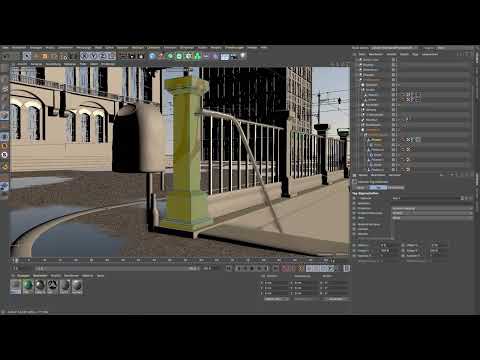
Das Video wird erst beim Abspielen von YouTube geladen – dabei werden Daten (u. a. deine IP-Adresse) an YouTube bzw. Google übertragen. Mehr dazu in der Datenschutzerklärung
Wichtigste Erkenntnisse
Die Mappingart Quader erlaubt dir, die Größe und Position eines Tags direkt im Attribute-Manager festzulegen. Du solltest den Tag zuerst an die Zielstelle bringen und erst danach verkleinern, sonst verlierst du die Orientierung. Mit ausgeschaltetem Kacheln wiederholt sich der Tag nicht, und mit einer eingefrorenen Polygonselektion begrenzt du ihn auf genau die gewünschte Fläche.
Ausgangslage und Methodenwahl
Du willst einen Tag auf einen grünen Lack oder einen Pfosten mappen, der aus mehreren Flächen besteht. Grundsätzlich gibt es zwei Wege. Der erste führt über Bodypaint, das speziell für Texturierung gedacht ist. Dort wickelst du das Objekt über UV-Edit ab und legst den Tag Stück für Stück auf. Das funktioniert gut, setzt aber Kenntnisse in Bodypaint voraus. Der zweite Weg arbeitet mit den klassischen Cinema-4D-Methoden. Er braucht etwas mehr Zeit, ist aber für Einsteiger zugänglicher. Dieser Leitfaden folgt dem zweiten Weg.

Neues Material anlegen
Du brauchst zunächst ein eigenes Material für diese Fläche. Du könntest das bestehende Lackmaterial duplizieren, den grünen Farbkanal entfernen und den Tag einladen. Das Ergebnis hätte allerdings dieselbe Reflexion wie der Lack. Ein Aufkleber oder eine Sprühfarbe reflektiert aber anders. Lege deshalb ein neues Material an.

Für Aufkleber und Tags reicht ein normales Material völlig aus. Ein physikalisch korrektes Material braucht beim Rendern deutlich länger, und der Unterschied in der Reflexion fällt bei einer so kleinen Fläche kaum auf. Ein normales Material ist daher die bessere Wahl, wenn du Renderzeit sparen willst.

Tag in den Farbkanal laden
Öffne den Farbkanal des neuen Materials und klicke auf das Bild, um die Datei zu laden. Verwende dafür die bereits freigestellte Grunge-Map. Sie enthält bereits die Transparenz des Aufklebers. Du musst also nichts mehr freistellen.

Achte darauf, dass die Freistellung über eine Ebenenmaske stimmt. Eine Ebenenmaske lässt sich auch anwenden. Kontrolliere in der Vorschau, ob der Tag weiß und der Hintergrund transparent erscheint. Ist das umgekehrt, invertierst du die Maske.

Objekt finden und Material zuweisen
Der Pfosten sitzt in einem Symmetrieobjekt. Dieses sorgt dafür, dass alle Pfosten gleich aussehen. Du findest das Objekt im Objekt-Manager, wenn du in der Hierarchie nach dem Eintrag Pfosten suchst. Wenn du das Symmetrieobjekt ein- oder ausschaltest, siehst du, dass es für das Spiegeln verantwortlich ist.

Ziehe das Material per Drag-and-Drop auf den Pfosten. Dadurch wird der Tag zunächst auf das Objekt projiziert. Er ist aber vermutlich noch nicht sichtbar, weil die Standardprojektion UVW nicht passt.

Mappingart auf Quader umstellen
Öffne die Mapping-Einstellungen des Materials und wähle als Projektion den Quader aus. Jetzt liegt der Tag als Würfel über dem gesamten Objekt. Du siehst ihn in der Ansicht deutlich groß.

Der typische Fehler ist, diesen großen Tag sofort zu verkleinern. Dann musst du später lange nach der richtigen Stelle suchen. Besser ist es, zuerst die Position zu finden und erst danach die Größe anzupassen.

Kacheln ausschalten
Standardmäßig wiederholt sich der Tag im Raum. Das ist bei einem Aufkleber nicht gewünscht. Deaktiviere deshalb die Option Kacheln. Der Tag wird nun nur noch einmal gemappt und nicht mehr wiederholt. Diese Einstellung behältst du während der restlichen Arbeit bei.

Position mit dem Versatz festlegen
Mit dem Versatz (Offset) verschiebst du den Tag. Bewege den Wert zunächst in vertikaler Richtung, bis der Aufkleber oben am Pfosten landet. Halte dabei im Blick, wo er gerade liegt. Wandert er aus dem Objekt heraus, bringst du ihn über den Versatz mit einer kleinen Korrektur zurück.

Sobald der Tag oben sitzt, kannst du ihn verkleinern. Verändere dafür die Größenwerte im Attribute-Manager. Der Tag wandert dabei möglicherweise aus dem Bild. Das ist normal. Justiere den Versatz danach erneut, bis der Tag wieder an der richtigen Stelle erscheint.

Wenn der Aufkleber oben passt, verschiebst du ihn Schritt für Schritt nach unten, bis er auf der gewünschten Fläche liegt. Auch in umlaufender Richtung kannst du ihn über den horizontalen Versatz ausrichten.
Die Größe verändert sich auch dann, wenn Kacheln ausgeschaltet ist. Der Tag wird dann eben nur einmal dargestellt, dafür kannst du seine Größe frei bestimmen. Arbeite dich mit Größe, Breite und Höhe Stück für Stück an den passenden Umfang heran. Ein kleines Stück schmaler oder flacher kann den Unterschied machen.
Wenn der Tag perfekt sitzt, hast du das Mapping abgeschlossen. Das Problem ist nur, dass der Tag momentan auf allen Flächen des Würfels erscheint. Das ist bei diesem Objekt der Fall, weil es aus mehreren Einzelflächen besteht.

Tag auf eine einzige Fläche begrenzen
Um das zu verhindern, wechselst du in den Modus Polygon bearbeiten. Wähle dort die Fläche aus, auf der der Tag sichtbar sein soll. Du kannst dafür das Werkzeug Live-Selektion verwenden. Markiere damit die gewünschte Fläche.

Im Anschluss speicherst du die Auswahl als eingefrorene Selektion. Die Selektion lässt sich nun als Maske verwenden. Ziehe sie auf das Material. Der Tag verschwindet dann an allen anderen Stellen des Objekts.

Klicke danach irgendwo in das Bild, um die Selektion aufzuheben. Der Tag liegt nun exakt auf der Fläche, die du gewählt hast. An den Rändern wirkt er noch etwas unsauber. Das liegt daran, dass er noch nicht gerändert ist. Dieser Feinschliff erfolgt später.

Vorgehen auf weitere Tags übertragen
Die Technik funktioniert nicht nur für diesen einen Aufkleber. Du kannst sie für alle Tags und Grunge-Maps verwenden, die du in Materialien einsetzen möchtest. Wiederhole dafür die Schritte: Material anlegen, Bild laden, Quader-Mapping wählen, Kacheln ausschalten, Position festlegen und die Fläche über eine eingefrorene Selektion begrenzen.

Zusammenfassung – Cinema 4D: Tag mappen mit Quader-Mapping am Pfosten
Du legst einen Tag mit dem Quader-Mapping exakt an die gewünschte Stelle eines Objekts. Zuerst bringst du den Tag an die richtige Position, erst dann passt du seine Größe an. Mit ausgeschalteten Kacheln erscheint der Tag nur einmal. Eine eingefrorene Polygonselektion sorgt dafür, dass er ausschließlich auf der gewünschten Fläche sichtbar wird.
FAQ
Brauche ich Bodypaint, um einen Tag zu mappen?Nein, du kannst die klassischen Cinema-4D-Methoden nutzen. Bodypaint ist eine Alternative, die Vorkenntnisse verlangt.
Warum sollte ich ein normales Material statt eines physikalisch korrekten Materials verwenden?Ein normales Material rendert deutlich schneller. Bei einem kleinen Aufkleber fällt der Unterschied in der Reflexion kaum auf.
Warum muss ich die Kacheln ausschalten?Mit eingeschalteten Kacheln wiederholt sich der Tag über die gesamte Fläche. Ausgeschaltet erscheint er nur einmal an der gewünschten Stelle.
Kann ich die Größe des Tags auch ändern, wenn Kacheln ausgeschaltet sind?Ja, die Größe lässt sich auch dann ändern. Der Tag wird dann nur einmal dargestellt.
Was passiert, wenn der Tag nach dem Verkleinern aus dem Objekt wandert?Du korrigierst die Position über den Versatz. Achte darauf, in welche Richtung der Tag verschoben werden muss.
Warum erscheint der Tag auf mehreren Flächen eines Würfels?Das Objekt besteht aus mehreren Einzelflächen, und jede davon zeigt das Material. Mit einer eingefrorenen Polygonselektion begrenzt du das Material auf eine Fläche.
Wie erstelle ich eine eingefrorene Selektion?Wechsle in den Modus Polygon bearbeiten, wähle die Fläche mit der Live-Selektion aus und speichere sie als eingefrorene Selektion. Diese ziehst du anschließend auf das Material.
Wie sieht der Rand des Tags nach dem Mapping aus?Die Ränder wirken zunächst unsauber, weil der Tag noch nicht gerändert ist. Das Rändern erfolgt in einem späteren Schritt.

