

Ein Boot, das im Licht zwar gut aussieht, aber keine Glanzlichter auf Turm, Geschütz und Druckkörper zeigt, wirkt schnell flach. Genau hier setzt diese Anleitung an. Du lernst, wie du in Cinema 4D eine Flächenlichtquelle von links auf das Boot ausrichtest, sie so begrenzt, dass nur das Schiff beleuchtet wird, und sie so einstellst, dass ihre Reflexionen in den Details sichtbar werden.
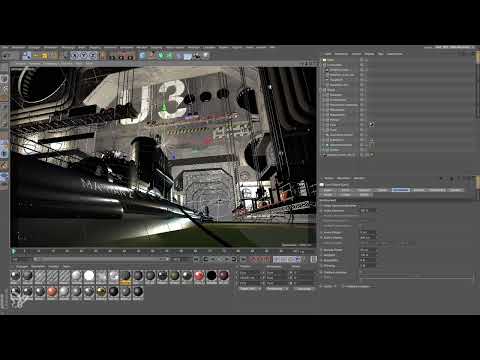
Das Video wird erst beim Abspielen von YouTube geladen – dabei werden Daten (u. a. deine IP-Adresse) an YouTube bzw. Google übertragen. Mehr dazu in der Datenschutzerklärung
Eine Flächenlichtquelle hat im Gegensatz zu einem Punktlicht eine Ausdehnung. Das kommt der Realität näher und erzeugt weichere Übergänge sowie Spiegelungen, die ein Punktlicht nicht liefern kann. Der Weg dorthin ist kürzer, als es zunächst scheint, verlangt aber ein paar Einstellungen, die man leicht übersieht.
Wichtigste Erkenntnisse
- Eine Flächenlichtquelle erzeugt weichere Übergänge und realistischere Glanzlichter als ein Punktlicht.
- Die Lichtquelle sollte groß genug sein, damit runde Bauteile wie Turm und Aufbauten sie spiegeln können.
- Über den Projekt-Tab und den Modus „Einschließen“ beschränkst du die Beleuchtung auf das Boot.
- Der Haken bei „Spiegelung anzeigen“ entscheidet darüber, ob das Licht selbst in Reflexionen erscheint.
- Mit Inversem Quadrat und einer Außendistanz steuerst du den Abfall des Lichts.
Schritt-für-Schritt-Anleitung
Schritt 1: Ausgangslage prüfen
Bevor du neues Licht setzt, solltest du die bestehende Szene korrekt vorbereiten. Das vorhandene Streiflicht links ist bereits benannt und zusammen mit seinem Ziel in einem Lichtquellen-Ordner abgelegt. Achte bei der Sichtbarkeit darauf, nicht die volumetrische Sichtbarkeit zu verwenden. Sie ist rechenintensiv und bringt bei dieser Szene wenig, solange kein Schatten in den Strahlengang geworfen wird. Die Standardsichtbarkeit reicht aus. Die Helligkeit habe ich in diesem Beispiel auf etwa 50 Prozent reduziert, weil die Szene sonst zu grell wirkt.

Schritt 2: Flächenlichtquelle einfügen und grob positionieren
Lege eine Flächenlichtquelle an und warte, bis sie in der Ansicht erscheint. Bei einer Szene dieser Größe kann das ein paar Sekunden dauern. Richte das Licht zunächst grob so aus, wie du es dir vorstellst. Es sollte sehr groß sein, ähnlich einer Softbox im Fotostudio, und über die gesamte Länge des Bootes reichen. Ziehe es so, dass es vom hinteren Teil des Turms bis zum vorderen Mittelschiff reicht.

Schritt 3: Größe über die Anfasser anpassen
Mit den Anfassern an der Lichtquelle veränderst du Breite und Höhe, ohne Werte eintippen zu müssen. Ziehe den ersten Anfasser in die gewünschte Richtung und anschließend den zweiten, um die Fläche nach oben oder unten zu strecken. Schon nach diesem Schritt erkennst du, dass die Szene reagiert und das Boot an den richtigen Stellen Licht bekommt.

Schritt 4: Ausrichtung in der Obenansicht kontrollieren
Die Obenansicht zeigt dir am besten, wie das Licht zum Boot steht. Nutze das Rotationswerkzeug, um die Fläche so zu drehen, dass sie seitlich auf das Schiff trifft. Kippe das Licht anschließend um etwa 20 bis 30 Grad nach vorne. Damit landet das Licht nicht zu flach auf dem Boot, sondern modelliert die Oberflächen sichtbar.

Schritt 5: Position mit dem Objektkoordinatensystem verschieben
Wenn du mit dem Verschiebewerkzeug arbeitest, steht standardmäßig das Weltkoordinatensystem aktiv. Das führt dazu, dass du für eine einfache Bewegung in X- und Z-Richtung mehrfach hin und her wechseln musst. Schalte deshalb auf das Objektkoordinatensystem um. Dann verschiebst du das Licht in die Richtung, in die du es gedreht hast, und erreichst die gewünschte Position in einem Zug. Ziehe das Licht ein Stück näher an das Boot, aber nicht so nah, dass das Schiff mittendurch beleuchtet wird. Das Ziel ist eine seitliche Beleuchtung.

Schritt 6: Fläche verbreitern
Runde Bauteile am oberen Teil des Bootes spiegeln nur dann, wenn sie einen Ausschnitt der Lichtfläche sehen. Je größer die Fläche, desto wahrscheinlicher ist es, dass sich das Licht in diesen Teilen wiederfindet. Vergrößere das Licht deshalb etwas in der Breite, bis es die Aufbauten zuverlässig erfasst.

Schritt 7: Beleuchtung auf das Boot begrenzen
Jetzt sorgst du dafür, dass nur das Schiff beleuchtet wird und nicht die Umgebung oder der Bunker. Öffne dazu die Einstellungen der Lichtquelle und wähle im Projekt-Tab das Schiff aus. Ziehe anschließend den Ordner „Submarine“ in die Liste. Wichtig ist die Umstellung des Modus von „Ausschließen“ auf „Einschließen“. Dadurch wird nur das enthaltene Objekt beleuchtet, und alles andere bleibt bewusst dunkel. Genau das verhindert, dass die gesamte Szene unnötig aufgehellt wird.

Schritt 8: Schatten aktivieren und Lichtlecks vermeiden
Ohne Schatten kann Licht an Stellen durchscheinen, an denen es nicht hingehört. Das nennt man Light Leaks. Aktiviere deshalb den Schatten in den allgemeinen Einstellungen der Lichtquelle. Ein Flächenschatten sieht zwar am schönsten aus, berechnet sich aber deutlich langsamer. Für den Anfang reicht der normale weiche Schatten völlig aus. Du kannst ihn später bei Bedarf noch verfeinern.

Schritt 9: Abfall des Lichts einstellen
Im Moment fällt das Licht noch nicht mit der Entfernung ab. Stelle die Abnahme auf Inverses Quadrat um. Lege anschließend eine äußere Distanz fest, in diesem Beispiel 500 cm. Diese Einstellung sorgt für ein realistisches Verhalten, bei dem das Licht mit zunehmender Entfernung schwächer wird. Damit wirkt das Boot plastischer, und der Hintergrund trennt sich besser vom Vordergrund.

Schritt 10: Spiegelung der Lichtquelle aktivieren
Damit die Lichtquelle selbst in den Reflexionen sichtbar wird, musst du das ausdrücklich einstellen. Setze den Haken bei „Spiegelung anzeigen“ in den Einstellungen der Lichtquelle. Ohne diesen Haken leuchtet das Licht zwar, aber in den Oberflächen des Bootes ist es nicht als Spiegelung zu erkennen. Das ist der Punkt, den man am leichtesten übersieht und der später die meiste Mühe macht.

Schritt 11: Ergebnis beurteilen und Details prüfen
Rendere eine Vorschau und vergleiche das Bild mit dem Stand vor dem neuen Licht. Du solltest sehen, dass der Turm metallisch wirkt und die Aufbauten Glanzlichter einfangen. Auch auf dem Druckkörper entstehen Reflexe. Ob du alle davon genauso haben möchtest, zeigt sich erst im Detail. Es kann sein, dass du später an der Lichtquelle noch kleine Änderungen vornehmen möchtest. Es lohnt sich deshalb, das Rendern zunächst nicht zu Ende laufen zu lassen, sondern erst einmal in Ruhe zu beurteilen, was die Lichtquelle bewirkt.

Zusammenfassung – Flächenlicht in Cinema 4D: Glanzlichter am Boot gezielt setzen
Du hast eine große Flächenlichtquelle von links auf das Boot ausgerichtet, sie in der Obenansicht gedreht und im Objektkoordinatensystem verschoben. Über den Projekt-Tab mit dem Modus „Einschließen“ begrenzt du die Beleuchtung auf das Schiff, während der weiche Schatten Lichtlecks verhindert. Mit Inversem Quadrat, einer Außendistanz von 500 cm und dem Haken bei „Spiegelung anzeigen“ entstehen Glanzlichter an Turm, Geschütz und Druckkörper. Die Szene wirkt dadurch deutlich plastischer, ohne dass die Umgebung unnötig aufgehellt wird.
FAQ
Warum sollte ich eine Flächenlichtquelle statt eines Punktlichts verwenden?Eine Flächenlichtquelle hat Ausdehnung und erzeugt dadurch weichere Übergänge und realistischere Reflexionen, die auf runden Oberflächen besonders gut wirken.
Warum wird meine Umgebung trotz Lichtquelle aufgehellt?Vermutlich steht der Modus im Projekt-Tab noch auf „Ausschließen“. Stelle ihn auf „Einschließen“ um und ziehe nur das Schiff bzw. den Ordner „Submarine“ in die Liste.
Warum sehe ich das Licht nicht selbst in den Spiegelungen?Du hast vermutlich den Haken bei „Spiegelung anzeigen“ nicht gesetzt. Ohne ihn leuchtet das Licht zwar, bleibt aber in den Reflexionen unsichtbar.
Muss ich einen Flächenschatten verwenden?Nein. Der Flächenschatten sieht schöner aus, benötigt aber deutlich mehr Rechenzeit. Der normale weiche Schatten reicht für den Anfang aus und verhindert Lichtlecks.
Was bringt die Einstellung Inverses Quadrat?Sie sorgt dafür, dass das Licht mit zunehmender Entfernung realistisch abnimmt. Zusammen mit einer festgelegten Außendistanz wird die Szene dadurch plastischer.
Warum das Objektkoordinatensystem statt des Weltkoordinatensystems?Im Objektkoordinatensystem verschiebst du das Licht in die Richtung, in die du es gedreht hast. Das spart dir Umwege über mehrere Achsen.

