

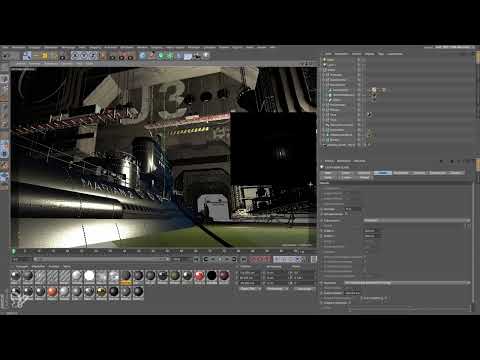
Eine Lichtquelle, die kaum jemand im Bild bemerkt, bringt dir wenig. Genau dieses Problem hat die Wandlampe in diesem Tutorial: Aus der späteren Kameraperspektive ist sie nur ein winziger Lichtpunkt. Bevor du sie vervielfältigst, musst du dafür sorgen, dass sie tatsächlich wirkt. Anschließend verteilst du mehrere Exemplare in der Szene. Die Anleitung zeigt dir, wie du das Licht über Abnahme und Sichtbarkeit einstellst, es in einem Nullobjekt bündelst und mit Instanzen arbeitest. Die Angaben in Sekunden beziehen sich auf die Laufzeit des Videos von 394 Sekunden.
Das Video wird erst beim Abspielen von YouTube geladen – dabei werden Daten (u. a. deine IP-Adresse) an YouTube bzw. Google übertragen. Mehr dazu in der Datenschutzerklärung
Wichtigste Erkenntnisse
- Eine Lichtquelle ist ohne Sichtbarkeit im Bild oft kaum erkennbar. Schalte die Sichtbarkeit auf „Sichtbar“, nicht auf „Volumetrisch“, wenn du eine Wandlampe darstellen willst, denn die volumetrische Variante ist für Atmosphären gedacht und rechnet aufwendig.
- Der Radius der Sichtbarkeit und ihre Helligkeit bestimmen den Look. Erhöhe den Radius deutlich und reduziere die Helligkeit stark, bis nur eine leichte Andeutung bleibt.
- Mit einem Nullobjekt als Lichtordner behältst du alle Lichtquellen im Griff und kannst sie jederzeit ein- und ausschalten.
- Instanzen statt Kopien verwenden. Änderungen an einem Original wirken sich auf alle Instanzen aus.
- Renderinstanzen unterstützen eingebettete Lichtquellen nicht. Für Wandlampen musst du daher vollständige Instanzen verwenden.
Schritt 1: Ausgangslage prüfen und die Lampe ranzoomen
Bevor du an den Einstellungen drehst, solltest du die Ausgangslage genau betrachten. Rändere dazu die Lampe aus einer Entfernung, die etwa deiner späteren Kameraposition entspricht. Ungerändert wirkt das Licht noch recht hell, doch sobald du in den Ausschnitt hineinzoomst, zeigt sich das eigentliche Problem: Die Lampe ist nur ein sehr kleiner Lichtpunkt. Bei einer Abnahme, die du ohne Anpassungen aus der Kameraposition betrachtest, sieht man davon kaum etwas. Dieser Schritt hilft dir, den Unterschied später direkt zu beurteilen.

Schritt 2: Sichtbarkeit auf der Allgemein-Seite aktivieren
Standardmäßig steht die Sichtbarkeit einer normalen Lichtquelle auf „Kein“. Das ist auch sinnvoll, denn eine reale Glühbirne zeigt keinen eigenen Lichtkegel. Für die Wandlampe brauchst du jedoch genau diesen Effekt. Öffne deshalb die Allgemein-Seite der Lichtquelle und stelle die Sichtbarkeit um. Du hast dabei die Wahl zwischen „Sichtbar“, „Volumetrisch“ und „Invers volumetrisch“. Die volumetrischen Varianten sind für Nebel, Atmosphären oder Planeten gedacht und berechnen Schatten im Strahlengang, was bei einer so kleinen Lichtquelle unnötig viel Rechenzeit kostet. Wähle daher „Sichtbar“, also die normale Sichtbarkeit.

Schritt 3: Radius und Ausdehnung der Sichtbarkeit anpassen
Auf der Sichtbarkeits-Seite kannst du festlegen, wie weit der sichtbare Lichtkegel reicht. Du erkennst das im Editor an konzentrischen Kreisen, die die Reichweite markieren. Da in der Szene zwei Lichtquellen stehen, siehst du jeweils zwei Kreise. Die Standardwerte sind meist zu klein, sodass der Lichtkegel abrupt endet und wenig interessant wirkt. Vergrößere die Ausdehnung deshalb deutlich, im Beispiel auf etwa 1000 cm. Damit bekommt der Lichtkegel einen weichen, großzügigen Verlauf.

Schritt 4: Helligkeit gezielt reduzieren
Nach der Vergrößerung ist die Sichtbarkeit oft zu hell und wirkt überbelichtet. Suche im unteren Bereich der Sichtbarkeits-Einstellungen den Helligkeitswert und reduziere ihn. Ein Faktor von etwa 10 ist ein guter Ausgangspunkt, denn er erlaubt dir große Schritte bei der Anpassung. Wenn du nach einer Änderung keinen Unterschied siehst, liegt das meistens an einem anderen Problem in der Szene und nicht an dem Wert selbst. Feinjustiere danach den Wert, bis nur noch eine leichte Andeutung des Lichtkegels bleibt. Im Beispiel landest du bei etwa 3 Prozent, also ungefähr einem Drittel des vorherigen Wertes. Betrachte das Ergebnis am besten aus der Kameraperspektive, denn erst dort beurteilst du die Wirkung richtig.

Schritt 5: Alternative über Intensität und Abnahme
Du kannst die Wandlampe auch auf anderem Weg stärker wirken lassen. Auf der Allgemein-Seite lässt sich die Intensität erhöhen, sodass das Licht mehr Power bekommt. Eine weitere Möglichkeit bietet die äußere Distanz auf der Abnahme-Seite. Wenn du sie erhöhst, strahlt die Lichtquelle weiter, aber auch heller. Im Beispiel wird der Wert auf knapp 190 gesetzt. Der Effekt fällt zwar nicht riesig aus, ist aber spürbar und lohnt sich für eine erste Feinabstimmung.

Schritt 6: Lichtquelle in ein Nullobjekt verschieben
Jetzt musst du dafür sorgen, dass sich die Einstellungen später auf alle Exemplare übertragen lassen. Dafür bietet sich ein Nullobjekt an, das als Lichtordner fungiert. Du kannst darin sämtliche Lichtquellen sammeln und mit einem einzigen Schalter ein- oder ausblenden. So kehrst du jederzeit zum Standardlicht zurück. Ziehe beide Lichtquellen einfach per Drag and Drop in das Nullobjekt der Wandlampe. Es ist sinnvoll, dies bereits beim Modellieren zu tun, damit die Szene übersichtlich bleibt.

Schritt 7: Instanzen erstellen und in der Szene verteilen
Statt die Wandlampe mehrfach zu kopieren, erstellst du Instanzen. Das ist deutlich effizienter und hat einen großen Vorteil: Änderst du später die Farbe oder andere Eigenschaften am Original, übernehmen alle Instanzen diese Änderungen automatisch. Erstelle die Instanzen über das Menü und wähle das Original aus. Anschließend kannst du die Instanzen mit dem Verschieben-Werkzeug an ihre Position bringen. Halte dabei die Ctrl-Taste gedrückt, wenn du eine neue Instanz direkt beim Ziehen erzeugen möchtest. So verteilst du die Lampen Schritt für Schritt über die gesamte Szene und kannst jede Instanz bei Bedarf noch genauer ausrichten.


Schritt 8: Renderinstanzen als Sackgasse erkennen
Viele Renderinstanzen sparen Arbeitsspeicher, weil sie Objekte nicht vollständig duplizieren. Für Wandlampen funktioniert das jedoch nicht. Sobald du Renderinstanzen einschaltest, erlischt das Licht im Editor, und es wird auch beim Rendern nicht berücksichtigt. Renderinstanzen unterstützen eingebettete Lichtquellen schlichtweg nicht. Du musst daher vollständige Instanzen verwenden, auch wenn sie mehr Speicher benötigen. Bei einer kleinen Wandlampe fällt dieser Mehraufwand kaum ins Gewicht.

Zusammenfassung – Wandlampe in Cinema 4D sichtbar machen und mit Instanzen verteilen
Du hast gesehen, wie eine kleine Wandlampe mit wenigen Einstellungen deutlich sichtbar wird. Zuerst aktivierst du die normale Sichtbarkeit und vergrößerst deren Ausdehnung, danach reduzierst du die Helligkeit auf eine dezente Andeutung. Alternativ helfen dir Intensität und äußere Distanz der Abnahme. Anschließend bündelst du die Lichtquellen in einem Nullobjekt, das dir jederzeit den Wechsel zum Standardlicht erlaubt. Mit vollständigen Instanzen verteilst du die Lampe über die Szene, während Renderinstanzen hier nicht geeignet sind. Mit diesem Vorgehen kannst du das gleiche Prinzip auf alle weiteren Lichtquellen übertragen.
FAQ
Warum ist meine Lampe im Editor kaum sichtbar?Die Sichtbarkeit steht standardmäßig auf „Kein“. Stelle sie auf „Sichtbar“ um und passe anschließend Ausdehnung und Helligkeit an.
Soll ich volumetrische Sichtbarkeit für Wandlampen verwenden?Nein, für eine einfache Wandlampe ist die normale Sichtbarkeit besser geeignet. Die volumetrische Variante berechnet Schatten im Strahlengang und ist für Atmosphären gedacht, was bei kleinen Lichtquellen unnötig Rechenzeit kostet.
Der Lichtkegel endet abrupt. Was kann ich tun?Vergrößere die Ausdehnung der Sichtbarkeit auf der Sichtbarkeits-Seite. Im Beispiel wird ein Wert von etwa 1000 cm verwendet.
Die Sichtbarkeit ist zu hell. Welcher Wert hilft?Reduziere die Helligkeit deutlich, zum Beispiel um den Faktor 10, und feinjustiere danach. Betrachte das Ergebnis am besten aus der Kameraperspektive.
Warum sehe ich nach einer Änderung keinen Unterschied?Dann liegt die Ursache oft an einem anderen Problem in der Szene. Prüfe, ob die Einstellung wirklich wirksam ist und ob die Lichtquelle aktiv ist.
Kann ich Instanzen mit der Ctrl-Taste erstellen?Ja, halte die Ctrl-Taste beim Verschieben gedrückt, um eine neue Instanz zu erzeugen, während du das Objekt bewegst.
Warum verschwindet das Licht bei Renderinstanzen?Renderinstanzen unterstützen eingebettete Lichtquellen nicht. Verwende stattdessen vollständige Instanzen.
Wie behalte ich alle Lichtquellen im Blick?Sammle sie in einem Nullobjekt als Lichtordner. So kannst du alle Lichter mit einem Schalter ein- oder ausblenden.

