
Licht & Beleuchtung in Cinema 4D – der Praxis-Kurs

- Ergründe in über drei Stunden Video-Training das Thema Licht in Cinema 4D von A bis Z
- Maximales Kreativtraining am konkreten Beispiel: Nachbau des Covermotivs
- Perfekte Ausleuchtung, in den Details und der gesamten Szenerie
Nach diesem Training gehen in deinen Szenen Lichter auf! Schnapp dir den Kurs, öffne Cinema 4D und leuchte deine Projekte (noch) besser aus.
26 Videos, 182 Minuten
Einführung
Cinema 4D – Lichtsetzung: 1.1 Einführung
5 minHier bekommt ihr einen Überblick über das Training. Worum geht´s? Natürlich um Licht und Lichtsetzung. Nach ein paar Grundlagen, in denen es um die Anwendung und Handhabung unterschiedlicher Lichtquellen geht, beginnen wir mit dem Beleuchten der Hauptszene. Auch das Rendern spielt eine Rolle, die Übernahme in Photoshop und natürlich die Post-Produktion, bei der es um das Verstärken vorhandener Lichter und das Anpassen von Farbe und Kontrasten geht.
Cinema 4D – Lichtsetzung: 1.2 Lichtquellenarten
8 minCinema 4D kennt eine Reihe unterschiedlicher Lichtquellenarten und -formen. Die wichtigsten sind rundum strahlende Lichtquellen wie das Punktlicht oder der (Ziel-)spot und die Flächenlichtquelle, die für weiche Verläufe in der Ausleuchtung benötigt wird. Außerdem kann man leuchtende Materialien einsetzen und so aus jedem erdenklichen Objekt eine Lichtquelle erzeugen.
Cinema 4D – Lichtsetzung: 1.3 Lichtfarben
10 minLichtfarben steuern die Wahrnehmung bei der Bildbetrachtung. Während warme Farben an Kerzen und Glühlampen erinnern und deshalb als „nahe beim Betrachter“ interpretiert werden, deuten kühle Lichtfarben eine größere Entfernung an. Dass Blau als „weiter weg“ interpretiert wird, hat vor allem auch mit der Luftperspektive zu tun: Je weiter ein Objekt in der Landschaft entfernt ist, desto blasser und desto blauer wirkt es auf den Betrachter.
Cinema 4D – Lichtsetzung: 1.4 Lichtrichtung
8 minAuch die Richtung, aus der das Hauptlicht strahlt, ist für das Empfinden einer Szene sehr wichtig. In diesem Film vergleichen wir Auflicht, seitliches Licht und Gegenlicht miteinander. Nur Licht, das von der Seite kommt oder als Gegenlicht aufgebaut ist, erzeugt eine Spannung und genügend Schatten, um eine Szene zu modellieren und dreidimensional erscheinen zu lassen.
Cinema 4D – Lichtsetzung: 1.5 Anomalie
7 minLichtquellen, die einen Schatten erzeugen, können unter Umständen durch Polygonobjekte hindurchstrahlen. Das kann man verhindern, indem man den Objekten eine Wandstärke zuteilt, sie also nicht bei einem Polygon Dicke belässt. Doch selbst dann spielt die Entfernung der Lichtquelle eine Rolle, wie ihr in diesem Video erfahren könnt.
Szene
Cinema 4D – Lichtsetzung: 2.1 Szene
4 minIn diesem Film wird die Hauptszene vorgestellt. Im Gegensatz zu einer Animationsszene ist diese hier nur an den sichtbaren Stellen ausmodelliert. Das setzt eine fest installierte Kamera voraus, erleichtert dafür aber die Entscheidung, an welcher Stelle der Szene welche Detailtreue erreicht werden muss. Außerdem erfahrt ihr zwei Shortcuts, mit denen man recht schnell durch die Szene navigieren kann.
Cinema 4D – Lichtsetzung: 2.2 Import
5 minSeit der Version R17 verfügt Cinema 4D über einen direkten Import von SketchUp-Modellen. Diese können über https://3dwarehouse.sketchup.com bezogen werden. Ihr erfahrt etwas über die Vor- und Nachteile der Modelle, wofür man sie gut verwenden kann und wo sie weniger gut geeignet sind.
Cinema 4D – Lichtsetzung: 2.3 Plug-in Infinite Ocean
5 minWer öfter Wasseroberflächen braucht, aber nicht unbedingt den Funktionsumfang von RealFlow verwalten möchte, der kann vielleicht mit dem Plug-in „Infinite Ocean“ etwas anfangen. Es ist praktisch selbsterklärend und reicht für einfache Animationen von Wasseroberflächen oft schon aus.
Wandleuchte
Cinema 4D – Lichtsetzung: 3.1 Wandleuchte
7 minDie Wandleuchten sind zwar nur ein winziges Detail im Gefüge des U-Boot-Bunkers, doch setzen sie wichtige Lichtakzente und helfen so, das Motiv zu strukturieren. Die Lichtquelle lässt sich bequem mit dem „Übernehmen“-Befehl an Ort und Stelle bewegen und dort so einstellen, dass sie nur die nahe Umgebung beleuchtet.
Cinema 4D – Lichtsetzung: 3.2 Instanziieren
7 minVor dem Instanziieren muss die Wandlampe besser wahrnehmbar gemacht werden. Das geht am einfachsten über die Zuteilung von Abnahme und Sichtbarkeit. Dann wird die Lampe vervielfältigt und die Instanzen werden mit dem Verschieben-Tool und gedrückter Ctrl-Taste in der Szene verteilt. Vorsicht: Renderinstanzen unterstützen die eingebetteten Lichtquellen nicht.
Render
Cinema 4D – Lichtsetzung: 4.1 Renderer anlegen
8 minDas Beleuchten ist stets eng mit dem Rendern verbunden. Um die Wirkung der Lichtquellen beurteilen zu können, muss die Szene immer wieder gerendert werden. Also legen wir zwei Render-Presets an, die man mit einem einzigen Klick aktivieren kann: Das eine Preset arbeitet ohne Effekte, dafür schnell, das andere rendert mit GI und AO, was zwar länger dauert, jedoch einen realistischeren Eindruck der Szene vermittelt.
Cinema 4D – Lichtsetzung: 4.2 Hauptlichtquelle anlegen
8 minDas Hauptlicht wird als Gegenlichtquelle angelegt. So kann sie die Szene durch Glanzlichter und Schatten modellieren. Eine Ziellichtquelle übernimmt diese Aufgabe. Sie wird so platziert, dass sie durch eine filigrane Polygonstruktur hindurchstrahlen kann, damit sie effektvolle Lichtstrahlen produziert.
Cinema 4D – Lichtsetzung: 4.3 Hauptlichtquelle anpassen
9 minNach dem Platzieren der Lichtquelle stellen wir diese genauer ein. Helligkeit, Abnahme und diverse Sichtbarkeitsoptionen wie die äußere Distanz und der Noise sind Größen, mit denen man die Wirkungsweise des Hauptlichtes exakt an die Bedürfnisse der Szene anpassen kann.
Cinema 4D – Lichtsetzung: 4.4 Streiflicht anlegen
8 minLicht beleuchtet nicht immer nur Objekte, sondern, wie in diesem Fall, lediglich die Atmosphäre. Damit schafft es eine Trennung zwischen Vorder- und Hintergrund, also zwischen Boot und Bunker und erweitert den Raum nach hinten scheinbar beträchtlich.
Cinema 4D – Lichtsetzung: 4.5 Streiflicht anpassen
5 minJe mehr Lichtquellen in einer Szene untergebracht sind, desto heller wird diese tendenziell. Damit dieser Effekt aber nicht alles komplett ausleuchtet, verringern wir den Abstrahlwinkel der Lichtquelle. Außerdem steuern wir die Sichtbarkeit über eine innere und äußere Abnahme und teilen ihr einen Noise zu.
Cinema 4D – Lichtsetzung: 4.6 Glanzlichter setzen
8 minBisher wirken die Lichtquellen mehr oder weniger indirekt, eines markiert den Hintergrund, ein anderes schafft eine Trennung zum Vordergrund. Was fehlt ist eine Flächenlichtquelle, die das Boot und seine Aufbauten von links mit Licht und Reflexionen modelliert. Damit der Rest der Szene nicht noch weiter unnötig aufgehellt wird, beschränken wir die Lichtquelle auf das Boot und schließen alles andere aus.
Cinema 4D – Lichtsetzung: 4.7 Gradient anlegen
4 minOft macht ein kleines Detail einen großen Unterschied. Deshalb erfahrt ihr in diesem Film, wie man einer Lichtquelle einen Gradienten zuweisen kann. Dieser ändert am Licht selbst nichts Wesentliches, sorgt aber dafür, dass in den Glanzlichtern ein leichter Farbverlauf entsteht. So wirkt die Reflexion weniger clean, was die Szene realistischer erscheinen lässt.
Cinema 4D – Lichtsetzung: 4.8 Raumhöhe ausarbeiten
7 minDer Bunker muss gigantisch groß wirken, also sollten Details, die sich im oberen Bereich der Bunkerhalle befinden, beleuchtet werden. Wir verwenden zwei Punktlichtquellen. Die linke beleuchtet die obere linke Ecke, die zweite die rechte Ecke. Da sie aber hinter dem ersten Bogen platziert wird, erschafft sie eine immense Raumtiefe.
Cinema 4D – Lichtsetzung: 4.9 Trucklicht
10 minDen Lkw beleuchten wir mit einer Polygonkugel, der leuchtendes Material zugeteilt wird. Damit braucht man weder eine Abnahme noch einen Schatten einzustellen, da beides beim Rendern automatisch entsteht. Lediglich eines ist wichtig: Leuchtmaterial funktioniert nur bei aktivierter „Global Illumination“.
Rendereinstellungen
Cinema 4D – Lichtsetzung: 5.1 Rendereinstellungen
8 minDie Rendereinstellungen sollten so angelegt werden, dass die weitere Bearbeitung in Photoshop optimal vorbereitet wird. Also legen wir einen Objektkanal für das Boot an, weiterhin sollen der Diffuskanal, die Glanzlichter und Schatten separat ausgegeben werden, und zwar für jede Lichtquelle, deren drei Kanäle in Photoshop in einer eigenen Gruppe erscheinen werden. Damit bleibt das Arbeiten mit der Post-Produktion flexibel.
Cinema 4D – Lichtsetzung: 5.2 Speichern
4 minIhr könnt bereits vor dem Rendern einen Speicherpfad festlegen oder auch danach. Zwei Dinge sind beim Speichern sehr wichtig: Erstens solltet ihr im Speicherdialog die „Ebenen“ anklicken und eine Farbtiefe von 16-Bit vorwählen. Zweitens solltet ihr Cinema 4D erst dann beenden, wenn ihr in Photoshop überprüft habt, ob alle Ebenen, Gruppen und Kanäle vorhanden sind. Sollte etwas fehlen, könnt ihr einfach erneut speichern, wäre Cinema 4D aber bereits beendet, wäre damit auch das nicht-gespeicherte Rendering verloren.
Bestandaufnahme
Cinema 4D – Lichtsetzung: 6.1 Bestandsaufnahme
6 minNicht alle Lichtquellen, die ihr angelegt habt, sind in allen Ebenen ihrer Gruppe sichtbar. Deshalb solltet ihr alle Ebenen durchklicken, eventuell die Füllmethode einzelner Ebenen ändern und unwichtige Ebenen löschen. Wie dieses Daten-Cleaning funktioniert, erfahrt ihr in diesem Film.
Cinema 4D – Lichtsetzung: 6.2 Ebenen bearbeiten
11 minEs gibt einige Glanzlichter und Reflexionen, die allzu hell geworden sind. Klickt man die einzelnen Ebenen durch, dann findet man schnell heraus, in welchen Ebenen man eine Ebenenmaske anlegen muss und das entsprechende Glanzlicht mit schwarzem Pinsel abschwächen kann. Auch das Verringern der Deckkraft einer ganzen Ebene ist eine Option, genauso wie das Duplizieren einer Glanzlicht- oder Reflexionsebene, um deren Wirkung zu verstärken.
Cinema 4D – Lichtsetzung: 6.3 Dodge
9 minDas Bootsmodell ist formal interessant, jedoch nicht besonders detailliert modelliert. Auch fehlen gebevelte Kanten, die deshalb keine Glanzlichter auffangen konnten. Also malen wir mit einem Pinsel per Shift-Klick Glanzkanten auf das Boot. Organischer wirkt dies, wenn ihr die Enden der Kanten mit dem Wischfinger bearbeitet. Vorhandene Reflexe werden mit weicher Werkzeugspitze verstärkt, was vor allem dem Metall ein realistischeres Aussehen gibt.
Cinema 4D – Lichtsetzung: 6.4 Dunst
6 minEin wenig mehr Trennung zwischen Boot und Hintergrund wäre gut. Da wir das Boot über ein Render-Tag als Alphakanal gesichert haben, könnt ihr diesen einfach als Auswahl laden und daraus eine Ebenenmaske machen. Die blendet das Boot komplett aus, während ihr die Atmosphäre um das Boot herum nach Belieben heller malen könnt.
Cinema 4D – Lichtsetzung: 6.5 Farbeinstellungen
5 minIn den Schatten gibt es leider leichte Tonwertabrisse, was mit der Interpretation der Farben seitens Photoshop zu tun hat. Reduziert man alle Ebenen jedoch auf eine, verschwinden die Abrisse. Dann folgt, falls erwünscht, die Umwandlung des Farbraums von Maxons „Linear Color Space“ in Adobe RGB, anschließend wird das Motiv über den Camera-Raw-Filter in punkto Farbe, Farbsättigung und Klarheit optimiert.
Anwendungsbeispiele
-
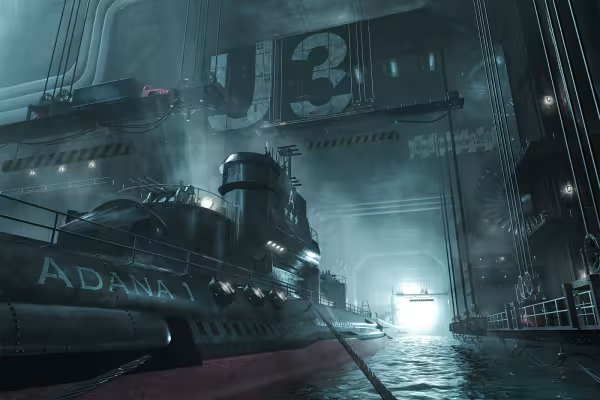 Diese Szene wirst du im Kurs vollständig entwickeln und mit Licht und Beleuchtung arbeiten.
Das könnte dich auch interessieren

100 Presets in 5 Themen · je Look als .xmp, .dng und .costyle · für Desktop und Smartphone

Hier lernst du aus der Praxis

Für Midjourney, Adobe Firefly und ChatGPT

20 Sets in 4K (4096 × 4096 px, 300 DPI) als JPG plus Photoshop-Muster, kalibriert auf die Füllmethode
Kommentiere jetzt „Licht & Beleuchtung in Cinema 4D – der Praxis-Kurs“