

Du kennst das Problem vermutlich: Du setzt eine neue Lampe in die Szene, und plötzlich wirkt das ganze Bild anders, als du erwartet hast. Um das zu beurteilen, musst du ständig neu rendern. Diese Anleitung zeigt dir, wie du dir zwei Render-Presets anlegst, zwischen denen du mit einem Klick wechseln kannst: eines für schnelle Testrenderings ohne Effekte und eines mit Global Illumination (GI) und Ambient Occlusion (AO) für ein realistischeres Ergebnis.
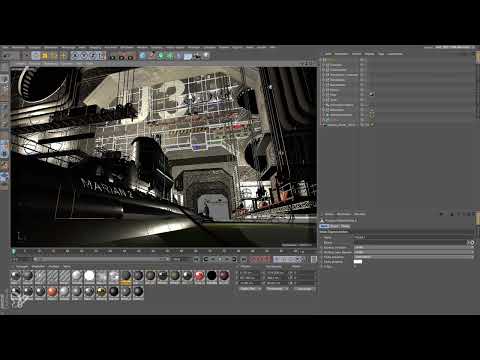
Das Video wird erst beim Abspielen von YouTube geladen – dabei werden Daten (u. a. deine IP-Adresse) an YouTube bzw. Google übertragen. Mehr dazu in der Datenschutzerklärung
Wichtigste Erkenntnisse
Die Lichtsetzung und das Rendern gehören zusammen. Du brauchst zwei Render-Presets, die du jederzeit abwechselnd nutzen kannst. Das Preset ohne Effekte liefert dir schnelle Ergebnisse, das Preset mit GI und AO zeigt dir die realistische Lichtverteilung. Mit dem interaktiven Renderbereich und dem Bildmanager behältst du den Überblick über alle Zwischenstände. Setze die Qualitätseinstellungen von GI nur dann höher, wenn die Vorschau sichtbare Fehler zeigt.
Schritt 1: Die Ausgangslage verstehen
Stell dir eine Szene mit Wandleuchten vor, die als Instanzen verteilt sind. Das Mutterobjekt hast du ausgeschaltet, damit die Instanzen selbst sichtbar bleiben. Schalte du das Mutterobjekt wieder ein, musst du unter Umständen einmal klicken, damit alle Instanzen tatsächlich angezeigt werden. Im Viewport sieht die Szene durch diese Leuchten sehr hell aus. Das täuscht jedoch: Im Rendering kommt deutlich weniger Licht heraus. Verlass dich deshalb nie allein auf den Viewport, sondern prüfe deine Lichtquellen durch Rendering.

Schritt 2: Den interaktiven Renderbereich nutzen
Der interaktive Renderbereich ist der schnellste Weg, um Änderungen an der Szene zu sehen. Du kannst ihn öffnen und an die gewünschte Stelle legen sowie in der Größe anpassen. Sobald du an der Szene etwas änderst, wird neu gerendert. Der Regler für die Geschwindigkeit bestimmt, wie fein das Bild berechnet wird. Ziehst du ihn nach oben, rendert es schnell, aber grob. Ziehst du ihn nach unten, wird die Qualität besser, dafür dauert es länger. Für einen groben Eindruck reicht die schnelle Stufe völlig aus.

Schritt 3: Testrenderings im Bildmanager sichern
Der interaktive Renderbereich hat einen Nachteil: Die Ergebnisse verschwinden, sobald du ihn schließt oder neu startest. Du kannst sie daher nicht miteinander vergleichen. Deshalb arbeite ich selbst gern mit dem Bildmanager. Rendere die Testbilder dort ganz normal, damit alle Ergebnisse erhalten bleiben. So behältst du den Verlauf deiner Lichtsetzung im Blick.
Schritt 4: Vagabundierendes Licht im Blick behalten
Mit jeder zusätzlichen Lichtquelle wird das Bild oft heller und weicher, bis es schwammig wirkt. In der Fotografie nennt man das vagabundierendes Licht. Um diesen Effekt früh zu erkennen, solltest du ältere Renderergebnisse aufheben, zumindest für die Dauer deiner Arbeitssitzung. Manche Zwischenstände sicherst du sogar als Bilddatei. Dafür brauchst du natürlich passende Render-Voreinstellungen, die du im nächsten Schritt anlegst.

Schritt 5: Die Render-Voreinstellungen anlegen
Nicht immer brauchst du die volle Qualität. Manchmal möchtest du aber schon sehen, wie die Szene mit allen Effekten aussieht. Deshalb legst du zwei Renderer an, die du abwechselnd verwenden kannst. Öffne die Render-Voreinstellungen und stelle die Auflösung auf 320 × 200 Pixel ein. Achte darauf, dass das Häkchen für das Seitenverhältnis gesetzt ist. Die Größe ist klein, reicht aber aus, um zu erkennen, wie sich das Licht im Bild verteilt. Dafür rendert es in wenigen Sekunden.

Schritt 6: Das Antialiasing auf Geometrie stellen
Im Bereich für das Antialiasing kannst du die Option Geometrie wählen. Bei einer so kleinen Auflösung bringt dir ein höheres Antialiasing kaum einen Vorteil, ist aber deutlich langsamer. Ohne Geometrie wird außerdem die Geometrie nicht geglättet, was in diesem Fall kaum auffällt. Der Standardwert Geometrie ist für deine Testzwecke also genau richtig. Du musst hier nichts weiter ändern.

Schritt 7: Den ersten Renderer benennen
Der erste Renderer soll ohne Effekte arbeiten. Gib ihm einen aussagekräftigen Namen, indem du ihn per Doppelklick umbenennst. Ein Name wie „320x200_no effect FX“ oder kürzer „no FX“ zeigt dir auf einen Blick, welches Preset du gerade aktiviert hast. Aktiviere den Renderer anschließend, damit er für deine Testrenderings zur Verfügung steht.

Schritt 8: Den zweiten Renderer mit Effekten anlegen
Damit beide Presets exakt die gleiche Größe haben, kopierst du den ersten Renderer. Markiere ihn, drücke Strg bzw. Control und kopiere ihn. Benenne die Kopie anschließend um, zum Beispiel in „320x200_FX“. Aktiviere diese Kopie. Die Ausgabe ändert sich dabei nicht, aber jetzt kannst du in den Render-Voreinstellungen die benötigten Effekte hinzufügen.

Schritt 9: Ambient Occlusion und Global Illumination einrichten
Füge zuerst die Ambient Occlusion hinzu. Sie sorgt für schöne Schattenkanten und strukturiert das Bild deutlich besser. Danach kommt die Global Illumination dazu. Sie bestimmt maßgeblich, wie sich das Licht in der Szene verteilt. Damit die Berechnung nicht zu lange dauert, stellst du die Samples auf Niedrig. Beim Irradiance Cache, also der Berechnungsart der GI, wählst du ebenfalls eine niedrigere Stufe. Bei der Eintragsdichte stellst du Vorschau ein. Mit diesen geringen Werten geht das Rendering deutlich schneller.

Schritt 10: Die Qualität nur bei Bedarf erhöhen
Die niedrigen Einstellungen reichen für viele Szenen überraschend gut. Wenn du allerdings unschöne Schattenflecken oder Blotches siehst, lohnt sich eine höhere Stufe. Gerade bei feinen, detaillierten Flächen fallen Fehler oft nicht auf. Prüfe deshalb zuerst immer die Vorschau und erhöhe die Eintragsdichte erst dann auf Hoch, wenn es wirklich nötig ist. Für deine Testrenderings ist die Vorschau in der Regel vollkommen ausreichend.

Schritt 11: Beide Presets im Vergleich testen
Jetzt kannst du den Testlauf starten. Klicke auf den Renderbutton und verkleinere das Bildfenster, damit du das Ergebnis gut erkennst. Aktivierst du zuerst den Renderer ohne Effekte, dauert das Rendering nur wenige Sekunden, bei einer geringen Anzahl an Lichtquellen oft unter 20 Sekunden. Wechselst du danach auf den Renderer mit Effekten, benötigst du mehr Zeit, in diesem Beispiel etwa 25 Sekunden. Für die Beurteilung deines Lichts ist alles unter einer Minute meist schnell genug.


Schritt 12: Den Bildmanager schließen und weiterarbeiten
Zum Abschluss schließt du den Bildmanager und die Render-Voreinstellungen wieder. Du hast nun gesehen, wie du mehrere Renderer anlegst und zwischen ihnen wechselst. Mit diesen beiden Presets kannst du Lichtquellen zügig testen und trotzdem bei Bedarf ein realistisches Ergebnis berechnen lassen.

Zusammenfassung – Cinema 4D: Render-Presets für schnelle Lichttests anlegen
Du hast gelernt, zwei Render-Presets anzulegen: ein schnelles Preset ohne Effekte für Zwischentests und ein Preset mit GI und AO für die realistische Beurteilung. Nutze den interaktiven Renderbereich für den groben Überblick, den Bildmanager für gesicherte Zwischenstände und passe die Qualität nur an, wenn die Vorschau Fehler zeigt. So verlierst du beim Ausprobieren von Lichtquellen keine Zeit.
FAQ
Warum sollte ich zwei Render-Presets anlegen?Ein Preset ohne Effekte rendert sehr schnell und eignet sich für Zwischentests. Das Preset mit GI und AO zeigt dir die realistische Lichtverteilung, dauert aber länger.
Warum wirkt die Szene im Viewport heller als im Rendering?Der Viewport zeigt die Lichtquellen oft stärker an, als sie tatsächlich im Rendering wirken. Deshalb solltest du deine Lichtsetzung immer durch Rendering überprüfen.
Wozu dient der interaktive Renderbereich?Er zeigt Änderungen an der Szene direkt an. Mit dem Regler für die Geschwindigkeit steuerst du, wie schnell und wie fein gerendert wird.
Warum sollte ich Testrenderings im Bildmanager speichern?Ergebnisse im interaktiven Renderbereich verschwinden beim Schließen. Im Bildmanager bleiben sie erhalten, sodass du alte und neue Versionen vergleichen kannst.
Was bedeutet vagabundierendes Licht?Damit ist das Licht gemeint, das mit jeder zusätzlichen Lichtquelle das Bild heller und schwammiger macht. Alte Renderergebnisse helfen dir, diesen Effekt früh zu erkennen.
Muss ich die Eintragsdichte immer auf Hoch stellen?Nein. Die Vorschau reicht für viele Szenen aus. Erhöhe die Stufe nur, wenn Schattenflecken oder Blotches sichtbar sind.
Warum sollte das Antialiasing auf Geometrie stehen?Bei kleinen Testrenderings bringt eine höhere Stufe kaum einen sichtbaren Vorteil, verlängert aber die Renderzeit deutlich.
Wie erstelle ich den zweiten Renderer schnell?Kopiere den ersten Renderer mit Strg bzw. Control, benenne die Kopie um und füge anschließend die Effekte Ambient Occlusion und Global Illumination hinzu.

