

Ein Hauptlicht sitzt oft schon an der richtigen Stelle und wirkt trotzdem zu schwach, zu hart oder zu flach. Genau an dieser Stelle setzt die Feinabstimmung an. In diesem Tutorial zeige ich dir, wie du eine bereits platzierte Lichtquelle in Cinema 4D Schritt für Schritt justierst: Du regelst Intensität, Sichtbarkeit, äußere Distanz, Abstrahlwinkel, Abnahme und Schatten und fügst zum Schluss noch den Noise hinzu, der die Atmosphäre trägt.
Das Video wird erst beim Abspielen von YouTube geladen – dabei werden Daten (u. a. deine IP-Adresse) an YouTube bzw. Google übertragen. Mehr dazu in der Datenschutzerklärung
Einleitung
Die Lichtquelle steht, die Position stimmt, und das Bild ist in einer größeren Ansicht geöffnet. Trotzdem fehlt noch etwas. Dieses Tutorial knüpft direkt an die Platzierung an und widmet sich den Einstellungen, mit denen du das Hauptlicht genau auf deine Szene abstimmst. Statt wahllos an Reglern zu drehen, gehst du systematisch vor: Zuerst klärst du das Problem, dann änderst du gezielt einen Parameter nach dem anderen und überprüfst jeweils das Ergebnis.
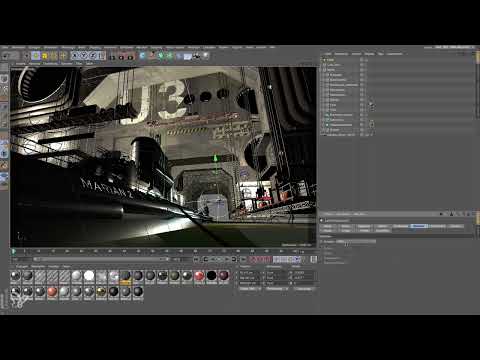
Die Szene zeigt einen Hafen mit einem dunklen Boot im Vordergrund, mehreren Torbögen und einer hellen Lichtquelle im Hintergrund. Genau diese Konstellation macht die Abstimmung spannend, denn jede Änderung wirkt sich auf mehrere Bildbereiche aus.
Wichtigste Erkenntnisse
Die Intensität allein reicht oft nicht aus, weil sie auch das Glanzlicht unkontrolliert verstärkt. Die Sichtbarkeit (Volumenlicht) ist der bessere Hebel, um den Lichtstrahl sichtbar zu machen, ohne Glanzlichter zu überstrahlen. Die äußere Distanz muss über die Kamera hinausreichen, sonst endet der Lichtstrahl mitten im Bild. Ein Abstrahlwinkel von 20 Grad statt 30 Grad begrenzt die Helligkeit an unerwünschten Stellen. Abnahme und Schatten lassen sich bei flach einfallendem Licht oft weglassen und sparen Rechenzeit. Noise mit wellenförmiger Turbulenz wirkt natürlicher als weiche Turbulenz. Nach dem Hinzufügen von Noise musst du die Helligkeit der Sichtbarkeit wieder anheben. GI und Ambient Occlusion holen verloren gegangene Details wie die Torbögen zurück.
Schritt-für-Schritt-Anleitung
Ausgangslage prüfen und das Problem benennen
Bevor du irgendetwas veränderst, solltest du klar benennen, was dich stört. In diesem Fall ist die Hauptlichtquelle zu schwach. Das Bild wirkt insgesamt zu dunkel, und das Licht erreicht den Vordergrund nicht ausreichend. Die naheliegende Lösung wäre, die Intensität der Lichtquelle zu erhöhen, doch dazu kommen wir gleich. Zuerst solltest du dir überlegen, welche Stellen des Bildes sich verändern dürfen und welche nicht.

Intensität erhöhen, aber mit Bedacht
Im Attribut-Manager findest du die Intensität der Lichtquelle, die standardmäßig bei 100 Prozent liegt. Erhöhst du den Wert, wird das Licht stärker. Allerdings verstärkst du damit auch das Glanzlicht, also den direkten Reflex auf glänzenden Oberflächen. Dieser würde schnell überstrahlen, und du könntest ihn später in Photoshop kaum noch sauber retuschieren. Ein extra Kanal für das Glanzlicht ist zwar eine Option, doch wenn du möglichst viel bereits in Cinema 4D lösen willst, ist dieser Weg umständlich. Die Intensität lässt du deshalb in diesem Fall unangetastet.

Sichtbarkeit aktivieren und Helligkeit anheben
Die bessere Stellschraube ist die Sichtbarkeit. Damit machst du den Lichtstrahl selbst sichtbar, und das hat gleich zwei Vorteile. Erstens wirkt die Lichtquelle im Bild deutlich heller und reiner, da eine direkte Lichtquelle genau so aussehen sollte. Zweitens bleibt das Glanzlicht davon unberührt. Aktiviere die Sichtbarkeit und erhöhe ihre Helligkeit um den Faktor zehn, also von 100 auf 1000 Prozent. Damit verändert sich das Bild spürbar, ohne dass der Reflex auf dem Boot überstrahlt.

Äußere Distanz so weit vergrößern, dass sie über die Kamera hinausreicht
Die äußere Distanz bestimmt, wie weit der sichtbare Lichtstrahl in den Raum hineinreicht. Im Beispiel steht der Wert zunächst bei 2900 Zentimetern. Ob das reicht, erkennst du am besten, indem du die Lichtquelle anklickst und den Wert veränderst. Wichtig ist, dass der Lichtstrahl ein gutes Stück über die Kamera hinausragt. Nur dann erreicht er den Vordergrund wirklich und erzeugt eine Trennung zwischen dem dunklen Boot und dem atmosphärisch erleuchteten Hintergrund. Wenn der Wert noch nicht ausreicht, erhöhst du ihn schrittweise, bis du über etwa 3000 Zentimeter kommst.

Ergebnis überprüfen und die Trennung beurteilen
Jetzt lohnt sich ein Blick auf das Gesamtbild. Die Szene ist deutlich heller geworden, und der Lichtstrahl trennt die dunklen Elemente im Vordergrund vom Hintergrund. Das Boot wirkt durch seine reflektierende Oberfläche sogar ein wenig vom sichtbaren Licht getroffen, weil das Material auch die Sichtbarkeit reflektiert. Schau dir an dieser Stelle genau an, ob die Wirkung zu deinem Konzept passt, bevor du weitere Parameter veränderst.

Abstrahlwinkel von 30 auf 20 Grad reduzieren
Die Lichtquelle strahlt standardmäßig mit einem Winkel von 30 Grad. Im oberen Bereich der Szene wird es dadurch zu hell. Reduziere den Abstrahlwinkel auf 20 Grad, dann begrenzt du den Lichtkegel und schonst die Bereiche, die nicht so stark ausgeleuchtet werden sollen. Den Winkel findest du im Abschnitt Details der Lichtquelle.

Abnahme bewusst weglassen
Die Abnahme sorgt dafür, dass das Licht mit zunehmender Entfernung schwächer wird. Im Beispiel ist sie deaktiviert, und das ist in Ordnung. Die Lichtquelle sitzt hinten im Bild und fällt sehr flach auf das Boot. Der Lichtkegel trifft dort nur in einem sehr kleinen Winkel auf, sodass er ohnehin keine starke Helligkeit erzeugt. Eine Abnahme würde hier also kaum etwas bewirken. Wenn du in deiner eigenen Szene ein Licht hast, das stark mit der Entfernung abfallen soll, kannst du die Abnahme dagegen gezielt aktivieren.

Schatten gezielt abwägen
Eine Lichtquelle benötigt normalerweise einen Schatten, damit die Szene plastischer wirkt. Hier verzichtest du bewusst darauf, weil der Schatten zusätzliche Rechenzeit kostet und das Ergebnis in diesem speziellen Fall nicht stark verbessert. Die Lichtquelle scheint dadurch zwar durch einige Objekte hindurch, was du im Renderer prüfen solltest, doch für diese Szene ist das akzeptabel. Probiere es ruhig aus, wenn du möchtest, und entscheide dann anhand des Renderergebnisses.

Noise hinzufügen für mehr Atmosphäre
Der Noise, also das Rauschen, bringt die doch recht gleichmäßigen Lichtstrahlen durcheinander und sorgt für eine lebendige Atmosphäre. Den Noise fügst du über die Sichtbarkeit hinzu. Achte bei der Wahl der Turbulenz darauf, nicht die weiche Turbulenz zu nehmen, denn sie wirkt schnell künstlich. Die wellenförmige Turbulenz liefert dagegen ein deutlich natürlicheres Ergebnis und passt besser zu einem Nebel oder Dunst im Hafen.

Helligkeit nach dem Noise nachjustieren
Der Noise projiziert ein dreidimensionales Muster in den Strahlengang und nimmt dadurch etwas Helligkeit weg. Um das auszugleichen, erhöhst du die Helligkeit der Sichtbarkeit um den Faktor 1,5. Aus 1000 Prozent werden also 1500 Prozent. So bleibt die Helligkeit ungefähr erhalten, und die Atmosphäre wirkt trotzdem deutlich lebendiger.
Linseneffekte bewusst auslassen
Linseneffekte wie Lens Flares könntest du zusätzlich einbauen, doch für diese Lichtquelle sind sie nicht unbedingt notwendig. Du kannst solche Effekte auch später in einem anderen Programm hinzufügen, falls das Projekt es erfordert. Wenn du in Cinema 4D bleibst, musst du hier nichts weiter tun.

Globale Beleuchtung und Ambient Occlusion aktivieren
Nach dem Rendern fällt auf, dass die Torbögen im Vordergrund verschwinden, weil sie von dem hellen Nebel überstrahlt werden. Damit die Struktur des Bildes erhalten bleibt, aktivierst du die globale Beleuchtung (GI) und die Ambient Occlusion. Öffne dafür die Rendervoreinstellungen und wähle den Renderer mit Effekten. Dieser Vorgang dauert etwas länger, doch er bringt die Torbögen zurück in das Bild. Achte dabei auf die Werte für Samples und Dichte. Sie sind im Beispiel bewusst niedrig gehalten, und höhere Werte liefern später ein saubereres Ergebnis.

Ergebnisse vergleichen
Ein direkter Vergleich zeigt den Unterschied am deutlichsten. Das Bild ohne Effekte wirkt flacher, während das Bild mit GI und Ambient Occlusion mehr Tiefe bekommt. Die Torbögen im Hintergrund werden wieder sichtbar, und das gesamte Bild wirkt besser strukturiert. Sieh dir beide Renderings in einer ausreichenden Größe an, denn feine Details sind in einer kleinen Vorschau schwer zu erkennen.

Ergebnis abschließen und den Nebel beurteilen
Am Ende steht eine Szene mit einer hellen Lichtquelle, einer klaren Trennung zwischen Vorder- und Hintergrund sowie einer atmosphärischen Nebelwirkung, die durch den Noise entsteht. Wenn dir das Ergebnis gefällt, kannst du die Einstellungen so belassen. Die Lichtquelle im Hintergrund kann genau so stehen bleiben.
Zusammenfassung – Cinema 4D Hauptlicht anpassen: Helligkeit, Distanz und Noise
Du hast gesehen, dass sich ein Hauptlicht nicht durch einen einzigen Regler perfektionieren lässt. Entscheidend ist das Zusammenspiel mehrerer Einstellungen. Die Sichtbarkeit bringt Helligkeit und Atmosphäre, ohne das Glanzlicht zu überstrahlen. Die äußere Distanz sorgt dafür, dass der Lichtstrahl den Vordergrund erreicht. Der Abstrahlwinkel begrenzt unerwünschte Helligkeit, während Abnahme und Schatten bei flach einfallendem Licht entbehrlich sein können. Der Noise verleiht dem Strahl Leben, und eine angepasste Helligkeit gleicht den Verlust aus. Zum Schluss holen GI und Ambient Occlusion die feinen Strukturen wieder ins Bild.
FAQ
Warum erhöhst du nicht einfach die Intensität der Lichtquelle?Die Intensität verstärkt auch das Glanzlicht, das dadurch schnell überstrahlt und sich später in Photoshop nur schwer retuschieren lässt.
Wann sollte die äußere Distanz größer sein als die Kamera?Immer dann, wenn der Lichtstrahl bis in den Vordergrund reichen soll. Ragt er nicht über die Kamera hinaus, endet er mitten im Bild.
Warum wird die wellenförmige Turbulenz der weichen Turbulenz vorgezogen?Die weiche Turbulenz wirkt oft künstlich, während die wellenförmige Turbulenz ein natürlicheres Ergebnis liefert.
Muss ich nach dem Hinzufügen von Noise etwas anpassen?Ja, der Noise nimmt etwas Helligkeit weg. Erhöhe die Helligkeit der Sichtbarkeit deshalb um den Faktor 1,5.
Brauche ich immer einen Schatten für eine Lichtquelle?Nein, bei flach einfallendem Licht oder wenn der Schatten kaum Wirkung zeigt, kannst du ihn weglassen und damit Rechenzeit sparen.

