

Du rendert eine Szene, alles sieht stimmig aus, und plötzlich leuchtet auf dem Boden eines geschlossenen Raumes ein Lichtfleck, der dort gar nicht hingehört. Dieses Phänomen nennt man Light Leak, also Licht, das durch eine Fläche hindurchscheint. In Cinema 4D passiert das häufiger, als man denkt, und die Ursache liegt oft nicht im Licht selbst, sondern in der Geometrie.
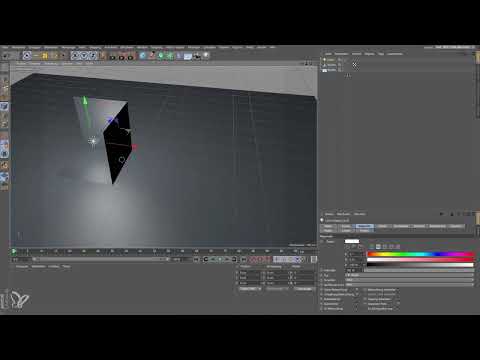
Das Video wird erst beim Abspielen von YouTube geladen – dabei werden Daten (u. a. deine IP-Adresse) an YouTube bzw. Google übertragen. Mehr dazu in der Datenschutzerklärung
In dieser Anleitung zeigst du anhand eines einfachen Würfels, warum Polygonobjekte ohne Dicke Licht durchlassen, wie du sie mit einer Wandstärke versiehst und warum der Abstand der Lichtquelle eine ebenso große Rolle spielt. Du brauchst dafür nur eine Standardszene, eine Punktlichtquelle und etwas Geduld beim Testrendern.
Wichtigste Erkenntnisse
Wichtigste Erkenntnisse
- Ein Polygonobjekt ohne physikalische Dicke ist für Licht durchlässig, auch wenn es optisch wie eine geschlossene Wand aussieht.
- Eine Wandstärke entsteht durch Extrudieren der Fläche, sodass eine echte, mehrlagige Wand mit Innen- und Außenseite entsteht.
- Die Position der Lichtquelle entscheidet mit, ob Licht austritt. Eine Lampe nahe an der Wand oder knapp darunter erzeugt schneller Light Leaks.
- Die Wandstärke und die Lichtposition musst du gemeinsam betrachten. Eine dickere Wand hilft oft mehr als das bloße Verschieben der Lampe.
- Mit Global Illumination lässt sich gewünschtes Bodenlicht kontrollierter erzeugen als mit einem unerwünschten Lichtleck.
Schritt-für-Schritt-Anleitung
Schritt 1: Den Würfel vorbereiten
Erstelle einen Würfel und hebe ihn etwas über den Boden an, damit du die Szene später besser beurteilen kannst. Wandle den Würfel anschließend in ein bearbeitbares Objekt um, denn nur so kannst du einzelne Polygone auswählen. Wechsle danach in den Polygon-Modus.

Schritt 2: Seiten entfernen und den Würfel öffnen
Um den Würfel zu öffnen, selektierst du mit dem Werkzeug „Live-Selektion“ die Seiten, die du entfernen möchtest. Mit der Entf-Taste (Delete) löschst du die markierten Polygone. Am Ende bleibt ein Würfel mit offenen Seiten zurück, ähnlich einer Kiste ohne Deckel.

Schritt 3: Die Geometrie optimieren
Nach dem Löschen von Polygonen können lose Punkte zurückbleiben. Gehe über die Mesh-Befehle und wähle „Optimieren“, um diese Punkte zu entfernen. In diesem Beispiel ist der Schritt nicht zwingend notwendig, aber er gehört zu einer sauberen Arbeitsweise, sobald du Polygone gelöscht hast.

Schritt 4: Die Punktlichtquelle platzieren
Füge jetzt eine Punktlichtquelle in die Szene ein und positioniere sie etwas oberhalb des Würfels. Ziehe sie langsam nach unten, bis sie den Boden des Würfels durchstößt. Du wirst sehen, dass die Lichtquelle nicht nur den Boden, sondern auch die Innenwände beleuchtet, obwohl sie eigentlich im Inneren eines geschlossenen Körpers steht.

Schritt 5: Den Schatten aktivieren
Damit der Würfel überhaupt einen Schatten werfen kann, musst du in den Einstellungen der Lichtquelle den Schatten aktivieren. Wähle dafür im Attribute-Manager bei „Schatten“ die Option „Fläche“ aus. Erst jetzt entsteht ein Schatten, der die Form des Würfels nachzeichnet.

Schritt 6: Die Anomalie im Rendering erkennen
Rendere das Bild und betrachte den Boden genau. Neben dem korrekten Schatten zeigt sich ein heller Lichtreflex genau dort, wo er nicht sein dürfte. Das Licht ist also durch die Wand des Würfels gedrungen, obwohl diese optisch geschlossen wirkt. Genau dieses Verhalten ist die Anomalie, die du beheben willst.

Schritt 7: Die Wand mit physikalischer Dicke aufbauen
Der Grund liegt darin, dass eine Fläche ohne Ausdehnung für das Renderprogramm keine echte Barriere darstellt. Selbst in der Realität hätte eine Folie eine messbare Dicke. Um dies nachzubilden, wählst du die Deckfläche des Würfels an, gehst in den Polygon-Modus und nutzt die Funktion „Extrudieren“ aus dem Mesh-Menü. Extrudiere die Flächen so weit, dass eine hohle, mehrlagige Wand entsteht.

Schritt 8: Die Wand sauber abschließen
Damit die Ecken nicht eine unschöne Stufe bilden, passt du den Winkel an. Klicke dazu die Deckfläche im Attribute-Manager an und stelle den maximalen Winkel auf 90 Grad ein. Dadurch wirkt die Wand an den Kanten sauber geschlossen, und du hast eine tatsächliche Wand mit Dicke erzeugt.

Schritt 9: Erneut rendern und das Ergebnis prüfen
Rendere die Szene erneut und vergleiche das Ergebnis mit dem vorherigen Bild. Der Lichtreflex ist deutlich schwächer geworden, doch bei genauem Hinsehen bleibt am Boden noch ein Rest Licht sichtbar. Das zeigt, dass die Wandstärke allein nicht immer ausreicht.

Schritt 10: Die Lichtposition in Relation zur Wand bewerten
Verschiebe die Lichtquelle nun nach unten und rendere erneut. Das Lichtleck wird dadurch deutlicher sichtbar, denn die Lampe steht näher an der Wand und strahlt stärker auf die Bodenfläche. Daraus folgt: Nicht nur die Wand, sondern auch der Abstand zwischen Lichtquelle und Wand bestimmt, wie viel Licht durchdringt.

Schritt 11: Die Wanddicke weiter erhöhen
Wähle den Würfel erneut an, extrudiere die Wand noch etwas weiter und rendere wieder. Das Licht unten wird weniger, aber noch nicht ganz verschwunden. Entweder ziehst du die Lichtquelle weiter nach oben oder machst die Wand noch etwas dicker. In diesem Beispiel ist die zweite Variante der Schlüssel zum Erfolg, denn nach einer weiteren Verdickung ist am Boden kein Licht mehr zu sehen, obwohl noch genügend Luft zwischen Würfel und Boden liegt.

Schritt 12: Das Ergebnis bewerten und abwägen
Betrachte das Endergebnis. Am Boden ist nun kein Lichtleck mehr zu sehen. Das zeigt, dass die Kombination aus Lichtposition und Wandstärke entscheidend ist. Wenn du ein wenig indirektes Licht im dunklen Bereich möchtest, solltest du dieses lieber über Global Illumination steuern. Ein unkontrolliertes Lichtleck durch die Wand lässt sich dagegen kaum gezielt einstellen.

Zusammenfassung – Light Leaks in Cinema 4D vermeiden: Wandstärke und Lichtposition richtig setzen
Light Leaks entstehen in Cinema 4D, wenn Polygonobjekte ohne Dicke als Wände dienen. Durch Extrudieren erzeugst du eine echte Wandstärke und verhinderst so, dass Licht ungewollt hindurchscheint. Zusätzlich beeinflusst der Abstand der Lichtquelle zur Wand, wie stark das Lichtleck ausfällt. Achte deshalb immer auf beide Faktoren: eine ausreichende Wandstärke und eine passende Position der Lichtquelle. Für gewünschtes indirektes Licht nutzt du am besten Global Illumination, denn so behältst du die Kontrolle über das Ergebnis.
FAQ
Warum leuchtet Licht durch meinen Würfel, obwohl er geschlossen aussieht?Ein Polygonobjekt ohne physikalische Dicke ist für das Renderprogramm nur eine Fläche. Licht kann dadurch hindurchtreten, weil keine echte Barriere vorhanden ist.
Wie erzeuge ich eine Wandstärke in Cinema 4D?Wähle die Flächen im Polygon-Modus aus, nutze die Funktion Extrudieren im Mesh-Menü und ziehe die Fläche so weit auseinander, bis eine mehrlagige Wand entsteht.
Warum ist der Winkel an den Kanten wichtig?Ein ungünstiger Winkel erzeugt eine unschöne Stufe an der Wand. Mit einem maximalen Winkel von 90 Grad schließt du die Kanten sauber ab.
Reicht eine dicke Wand allein aus, um alle Light Leaks zu verhindern?Nicht immer. Auch die Position der Lichtquelle spielt eine Rolle. Steht die Lampe sehr nah an der Wand, kann trotz dicker Wand noch Licht durchdringen.
Wie kann ich die Lichtquelle richtig platzieren?Halte die Lichtquelle ausreichend weit von der Wand entfernt. Ist sie zu nah, verstärkt sich das Lichtleck, besonders an der Bodenfläche.
Soll ich Licht unter dem Würfel lieber über Global Illumination erzeugen?Ja, das ist in den meisten Fällen die bessere Wahl. Global Illumination lässt sich gezielt steuern, während ein Lichtleck durch die Wand schwer kontrollierbar bleibt.

