

Ein Feuerlöscher schwebt im Renderbild, und der Boden bleibt dunkel. Das passiert schnell, wenn du in Cinema 4D beleuchtest, ohne die Lichtquellenarten zu kennen. In dieser Anleitung lernst du die wichtigsten Varianten kennen, von der schnellen Arbeitsbeleuchtung bis zum leuchtenden Material, und erfährst, wie du Schatten, Abstrahlwinkel und Global Illumination gezielt einstellst.
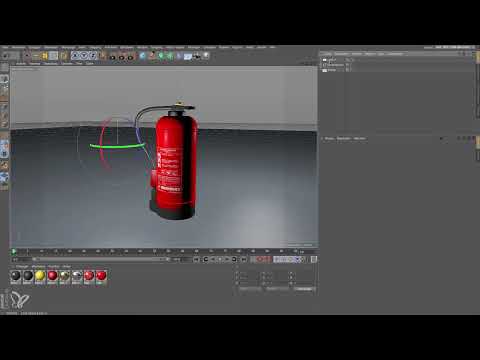
Das Video wird erst beim Abspielen von YouTube geladen – dabei werden Daten (u. a. deine IP-Adresse) an YouTube bzw. Google übertragen. Mehr dazu in der Datenschutzerklärung
Wichtigste Erkenntnisse
- Cinema 4D bietet das Standardlicht als reine Arbeitsbeleuchtung, die nicht zum Endergebnis gehört.
- Das Punktlicht strahlt rundum und ist die einfachste echte Lichtquelle, besitzt aber keine Ausdehnung.
- Die Flächenlichtquelle erzeugt weiche Verläufe und Schatten. Den Abstrahlwinkel solltest du anpassen, damit kein störender Streifen auf dem Boden entsteht.
- Jedes Objekt lässt sich über ein leuchtendes Material in eine Lichtquelle verwandeln.
- Leuchtende Materialien benötigen die Global Illumination, damit sie tatsächlich Licht in die Szene abgeben. Bei Flächenlichtquellen musst du die Spiegelung gesondert aktivieren.
Schritt-für-Schritt-Anleitung
Schritt 1: Das Standardlicht als Arbeitslicht verstehen
Bevor du eine echte Lichtquelle setzt, lohnt sich ein Blick auf das Standardlicht. Du findest es im Menü Optionen des Viewports. Es handelt sich um zwei unsichtbare Lichter, die dir die Szene überhaupt sichtbar machen. Du kannst sie über die Reflexe mit der Maus verschieben und so die Lichtrichtung im Viewport verändern. Das Standardlicht gehört nicht zum finalen Rendering. Es dient nur dazu, im Arbeitsfenster ohne Schwarz zu arbeiten, denn ohne diese Hilfslichter wären die Schatten im Viewport tief und kaum zu beurteilen.

Schritt 2: Das Punktlicht auswählen und platzieren
Für echte Beleuchtung wählst du eine Lichtquelle aus. Die Auswahl findest du oben in der Werkzeugleiste: Klicke das Lichtsymbol länger an, dann öffnet sich eine Liste aller verfügbaren Lichtarten. Die einfachste davon ist das Punktlicht. Es ist physikalisch betrachtet eine Idealisierung, denn eine Lichtquelle ohne jede Ausdehnung existiert in der Realität nicht. Für die meisten Szenen funktioniert es aber hervorragend. Ziehe das Licht nach oben, leicht nach links und etwas nach vorne, um eine klassische Hauptbeleuchtung zu erhalten.

Schritt 3: Schattenwurf als Flächenschatten einstellen
Ein Punktlicht wirft ohne Einstellung keine Schatten. Du musst das Licht deshalb bitten, Schatten zu erzeugen. Öffne dafür die Einstellungen der Lichtquelle und wähle bei den Schatten den Flächenschatten. Diese Schattenart ist die physikalisch korrekteste der verfügbaren Optionen. Beim Rendern wirst du merken, dass die Berechnung etwas länger dauert, dafür sehen die Schatten deutlich natürlicher aus. Rendere die Szene zur Kontrolle, bevor du weitermachst.

Schritt 4: Ein Streiflicht von hinten ergänzen
Eine einzelne Lichtquelle lässt Objekte oft flach wirken. Für mehr Plastizität kopierst du die bestehende Lichtquelle und setzt die Kopie von hinten auf das Objekt, als Streiflicht. Dadurch entstehen Kanten, die sich vom Hintergrund abheben. Die Kopie wirkt wie ein zweiter Akzent und hebt die Form des Objekts hervor. Achte darauf, dass das Streiflicht nicht zu stark wird, sonst verdrängt es das Hauptlicht.

Schritt 5: Aus dem Punkt eine Fläche machen
Der schwarze, harte Schatten, der beim Punktlicht entsteht, lässt sich deutlich entschärfen, indem du die Lichtquelle in eine Flächenlichtquelle umwandelst. Betrachte die Szene dafür am besten von oben, damit du die Positionen der Lichter gut erkennst. Anschließend drehst du die Fläche passend zum Objekt. Sobald die Fläche Ausdehnung hat, wird die Beleuchtung weicher. Rendere erneut und vergleiche das Ergebnis mit dem vorherigen Stand. Der harte Schattenrand sollte nun deutlich verschwunden sein.

Schritt 6: Den Abstrahlwinkel anpassen
Nach dem Umwandeln kann ein dunkler Streifen auf dem Boden erscheinen. Dieser entsteht, weil die Flächenlichtquelle auch nach unten strahlt und dort eine Kante hinterlässt. Öffne die Details der Lichtquelle und verändere den Abstrahlwinkel. Ein Wert von etwa 95 Grad reicht meist aus, damit das Licht nur noch nach vorne fällt. Rendere anschließend die Szene noch einmal und kontrolliere, ob der Streifen verschwunden ist. Diese Kombination aus Flächenlicht und angepasstem Winkel ist eine solide Grundlage für viele Aufnahmen, aber sie ist nur eine von mehreren Möglichkeiten.

Schritt 7: Ein Objekt in eine leuchtende Quelle verwandeln
Die zweite grundlegende Methode funktioniert völlig anders. Hier wird ein beliebiges Objekt selbst zur Lichtquelle, zum Beispiel ein einfacher Zylinder, der als Neonröhre dient. Ziehe den Zylinder in die gewünschte Form und lege anschließend im Materialmanager ein neues Material an. Doppelklicke es, um den Materialeditor zu öffnen, und aktiviere dort den Kanal Leuchten, der auch als Luminanz bezeichnet wird. Für reine Beleuchtung brauchst du keinen Reflektanzkanal und auch keine Farbe, weil der Kanal Leuchten das Licht bereits erzeugt. Ziehe das fertige Material anschließend auf das Objekt im Objektmanager.

Schritt 8: Einsatzmöglichkeiten für leuchtende Objekte nutzen
Leuchtende Materialien eignen sich vor allem dort, wo der Gegenstand selbst leuchten soll. Typische Beispiele sind Skulpturen, stilisierte Neonröhren oder Schriftzüge. Die Objektform wird dabei gleichzeitig zur Lichtquelle, sodass du keine zusätzlichen Lampen platzieren musst. Dadurch wirkt das Ergebnis oft authentischer, weil das Licht genau von der sichtbaren Form ausgeht.
Schritt 9: Global Illumination aktivieren
Wenn du das Ergebnis renderst, bemerkst du vielleicht einen Reflex auf dem Objekt, aber kein echtes Licht, das auf die Umgebung fällt. Das liegt daran, dass der Gegenstand zunächst nur strahlt und nicht als Lichtquelle für die Szene arbeitet. Damit das Licht tatsächlich in die Umgebung abgegeben wird, aktivierst du die Global Illumination. Du findest sie in den Renderer-Voreinstellungen unter den Effekten. Das Rendern dauert danach länger, dafür erhältst du realistisches indirektes Licht.

Schritt 10: Spiegelung und Helligkeit kontrollieren
Ein Vorteil leuchtender Materialien liegt darin, dass sie automatisch in Spiegelungen erscheinen. Bei einer Flächenlichtquelle musst du diese Sichtbarkeit dagegen extra festlegen. Falls das Licht des leuchtenden Materials zu schwach wirkt, kannst du die Helligkeit erhöhen. Ein Wert von 200 Prozent verdoppelt die Leuchtkraft und ist ein guter Ausgangspunkt. Beobachte das Ergebnis in der Vorschau und passe den Wert an, bis die Stärke zur Szene passt.

Schritt 11: Die physikalische Abnahme nutzen
Leuchtende Materialien mit Global Illumination verhalten sich physikalisch korrekt. Du musst weder einen Schatten einstellen noch eine Abnahme definieren. Das Licht wird mit zunehmender Entfernung automatisch schwächer, und an weit entfernten Stellen bleibt die Szene dunkel. Diesen Verlauf erkennst du im Boden gut, wenn er zum Rand hin abdunkelt.

Schritt 12: Kombination beider Methoden mit Ausschluss
Interessant wird es, wenn du beide Ansätze kombinierst. Ergänze etwa eine normale Lichtquelle als kleines Streiflicht von hinten und nutze das leuchtende Material als Hauptlicht. Damit das Streiflicht nicht den Boden beleuchtet, schließt du den Boden in den Projekt-Einstellungen der Lichtquelle aus. Anschließend zeigt das Rendering sowohl das Hauptlicht von der Neonröhre als auch das Streiflicht von hinten. Durch die Global Illumination entsteht zusätzlich eine farbige Abstrahlung auf dem Boden, die die Szene stimmig macht.

Die beiden Grundprinzipien lassen sich also immer kombinieren. Entscheidend ist, welche Wirkung du erzielen möchtest, und die Kombination aus weicher Flächenbeleuchtung und leuchtenden Objekten bietet dir dafür viele Möglichkeiten.
Zusammenfassung – Lichtquellen in Cinema 4D: Vom Standardlicht bis zum leuchtenden Material
Cinema 4D bietet dir zwei grundlegende Wege zur Beleuchtung. Der erste nutzt echte Lichtquellen wie Punktlicht und Flächenlicht, die du gezielt platzierst, mit Schatten versiehst und über den Abstrahlwinkel steuerst. Der zweite macht beliebige Objekte über leuchtende Materialien zu Lichtquellen, wobei die Global Illumination für die Lichtausbreitung sorgt. Das Standardlicht bleibt dabei eine reine Hilfe für das Arbeiten im Viewport. Wenn du beide Methoden sicher beherrschst, kannst du Szenen gestalten, die sowohl technisch sauber als auch künstlerisch überzeugend wirken.
FAQ
Warum wirft mein Punktlicht keine Schatten?Ein Punktlicht erzeugt Schatten nur, wenn du die Schattenoption in den Einstellungen der Lichtquelle aktivierst. Wähle dort am besten den Flächenschatten.
Wie entferne ich einen dunklen Streifen auf dem Boden bei einer Flächenlichtquelle?Passe den Abstrahlwinkel in den Details der Lichtquelle an. Ein Wert von etwa 95 Grad strahlt das Licht nach vorne und verhindert den Streifen auf dem Boden.
Warum leuchtet mein Objekt, strahlt aber kein Licht auf die Umgebung ab?Ein leuchtendes Material erzeugt nur dann echtes Licht in der Szene, wenn du die Global Illumination in den Renderer-Voreinstellungen aktivierst.
Wie verhindere ich, dass ein Streiflicht den Boden beleuchtet?Schließe den Boden in den Projekt-Einstellungen der Lichtquelle aus, dann wird er vom Licht nicht erfasst.

