

Ein Architekturmodell wirkt oft nur dann überzeugend, wenn der Betrachter sich ganz auf das Gebäude konzentrieren kann. Manchmal stören aber Elemente wie ein Baum, der die Sicht auf die Fassade verdeckt oder vom eigentlichen Entwurf ablenkt. Genau dafür lohnt sich ein eigener Button, mit dem sich der Baum auf Knopfdruck ein- und ausblenden lässt.
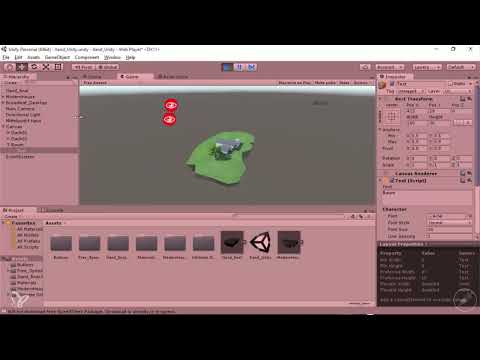
Das Video wird erst beim Abspielen von YouTube geladen – dabei werden Daten (u. a. deine IP-Adresse) an YouTube bzw. Google übertragen. Mehr dazu in der Datenschutzerklärung
In dieser Anleitung erstellst du in Unity einen dritten Button nach dem Vorbild der bereits vorhandenen Dach-Buttons. Du lernst dabei, wie du einen Button duplizierst, ein Textfeld als Beschriftung einsetzt, die Canvas-Größe für die Web-Ausgabe auf 800 x 600 Pixel fixierst und die Level of Details Group über ein Toggle-Script steuerst.
Wichtigste Erkenntnisse
- Ein Button lässt sich schnell aus einem bestehenden Dach-Button duplizieren, wenn du Strg + D nutzt und anschließend umbenennst.
- Das Textelement muss dem Toggle-Script untergeordnet sein, sonst funktioniert die Steuerung nicht.
- Die Canvas skaliert abhängig von der Fenstergröße. Mit dem Seitenverhältnis 800 x 600 im Game-View behältst du die Position der Buttons unter Kontrolle.
- Das Ein- und Ausblenden des Baums erfolgt über die Komponente „Level of Details Group“ und deren Eigenschaft „Enabled“, nicht über den Mesh Renderer.
Schritt-für-Schritt-Anleitung
Schritt 1: Dach-Button duplizieren
Beginne, indem du im Hierarchie-Fenster den bestehenden Button für Dach 2 auswählst. Anschließend drückst du Strg + D, um ihn zu duplizieren. Diesen Weg kennst du vermutlich schon vom Kopieren mit Strg + C und Strg + V, mit Strg + D geht es jedoch deutlich schneller, weil die Kopie direkt neben dem Original entsteht.

Schritt 2: Den neuen Button umbenennen
Die Kopie trägt noch den Namen des Dachs und würde später für Verwirrung sorgen. Benenne sie deshalb in „Baum“ um. Ein eindeutiger Name hilft dir besonders dann, wenn du mehrere Buttons im selben Canvas verwaltest und später im Toggle-Script schnell den richtigen Eintrag findest.
Schritt 3: Das Bild durch einen Text ersetzen
Der duplizierte Button enthält noch ein Image-Element, das für die Beschriftung eines Dach-Buttons gedacht war. Lösche es, da du stattdessen einen Text benötigst. Gehe danach über das Hierarchie-Menü zu deinem Baum-Objekt, klicke mit der rechten Maustaste auf den Button, wähle im Menü den Bereich UI und ergänze dort ein einfaches Text-Element. Für diesen Zweck reicht ein schlichter Text völlig aus.


Schritt 4: Den Textinhalt festlegen
Wähle das neu erstellte Textobjekt aus. Im Inspector findest du rechts das Feld für den Textinhalt. Trage dort den Begriff „Baum“ ein. Damit erkennt der Betrachter später sofort, welche Funktion der Button übernimmt.

Schritt 5: Text dem Toggle-Script unterordnen
Das Textobjekt muss als Kindelement des Toggle-Scripts angelegt sein, andernfalls reagiert der Button nicht auf den Klick. Ziehe den Text also per Drag and Drop im Hierarchie-Fenster auf das Toggle-Objekt, bis er darunter eingerückt erscheint. Dieser Schritt ist unscheinbar, entscheidet aber darüber, ob die gesamte Funktion später arbeitet.

Schritt 6: Den Canvas ausrichten und den Text positionieren
Damit du die Buttons bequem anordnen kannst, markierst du den Canvas und drückst die Taste F. Unity zoomt dann auf das Objekt, sodass du den Text sehen und verschieben kannst. Schiebe den Button an die Stelle, an der er später erscheinen soll.

Schritt 7: Die Canvas-Skalierung verstehen
Beim Verkleinern des Fensters wirst du bemerken, dass sich der Canvas ebenfalls verändert. Das liegt daran, dass der Canvas auflösungsunabhängig arbeitet, weil er gemeinsam mit einem 3D-Modell dargestellt wird. Die Buttons skalieren also mit. Da du die Anwendung aber für das Web mit einer festen Größe von 800 x 600 Pixeln ausgeben möchtest, darfst du dich auf diese Skalierung nicht verlassen. Stattdessen musst du das Seitenverhältnis festlegen.

Schritt 8: Das Seitenverhältnis im Game-View auf 800 x 600 setzen
Wechsle in den Game-View und öffne das Dropdown-Menü, das standardmäßig auf „Free Aspect“ eingestellt ist. Dort wählst du den Eintrag für die Web-Auflösung 800 x 600. Anschließend stimmt die Darstellung mit deiner Zielgröße überein. Der Textbereich auf der rechten Seite, der zuvor verschwunden war, wird nun wieder sichtbar. Nun kannst du den Button an die gewünschte Position ziehen und das Ergebnis mit Play prüfen.


Schritt 9: Den Baum dem Toggle-Script zuweisen
Wähle nun das Baum-Objekt in der Szene aus und ziehe es in das Feld des Toggle-Scripts. Achte darauf, nicht das Dach zu markieren, sondern den Baum. Öffne danach im Toggle-Script das Dropdown-Menü „No Function“. Dort wählst du zunächst das Game Object aus und anschließend die Komponente „Level of Details Group“. Die Funktion, die du dann auswählst, ist „Enabled“.
Der Grund für diese Auswahl ist wichtig: Die Steuerung erfolgt nicht über den Mesh Renderer der Geometrie, sondern über die Level of Details Group. Nur so lässt sich das Objekt zuverlässig ein- und ausschalten.


Schritt 10: Die Funktion testen
Starte die Szene mit Play und klicke auf den Button „Baum“. Der Baum sollte daraufhin verschwinden. Ein weiterer Klick blendet ihn wieder ein. Wenn das klappt, hast du die Funktion vollständig umgesetzt.

Schritt 11: Das Layout feinjustieren
Zum Abschluss kannst du Buttons und Texte noch etwas verschieben, bis die Anordnung zu deinem Entwurf passt. In diesem Beispiel wurde der Button auf die rechte Seite gesetzt. Du kannst die Position aber frei wählen, solange du sie im Game-View mit der festgelegten Auflösung überprüfst.

Zusammenfassung – Unity-Button für den Baum im 360°-Architekturmodell
Du hast gelernt, wie du einen bestehenden Button mit Strg + D duplizierst, ihn umbenennst und durch ein Textelement ersetzt. Außerdem hast du gesehen, warum das Textobjekt dem Toggle-Script untergeordnet sein muss und wie du das Seitenverhältnis auf 800 x 600 festlegst, damit die Buttons an der richtigen Stelle bleiben. Mit der Zuweisung der Level of Details Group im Toggle-Script kannst du den Baum nun ein- und ausblenden.
Im nächsten Teil geht es um ein weiteres Element: ein Werbeschild, etwa für einen Immobilienhändler, das sich über einen Button einblenden lässt. Dafür erstellst du in Cinema 4D ein Modell, bereitest eine Textur in Photoshop vor, weist ein Layout über eine Box-Projektion zu und importierst alles in Unity.
FAQ
Warum verschwindet mein Baum-Button nach dem Verkleinern des Fensters?Die Canvas ist auflösungsunabhängig, deshalb skaliert sie mit dem Fenster. Stelle im Game-View das Seitenverhältnis auf 800 x 600 ein, dann bleibt die Anordnung stabil.
Warum reagiert der Button beim Klick nicht?Häufig liegt es daran, dass das Textobjekt nicht dem Toggle-Script untergeordnet ist. Ziehe den Text im Hierarchie-Fenster auf das Toggle-Objekt, bis er darunter eingerückt erscheint.
Warum wird im Toggle-Script die Level of Details Group statt des Mesh Renderers gewählt?Die Sichtbarkeit des Baums wird über die Komponente „Level of Details Group“ gesteuert. Der Mesh Renderer ist für diese Funktion nicht vorgesehen.
Warum sollte ich ein Textobjekt statt eines Bildes verwenden?Ein Text mit der Bezeichnung „Baum“ macht die Funktion des Buttons sofort verständlich, und du sparst dir die Erstellung eines eigenen Bildes.
Warum sollte ich Strg + D statt Strg + C und Strg + V verwenden?Strg + D erstellt die Kopie direkt im Anschluss an das Original und spart damit einige Arbeitsschritte.

