

Die Aufnahmen sind im Kasten und die Auswahl steht, doch dem einen oder anderen Bild fehlt noch das gewisse Etwas. Genau hier beginnt der Feinschliff. Martin zeigt in diesem Tutorial, wie er seine Aktfotos im Entwickeln-Modus von Lightroom bearbeitet. Du erfährst, welche Regler er bewegt, in welcher Reihenfolge er vorgeht und warum er bei Tiefen und Lichtern so genau arbeitet. Es geht dabei nicht um ein fertiges Preset, sondern um ein Vorgehen, das du auf deine eigenen Bilder übertragen kannst.
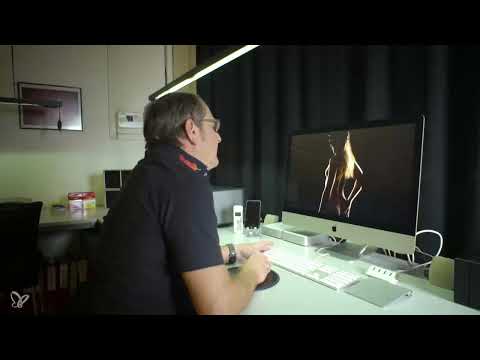
Das Video wird erst beim Abspielen von YouTube geladen – dabei werden Daten (u. a. deine IP-Adresse) an YouTube bzw. Google übertragen. Mehr dazu in der Datenschutzerklärung
Wichtigste Erkenntnisse
- Bearbeite zuerst ein repräsentatives Bild einer Serie und übertrage die Einstellungen danach auf die übrigen Bilder derselben Szene.
- Kontrast entsteht in der Aktfotografie vor allem über die Tiefen. Sie werden deutlich abgedunkelt, ohne dass die Zeichnung vollständig verloren geht.
- Stelle das Bildprofil von Adobe Standard auf Kamerastandard um, damit die Einstellungen deiner Kamera in der Nachbearbeitung berücksichtigt werden.
- Prüfe jedes Bild im Vollbildmodus, denn Streulicht, Haare und Stempelspuren fallen in der Vorschau oft nicht auf.
- Klarheit, Dynamik und Lichterpriorität sind feine Werkzeuge, die du dosiert einsetzt, statt sie maximal aufzudrehen.
Schritt-für-Schritt-Anleitung
Bilder sortieren und einen Bearbeitungsschritt festlegen
Bevor du einen Regler anfasst, teile deine Bilder in Kategorien ein. Martin gruppiert Aufnahmen aus derselben Szene und Lichtsituation, denn ein Look, der bei einem Bild funktioniert, passt nicht automatisch zu einem anderen. Bearbeite danach ein einzelnes, repräsentatives Bild der Serie. Kopiere die Entwicklungseinstellungen anschließend und füge sie in die übrigen Bilder der Gruppe ein.

Lichter ausloten
Öffne den Entwickeln-Modus und beginne mit den Lichtern. Ziehe den Regler zuerst nach unten, um zu sehen, wie viel Spielraum das Bild hat. Anschließend ziehst du ihn nach oben, bis die hellsten Stellen ausbrennen, also keine Zeichnung mehr zeigen. Der Bereich dazwischen ist dein Arbeitsfeld. Achte darauf, die Lichter nicht zu weit aufzudrehen, wo Hauttöne und Lichtkanten noch Struktur brauchen.

Tiefen gezielt abdunkeln
Für Aktfotografie ist dieser Schritt der wichtigste. Martin begründet es so: Wenn die Tiefen schwarz sind, richtet sich der Blick des Betrachters auf das beleuchtete Motiv, und das Auge versucht im Schatten gar nicht erst, Details zu erkennen. Ziehe die Tiefen daher deutlich nach unten, bis sie kräftig schwarz wirken. Übertreibe dabei ruhig kurz, um die Wirkung zu beurteilen, und nimm den Regler danach zurück. Martins Ausgangspunkt liegt bei etwa −18. Das ist ein guter Richtwert, die endgültige Position bestimmt aber dein Bild.

Tiefen nicht überdrehen
Zu stark zugezogene Tiefen haben einen Nachteil: Die dunklen Bereiche des Motivs werden vollständig schwarz, und die Zeichnung lässt sich danach kaum noch zurückholen. Martin hat diesen Fall getestet und den Regler wieder etwas angehoben. Achte also darauf, dass in den dunkelsten Stellen noch ein Hauch von Struktur erhalten bleibt, sofern das nicht die Bildwirkung stört.

Objektivfehler korrigieren
Setze grundsätzlich beide Häkchen für die Korrekturen der chromatischen Aberration und des Objektivprofils. Jedes Objektiv hat seine Schwächen, etwa Farbsäume an harten Kanten oder Verzeichnungen am Bildrand. Diese Korrekturen sind nahezu immer eine Verbesserung und kosten dich nur einen Klick.

Bildprofil auf Kamerastandard umstellen
Lightroom schlägt standardmäßig das Profil Adobe Standard vor. Martin wechselt jedoch auf Kamerastandard, weil die Einstellungen, die er in der Kamera gewählt hat, in der Rohdatei gespeichert werden und in der Nachbearbeitung wieder ausgewertet werden sollen. Beim Umschalten wirkt das Bild zunächst etwas flacher und matschiger, und die Tiefen fehlen. Der Kamerastandard holt diese Tiefe und Zeichnung zurück. Wähle ihn deshalb bewusst aus.

Schärfe als Grundeinstellung
Zum Abschluss der Grundeinstellungen erhöht Martin die Schärfe leicht. Ein Wert um 50 hat sich bei ihm als solider Ausgangspunkt bewährt. Schalte für die Kontrolle in den Vollbildmodus, um das Bild groß zu betrachten. So erkennst du, ob die Grundeinstellungen insgesamt stimmig sind, bevor du dich den Details widmest.

Einstellungen synchronisieren und die Serie prüfen
Kopiere die Entwicklungseinstellungen vom ersten Bild und füge sie in die übrigen Bilder der Serie ein. Schau dir danach jedes Bild im Vollbild an, denn eine Einstellung, die beim ersten Bild perfekt wirkt, muss nicht überall passen. Martin kontrolliert gezielt auch das letzte Bild der Serie, bevor er weitermacht.

Persönlichen Feinschliff bei den Tiefen setzen
Ob die Tiefen etwas heller oder dunkler sein sollen, ist eine Geschmacksfrage. Bei Ganzkörperaufnahmen empfiehlt Martin jedoch, die Tiefen eher weiter zuzuziehen. Dann richtet sich der Blick des Betrachters auf die Lichter und die Körperlinien, statt im Schatten nach Details zu suchen. Vergleiche mehrere Varianten, bevor du dich festlegst.

Störende Details entfernen
Ein einzelnes Haar kann in der Großansicht sofort auffallen. Martin entfernt solche Störungen, bevor er den Gesamtlook beurteilt. Achte bei der Kontrolle auch auf die Zeichnung in den Haaren, die warme Lichtfarbe und die Lichtkante an der Haut, denn genau diese Elemente machen die Aufnahme aus.

Ausreißer und Sättigung anpassen
Fällt ein Bild aus der Reihe, weil das Model den Körper leicht verdreht und dadurch wieder mehr Zeichnung in den Schatten entsteht, ziehst du die Tiefen erneut nach unten. Durch das Abdunkeln steigt häufig die Sättigung. Martin reduziert deshalb die Dynamik und prüft zusätzlich den Sättigungsregler. Schwarz-Weiß wäre eine Option, doch er bleibt bei Farbe, weil die Aufnahme ursprünglich farbig fotografiert wurde.

Bildausschnitt und Kopierstempel
Ob ein Ausschnitt funktioniert, zeigt sich oft erst nach einigen Anpassungen. Rücke bei Bedarf näher an das Motiv heran, um die Bildwirkung zu verdichten. Störende Kanten oder Reste entfernst du mit dem Kopierstempel. Kontrolliere das Ergebnis anschließend im Vollbild, weil auf der kleinen Ansicht leicht Details übersehen werden.

Schärfe gezielt einsetzen
Bei Wassertropfen oder feinen Haaren darf die Schärfe kräftig ausfallen. Martin zieht den Regler sichtbar nach oben und kontrolliert im Vollbild, bis die Tropfen klar hervortreten. Berücksichtige jedoch den Ausgabezweck: Für das Internet schärfst du anders als für ein Fotobuch oder einen Abzug. Schärfe deshalb möglichst ganz zum Schluss.

Streulicht erkennen und vermeiden
Ein Bild wirkt auf den ersten Blick schwarz, doch im Detail zeigt sich ein grauer Schleier. Das ist Streulicht. Vergleiche die Grundeinstellungen, um zu prüfen, ob die Tiefen wirklich tief bleiben. Verhindere Streulicht möglichst schon bei der Aufnahme, denn in der Bearbeitung lässt es sich oft nur mühsam ausgleichen, und das Einfügen von Einstellungen kann den Effekt sogar verstärken.

Stempelkopien beim Wechsel prüfen
Stempelkopien gelten nur für das Bild, in dem du sie gesetzt hast. Beim Einfügen der Einstellungen in ein neues Bild musst du sie daher löschen. Achte außerdem darauf, nicht jeden hellen Fleck zu entfernen. Eine Brustwarze etwa ist ein Bildelement, das erhalten bleiben sollte.

Klarheit, Dynamik und Lichterpriorität
Bei manchen Bildern erhöht Martin die Kontraste mit dem Klarheit-Regler, wenn ihm die Wirkung zu flach erscheint. Die Dynamik reduziert er, sobald zu viel Farbe entsteht. Die Lichterpriorität lenkt den Blick auf die bildwichtigen Teile. Überdrehe den Regler zunächst bewusst, damit du die Wirkung erkennst, und nimm ihn dann zurück, bis die Bildaussage zentriert ist.

Hautfarbe mit dem Verlaufsfilter korrigieren
Manchmal erscheint ein Hautbereich mit einem leichten Rotton, dessen Ursache sich nicht sofort erklären lässt. Martin korrigiert das mit einem Verlaufsfilter. Er senkt die Belichtung, hebt die Lichter an und stellt die Kanten so ein, dass die Lichtkante wieder klarer hervortritt. Setze den Filter gezielt auf den betroffenen Bereich und prüfe das Ergebnis im Vollbild.

Restkorrekturen und Bewertung
Zum Schluss entfernst du verbliebene Störungen, etwa an einem Daumen, mit dem Stempel. Vergleiche danach ähnliche Bilder miteinander. Martin entscheidet sich dabei für das vorletzte Bild und nimmt ein anderes aus der engeren Auswahl heraus. Bewertungen mit Sternen helfen dir, in einer großen Auswahl den Überblick zu behalten.

Zusammenfassung – Aktfotos im Entwickeln-Modus von Lightroom verfeinern
Der Feinschliff folgt bei Martin einer klaren Logik. Zuerst sortierst du die Bilder nach Szenen und legst einen Bearbeitungsschritt fest. Danach loteest du Lichter und Tiefen aus, korrigierst Objektivfehler und stellst das Profil auf Kamerastandard um. Die Einstellungen übernimmst du per Synchronisation und prüfst jedes Bild im Vollbild. Abschließend kümmerst du dich um Details wie Haare, Streulicht, Ausschnitt und Schärfe. So entsteht aus einer guten Aufnahme ein Bild mit Ausstrahlung.
FAQ
Warum sollte ich die Bilder vor der Bearbeitung nach Szenen sortieren?Weil ein Look, der bei einer Lichtsituation funktioniert, bei einer anderen oft nicht passt. Durch die Gruppierung kannst du Einstellungen sinnvoll übertragen und Zeit sparen.
Wie weit sollte ich die Tiefen abdunkeln?Ziehe sie so weit nach unten, dass die Tiefen kräftig schwarz wirken, aber übertreibe es nicht. Martin orientiert sich an einem Wert um −18. Prüfe das Ergebnis immer am konkreten Bild.
Was passiert, wenn ich die Tiefen zu stark zuziehe?Die dunklen Bereiche des Motivs verlieren ihre gesamte Zeichnung. Ist das einmal passiert, lässt sich die Struktur kaum noch zurückholen.
Warum sollte ich den Kamerastandard statt Adobe Standard wählen?Die Einstellungen, die du in der Kamera gewählt hast, sind in der Rohdatei hinterlegt. Mit dem Kamerastandard werden sie in Lightroom so interpretiert, wie du sie aufgenommen hast.
Wann sollte ich die Schärfe setzen?Die Schärfung erfolgt ganz zum Schluss, weil sie vom Ausgabezweck abhängt. Für das Internet braucht es andere Werte als für einen Fotoabzug oder ein Fotobuch.
Warum sind Stempelkopien beim Einfügen von Einstellungen ungültig?Stempelkopien beziehen sich auf die exakte Position in einem bestimmten Bild. Beim Übertragen auf ein anderes Bild passen sie nicht mehr und müssen gelöscht werden.
Wie erkenne ich Streulicht in meinem Bild?Streulicht zeigt sich als grauer Schleier in den Schatten, obwohl die Tiefen eigentlich schwarz sein sollten. Kontrolliere deshalb die Tiefen im Vollbild und vergleiche den Look mit und ohne Einstellungen.
Warum sollte ich die Dynamik reduzieren?Beim Abdunkeln der Tiefen steigt oft die Sättigung. Mit einer reduzierten Dynamik lässt sich die Farbintensität dosiert zurücknehmen.

