

Ausdrucksstarke Augen entscheiden bei einer Comicfigur oft darüber, ob ein Bild lebendig wirkt oder flach bleibt. Genau daran setzt diese Anleitung an. Du lernst, wie du mit der Dodge-and-Burn-Technik Augen und Augenbrauen gezielt abdunkelst und aufhellst, damit sie plastischer und kräftiger erscheinen. Die Methode darf dabei bewusst übertrieben sein, denn ein Comicgesicht lebt von solchen Stilmitteln.
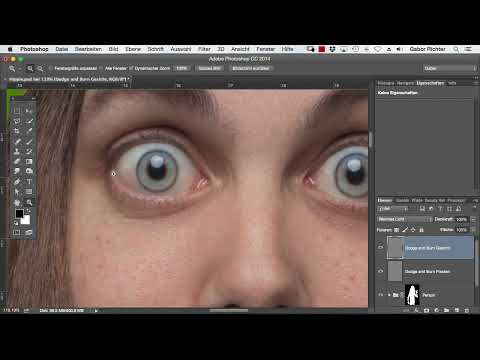
Das Video wird erst beim Abspielen von YouTube geladen – dabei werden Daten (u. a. deine IP-Adresse) an YouTube bzw. Google übertragen. Mehr dazu in der Datenschutzerklärung
Wichtigste Erkenntnisse
- Eine separate Dodge-and-Burn-Ebene im Modus „Weiches Licht“ mit 50 % Grau hält alle Korrekturen nicht-destruktiv und lässt das Originalbild unberührt.
- Dunklere Augenbrauen und eine betonte Augenkontur lenken den Blick gezielt auf die Augen.
- Eine abgedunkelte Umgebung lässt die Iris heller und stärker hervortreten, weil das Auge automatisch von Dunkel zu Hell wandert.
- Mit niedriger Deckkraft und mehreren sanften Strichen formst du den Augapfel rund.
- Bei Comicfiguren darfst du übertreiben, bei realistischen Personen solltest du deutlich zurückhaltender vorgehen.
Schritt-für-Schritt-Anleitung
Schritt 1: Die Dodge-and-Burn-Ebene vorbereiten
Lege zuerst eine neue Ebene an, die ausschließlich für deine Abdunklungen und Aufhellungen gedacht ist. Halte dafür die Alt-Taste gedrückt und klicke auf das Ebenensymbol unten im Ebenenbedienfeld. So öffnet sich direkt ein Dialogfenster, in dem du die Ebene benennen kannst. Nenne sie beispielsweise „Dodge and Burn Gesicht“, damit du sie später schnell wiederfindest.
Stelle als Füllmethode „Weiches Licht“ ein und fülle die Ebene mit 50 % Grau. Diese neutrale Graufläche verändert das Bild zunächst nicht. Erst wenn du mit Schwarz abdunkelst oder mit Weiß aufhellst, werden Licht und Schatten sichtbar. Dadurch kannst du jederzeit zurückgehen, ohne das eigentliche Bild zu beschädigen.

Schritt 2: Augenbrauen abdunkeln
Im nächsten Schritt kümmerst du dich um die Augenbrauen. Sie bilden den oberen Rahmen des Auges, und dunklere Brauen geben dem Gesicht mehr Gewicht. Wähle einen weichen Pinsel, setze die Vordergrundfarbe auf Schwarz und streiche behutsam über die Brauen. Arbeite lieber in mehreren leichten Durchgängen als in einem einzigen harten Strich.
Der Effekt ist beabsichtigt übertrieben, denn in der Realität haben nur wenige Menschen so markante Brauen. Gerade bei einer Comicfigur sorgt diese Betonung jedoch dafür, dass der Blick zuerst auf das Gesicht und dann auf die Augen fällt. Vergleiche das Ergebnis regelmäßig mit dem Originalzustand, indem du die Dodge-and-Burn-Ebene kurz ein- und ausblendest.

Schritt 3: Augenkontur und Iris betonen
Nun geht es an die Augen selbst. Wähle einen Pinsel mit etwa 6 Pixeln Größe und dunkle die äußere Kontur des Auges sowie den Bereich um die Iris ab. Setze die Strichführung dabei präzise, aber nicht starr, damit der Übergang natürlich bleibt.
Bearbeite anschließend direkt das zweite Auge mit demselben Pinsel. So musst du die Pinselgröße nicht ständig wechseln, und beide Augen erhalten die gleiche Behandlung. Achte darauf, dass die Kontur auf beiden Seiten möglichst symmetrisch aussieht, denn Unterschiede fallen bei Gesichtern sofort auf.

Schritt 4: Pupille und Augenschwarz abdunkeln
Als Nächstes ist die Pupille an der Reihe. Vergrößere deinen Pinsel auf etwa 14 Pixel und dunkle den Bereich des Augenschwarzes weiter ab. Dadurch wirkt das Auge tiefer und der Kontrast zur Iris steigt deutlich. Sollte der Pinsel dabei zu weit über die Iris hinausragen, korrigierst du das mit einer kleineren Größe oder einem gezielten Aufhellen in der nächsten Phase.

Schritt 5: Lichtreflexe in den Augen verstärken
Im Auge ist meist eine kleine Reflexion zu erkennen, die dem Blick Leben einhaucht. Diese Reflexion kannst du noch deutlicher machen. Drücke dafür die X-Taste, um die Vordergrundfarbe von Schwarz auf Weiß zu wechseln. Mit einem weichen Pinsel streichst du anschließend über die Reflexion, bis sie heller wirkt.
Die Lichtpunkte sollten sich klar vom Rest des Auges abheben, ohne dass sie wie aufgeklebt aussehen. Ein kurzer Blick auf die Vorher-nachher-Wirkung zeigt dir, ob die Reflexion ihr Ziel erreicht. Viele Zeichner prüfen dazu zusätzlich das Bild aus einer leicht veränderten Zoomstufe, um sicherzugehen, dass der Effekt auch in der Gesamtansicht funktioniert.
Schritt 6: Den Eyeliner-Effekt am unteren Lid setzen
Um dem Auge einen markanten Rahmen zu geben, kannst du das untere Lid wie mit einem Eyeliner abdunkeln. Wähle dafür wieder Schwarz als Farbe und einen Pinsel mit etwa 10 Pixeln Größe. Streiche sanft entlang der unteren Wimpernlinie.
Da die Perspektive auf dem Gesicht das Arbeiten erschweren kann, drehst du die Arbeitsfläche am besten zwischendurch. Drücke dafür die R-Taste, um das Drehwerkzeug zu aktivieren, und bewege die Maus oder dein Grafiktablett, bis du die bequemste Position gefunden hast. Mit der Leertaste kannst du den Bildausschnitt außerdem während der Arbeit verschieben.

Schritt 7: Die Umgebung für einen Smokey-Look abdunkeln
Der sogenannte Smokey-Look lebt davon, dass die Augenpartie dunkler ist als ihre Umgebung. Dunkle Flächen um das Auge herum lassen die Iris stärker hervortreten, da das menschliche Auge automatisch von dunklen zu hellen Bereichen wandert. Nutze dieses Prinzip gezielt, indem du den Bereich um das Auge mit dem Pinsel abdunkelst.
Achte darauf, dass die Abdunklung nach außen hin weich ausläuft. Harte Kanten wirken schnell unsauber und können den Comicstil stören. Wenn du das Auge abschließend mit der Alt-Taste und einem Klick auf die Dodge-and-Burn-Ebene isoliert betrachtest, erkennst du, wie sehr die Augenpartie nun im Fokus steht.

Schritt 8: Den Augapfel mit Form plastischer gestalten
Ein Augapfel wirkt rund, weil Licht und Schatten seiner Wölbung folgen. Dieses Prinzip kannst du mit einem einfachen Beispiel vergleichen: Ein Fußball wirkt plastisch, weil seine Außenkanten dunkler sind als die Mitte. Übertrage dieses Denken auf das Auge, indem du den äußeren Bereich leicht abdunkelst.
Reduziere dafür die Deckkraft des Pinsels auf etwa 3 % und fahre mehrmals über die äußeren Bereiche des Augapfels. Die geringe Deckkraft sorgt dafür, dass du jeden Strich dosieren kannst. Den inneren Bereich hellst du dagegen nur minimal auf. Sollte der Effekt zu stark werden, korrigierst du ihn mit einer weißen Pinselspur. Wechsle dabei immer wieder die Seite, damit beide Augen gleichmäßig geformt werden.

Schritt 9: Den inneren Bereich aufhellen und die Form ausbalancieren
Damit der Augapfel nicht zu flach wirkt, hellst du im nächsten Schritt den inneren Bereich vorsichtig auf. Setze dazu Weiß als Farbe und fahre leicht über die zentralen Partien. Die Aufhellung darf nur ganz zart sein, denn an manchen Stellen kann sie schnell zu viel werden.
Kontrolliere danach beide Augen nebeneinander. Oft musst du auf einer Seite etwas nacharbeiten, weil die Lichtverteilung unterschiedlich ausfällt. Tipp: Mache zwischendurch immer wieder einen kurzen Zoom-out, denn in der Nahansicht wirken Korrekturen häufig stärker, als sie im Gesamtbild tatsächlich sind.
Schritt 10: Das Ergebnis prüfen und Stärke festlegen
Zum Abschluss betrachtest du das Ergebnis aus etwas Abstand. Blende die Dodge-and-Burn-Ebene mehrfach ein und aus, um den Vorher-nachher-Vergleich zu sehen. Du wirst merken, dass die Augen kontrastreicher wirken und der Fokus klar auf ihnen liegt. Zugleich erhält das Gesicht eine plastischere, künstlichere Anmutung, die gut zum Comicstil passt.
Entscheidend ist die Stärke der Bearbeitung. Bei einer Comicfigur kannst du deutlich übertreiben. Handelt es sich dagegen um eine echte Person, solltest du die Effekte spürbar abschwächen, etwa über die Deckkraft der Ebene oder durch weniger Striche. So bleibt das Ergebnis glaubwürdig.

Zusammenfassung – Dodge and Burn für Comic-Augen: Plastische Augen Schritt für Schritt
Mit einer separaten Dodge-and-Burn-Ebene im Modus „Weiches Licht“ arbeitest du flexibel und behältst die volle Kontrolle über dein Bild. Du hast gelernt, Augenbrauen und Augenkontur dunkler zu gestalten, die Iris durch eine abgedunkelte Umgebung hervorzuheben und den Augapfel mit dezenten Pinselstrichen zu formen. Den Eyeliner-Effekt, den Smokey-Look und die Lichtreflexe kannst du je nach gewünschtem Ausdruck einsetzen. Denke daran, dass die Intensität vom Stil abhängt: Bei Comicfiguren darfst du mutig übertreiben, bei realistischen Porträts solltest du behutsam bleiben.
FAQ
Brauche ich unbedingt ein Grafiktablett für diese Technik?Antwort: Nein, du kannst alles mit der Maus umsetzen, ein Grafiktablett erleichtert dir jedoch feine Pinselstriche und die Dosierung der Deckkraft.
Warum sollte ich die Dodge-and-Burn-Ebene nicht direkt auf dem Bild bearbeiten?Antwort: Eine separate Ebene mit 50 % Grau bleibt jederzeit korrigierbar, und das Originalbild bleibt unverändert erhalten.
Wie erkenne ich, ob meine Bearbeitung zu stark ist?Antwort: Blende die Ebene regelmäßig ein und aus und betrachte das Bild aus der Gesamtansicht, denn Übertreibungen fallen dort schneller auf als in der Nahansicht.
Kann ich diese Technik auch bei echten Personen anwenden?Antwort: Ja, allerdings solltest du die Effekte deutlich abschwächen, etwa über eine geringere Deckkraft oder weniger Striche, damit das Ergebnis natürlich wirkt.

