

Ein übergroßer Kopf auf einem ganz normalen Körper ist eines der einfachsten Mittel, um ein Porträt sofort комisch wirken zu lassen. Genau dieser Effekt kennt man aus Comicserien und Zeichentrickfilmen, und genau dieser Look lässt sich mit Photoshop auch auf Fotos übertragen. Du brauchst dafür kein aufwendiges Retusche-Wissen, sondern vor allem ein Gefühl für Proportionen und ein paar saubere Arbeitsschritte.
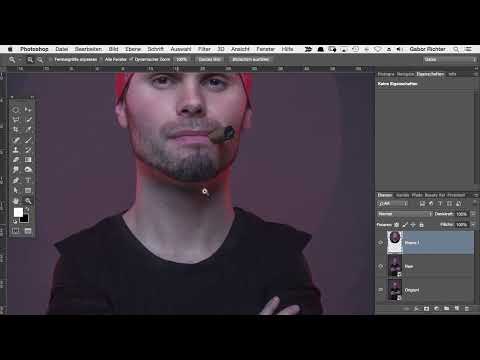
Das Video wird erst beim Abspielen von YouTube geladen – dabei werden Daten (u. a. deine IP-Adresse) an YouTube bzw. Google übertragen. Mehr dazu in der Datenschutzerklärung
In dieser Anleitung zeige ich dir, wie du den Kopf einer Person auswählst, auf eine eigene Ebene bringst, gezielt vergrößerst und anschließend mit einer Maske so weich in den Körper übergehen lässt, dass der Eingriff kaum auffällt. Du brauchst dafür nur Grundkenntnisse im Umgang mit Ebenen und Auswahlwerkzeugen.
Wichtigste Erkenntnisse
Die Auswahl sollte den Hals mit einschließen. Wenn du den Kopf allein auswählst, wird der Übergang später deutlich schwieriger. Ein großzügiger Bereich um Hals und Kragen gibt dir Material für weiche Übergänge.
Die Transformation funktioniert am besten vom Hals aus. Stelle den Ankerpunkt bewusst um, damit der Kopf nach oben wächst und der Körper stabil bleibt.
Proportionen bleiben nur mit gedrückter Umschalttaste erhalten. Ohne sie verzerrst du das Gesicht schnell unschön.
Die Maske ist dein wichtigstes Werkzeug für den Übergang. Mit einem weichen Pinsel mit niedriger Deckkraft arbeitest du dich vorsichtig an die Kante heran, statt hart abzuschneiden.
Schritt 1: Den Kopf auswählen
Beginne mit dem Auswahlellipsen-Werkzeug, das du in der Werkzeugleiste unter den Auswahlwerkzeugen findest. Damit ziehst du einen Kreis oder eine Ellipse um den Kopf. Die exakte Form ist dabei zweitrangig, denn ein sauberer Kreis ist nicht nötig. Wichtig ist nur, dass die Auswahl den Kopf vollständig umschließt.
Nimm dabei bewusst den Hals und möglichst auch den Kragen mit. Das klingt zunächst nach zu viel, erleichtert dir aber die gesamte Arbeit erheblich. Du hast so genug Bildmaterial, um später weich in den Körper überzugehen, und musst nicht mühsam an der Halslinie entlangarbeiten.

Schritt 2: Die Auswahl auf eine eigene Ebene kopieren
Wechsle nun auf die Ebene mit dem Originalfoto. Mit der Tastenkombination Befehl+J (Mac) bzw. Strg+J (Windows) kopierst du die markierte Auswahl auf eine neue Ebene. So bleibt das Original unberührt, und du kannst jederzeit zurückgehen.
Wenn du anschließend mit gedrückter Alt-Taste auf die neue Ebene klickst, siehst du, dass nur der ausgewählte Bereich, also dein Kopf samt Hals, auf dieser Ebene liegt. Benenne die Ebene am besten gleich sinnvoll, etwa mit „Kopf“. Das spart dir später viel Suchzeit.
Schritt 3: Platz schaffen und frei transformieren
Da der vergrößerte Kopf mehr Fläche benötigt, lohnt es sich, die Ansicht etwas zu verkleinern. Starte danach die freie Transformation über Bearbeiten, Frei transformieren oder mit Befehl+T bzw. Strg+T.
Du erkennst nun den Rahmen mit den Anfassern an den Ecken und Kanten. Zieh an einem der Eckpunkte, um die Größe zu verändern. Halte dabei unbedingt die Umschalttaste gedrückt. Ohne sie verzerrt sich das Gesicht und wirkt schnell unnatürlich. Mit der Umschalttaste bleiben die Proportionen erhalten, und der Kopf wächst gleichmäßig.

Schritt 4: Den Ankerpunkt auf den Hals setzen
Standardmäßig skaliert Photoshop aus der Mitte der Auswahl heraus. Das ist für unseren Zweck ungünstig, weil der Kopf dann nach allen Seiten wächst und sich der Hals verschiebt. Der kleine Ankerpunkt in der Mitte des Rahmens bestimmt, von wo aus skaliert wird.
Brich die Transformation daher am besten mit Escape ab und öffne sie erneut. Verschiebe den Ankerpunkt dann an die Stelle, an der der Hals in den Körper übergeht. Von dort aus transformierst du nun. Das ist zwar ein kleiner Zusatzschritt, erspart dir aber später viel Nacharbeit, weil du den Kopf nicht mehr mühsam verschieben musst.
Schritt 5: Gleichmäßig vergrößern
Mit gedrückter Alt- und Umschalttaste ziehst du nun vom Ankerpunkt aus. Die Alt-Taste sorgt dafür, dass die Skalierung symmetrisch vom Ankerpunkt aus erfolgt, die Umschalttaste hält die Proportionen. Der Kopf wächst jetzt gleichmäßig nach oben und zu den Seiten, während der Hals an seinem Platz bleibt.
Wie stark du vergrößerst, ist Geschmackssache. Als Orientierung kannst du etwa die Hälfte bis das Doppelte der ursprünglichen Größe ausprobieren. Sieh dir das Ergebnis immer wieder in Ruhe an, denn Veränderungen wirken im Vergleich oft stärker, als man zunächst denkt.

Schritt 6: Die Deckkraft reduzieren und die Ebene anpassen
Bevor du weitermachst, reduziere die Deckkraft der Kopfebene auf etwa 50 bis 60 Prozent. So siehst du das Original darunter durchscheinen und erkennst, wo Kopf und Körper nicht zusammenpassen. Zoome dafür am besten nah an den Übergangsbereich heran.
Falls die Position noch nicht stimmt, kannst du die Ebene mit dem Verschieben-Werkzeug feinjustieren. Mit den Pfeiltasten auf der Tastatur bewegst du die Ebene pixelgenau. Achte besonders auf die Schultern: Dort entstehen die besten Übergänge, wenn der Kopf sauber auf dem Körper aufsitzt.

Schritt 7: Eine Ebenenmaske für den Übergang anlegen
Erst jetzt kommt die Maske ins Spiel. Wähle die Kopfebene aus und klicke unten im Ebenenbedienfeld auf das Symbol für eine Ebenenmaske. Die Maske ist zunächst komplett weiß, sodass noch alles sichtbar bleibt. Mit der Maske steuerst du, welche Bereiche der Ebene eingeblendet werden und welche nicht.
Dein Ziel ist es, überstehendes Material an den Schultern und am Hals auszublenden, damit der Kopf nahtlos in den Körper übergeht. Dafür arbeitest du mit schwarzer Farbe auf der Maske, denn Schwarz blendet aus, Weiß blendet ein.

Schritt 8: Mit dem Pinsel harte Kanten entfernen
Wähle den Pinsel und stelle die Vordergrundfarbe auf Schwarz. Für den ersten Durchgang kannst du eine Deckkraft von 100 Prozent und eine Härte von 100 Prozent einstellen. Mit diesem harten Pinsel entfernst du zügig überschüssiges Material. Arbeite dich Stück für Stück vor und hör auf, sobald der Übergang grob passt.
Gehe dabei an beiden Seiten des Halses und an den Schultern vor. Der harte Übergang ist hier bewusst gewählt, um im ersten Schritt sauber Material abzutragen. Die feinen Übergänge kommen im nächsten Schritt.

Schritt 9: Weiche Übergänge mit niedriger Deckkraft erzeugen
Jetzt kommt der entscheidende Feinschliff. Reduziere die Deckkraft des Pinsels auf etwa 20 Prozent und die Härte komplett auf null. Stelle die Größe so ein, dass du gut arbeiten kannst. Ein Pinsel mit rund 400 Pixel eignet sich bei großen Bildern oft gut, du kannst ihn aber nach Gefühl anpassen.
Fahre nun mehrmals über die Bereiche, die noch hart wirken. Jeder Durchgang nimmt ein wenig Material weg, sodass sich der Übergang Schritt für Schritt weicher gestaltet. Es ist wichtig, geduldig zu bleiben, denn ein einziger starker Strich mit voller Deckkraft würde den Übergang sofort wieder hart machen. Arbeite auch auf der anderen Seite des Kopfes so vor, und zwar mit demselben Gefühl für Abstufungen.

Schritt 10: Das Ergebnis überprüfen
Zum Schluss zoome wieder etwas heraus und betrachte das Bild im Ganzen. Blende die Ebene gegebenenfalls kurz ein und aus, um den Vorher-Nachher-Vergleich zu sehen. Häufig bleibt an einer Stelle noch ein leichter Schein oder eine kleine Kante, die du mit dem weichen Pinsel nachbearbeiten kannst.
Der Vorher-Nachher-Vergleich zeigt dir sofort, wie stark der Effekt schon wirkt. Ein vergrößerter Kopf verwandelt ein Porträt oft mit wenigen Handgriffen in eine humorvolle Comicfigur. Diese Vorgehensweise lässt sich leicht auf andere Bilder übertragen, sodass du sie mit der Zeit routiniert anwenden kannst.

Zusammenfassung – Comic-Look in Photoshop: Kopf vergrößern Schritt für Schritt
Du hast nun eine einfache, aber wirkungsvolle Methode kennengelernt, um den Kopf einer Person in Photoshop zu vergrößern. Du wählst den Kopf inklusive Hals mit dem Auswahlellipsen-Werkzeug aus, kopierst ihn auf eine eigene Ebene und transformierst ihn vom Hals aus proportional. Mit einer Ebenenmaske und einem weichen Pinsel mit niedriger Deckkraft sorgst du anschließend für einen unauffälligen Übergang. Mit etwas Übung gelingt dir dieser Comic-Look schnell und zuverlässig.
FAQ
Muss ich den Kopf unbedingt mit einer exakt runden Auswahl markieren?Nein, die Form der Auswahl ist nebensächlich. Wichtig ist nur, dass sie den Kopf vollständig umschließt und den Hals mit einbezieht.
Warum soll ich die Umschalttaste beim Transformieren gedrückt halten?Mit der Umschalttaste bleiben die Proportionen erhalten. Ohne sie wird das Gesicht gestaucht oder gedehnt, was schnell unnatürlich aussieht.
Wofür brauche ich den Ankerpunkt?Der Ankerpunkt legt fest, von welchem Punkt aus skaliert wird. Liegt er am Hals, wächst der Kopf nach oben, und die Verbindung zum Körper bleibt stabiler.
Warum arbeite ich mit einer Ebenenmaske statt direkt mit dem Radiergummi?Die Ebenenmaske ist nicht destruktiv. Du kannst jederzeit Schwarz oder Weiß nachbessern, ohne Bildinformationen dauerhaft zu verlieren.
Welche Pinsel-Einstellungen eignen sich für weiche Übergänge?Eine niedrige Deckkraft von etwa 20 Prozent und eine Härte von null sind ideal. So trägst du das Material in mehreren feinen Schritten ab.
Kann ich die Methode auch auf andere Bilder anwenden?Ja, das Vorgehen ist universell einsetzbar. Achte bei jedem Bild auf passende Proportionen und einen Hals, an dem sich der Übergang sauber gestalten lässt.

