

Kennst du das, wenn dein Bild zwar sauber aussieht, die Figur aber irgendwie im Raum klebt? Der Hintergrund wirkt flach, und es fehlt die Dramatik, die Comics und Illustrationen so lebendig macht. Genau hier setzt diese Anleitung an. Du lernst, wie du mit einem einfachen Lichtspot hinter deiner Figur eine Art Gegenlicht erzeugst, die Lichtführung veränderst und mit einer weichen Vignette den Blick gezielt lenkst. Alles lässt sich in Photoshop mit wenigen Ebenen umsetzen, und du behältst dabei jederzeit die Kontrolle, denn nichts davon ist fest eingebrannt.
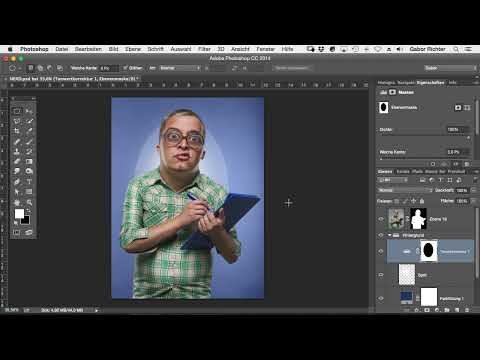
Das Video wird erst beim Abspielen von YouTube geladen – dabei werden Daten (u. a. deine IP-Adresse) an YouTube bzw. Google übertragen. Mehr dazu in der Datenschutzerklärung
Wichtigste Erkenntnisse
- Ein weißer, weich gezeichneter Punkt hinter der Figur erzeugt Tiefe und eine leichte Überstrahlung von hinten.
- Der Spot liegt auf einer eigenen Ebene. Du kannst ihn jederzeit verschieben, skalieren oder in der Deckkraft anpassen.
- Eine Vignette entsteht über eine Auswahl, die du als Maske in eine Tonwertkorrektur überträgst. Die Weichheit der Maske bestimmt, wie natürlich der Übergang wirkt.
- Die Maske lässt sich invertieren, sodass nur der Rand abgedunkelt wird und die Figur im Zentrum hell bleibt.
- Vorher-nachher-Vergleiche helfen dir, die Stärke der Effekte realistisch einzuschätzen.
Schritt-für-Schritt-Anleitung
Schritt 1: Das Ausgangsproblem erkennen und den Hintergrund vorbereiten
Bevor du etwas veränderst, betrachte dein Bild kritisch. Wirkt der Hintergrund gleichmäßig flach, fehlt jede Abstufung zwischen Vordergrund und Umgebung. Öffne in deinem Dokument die Gruppe mit dem Hintergrund, in der bereits deine Farbüberlagerung liegt. Oberhalb davon legst du eine neue, leere Ebene an und benennst sie eindeutig, zum Beispiel mit „Spot“. Eine klare Benennung spart dir später viel Sucherei, vor allem wenn dein Dokument mehrere Ebenen umfasst.

Schritt 2: Den Pinsel mit weißer Farbe und voller Deckkraft einstellen
Wähle das Pinselwerkzeug und stelle die Deckkraft auf 100 Prozent. Danach schaltest du die Vordergrundfarbe auf Weiß um. Mit dieser Einstellung setzt du einen einzelnen Punkt, der später als Lichtquelle wirkt. Achte darauf, dass du wirklich auf der leeren Spot-Ebene arbeitest und nicht versehentlich auf der Hintergrundebene.

Schritt 3: Den Lichtpunkt hinter der Figur platzieren
Jetzt setzt du mit einem Klick den weißen Punkt ins Bild. Der große Vorteil dieses Vorgehens liegt darin, dass du den Punkt jederzeit neu positionieren kannst. Platziere ihn hinter dem Rücken der Figur, ungefähr auf Halshöhe und mittig im Bild. So entsteht der Eindruck, dass das Licht von hinten kommt und die Silhouette leicht umspielt. Je nach Pose darfst du mit der Position experimentieren, bis die Konturen der Figur am besten zur Geltung kommen.
Schritt 4: Den Spot vergrößern und die Wirkung verstärken
Der Punkt ist zunächst viel zu klein, um einen Verlauf zu erzeugen. Aktiviere deshalb die Transformieren-Funktion mit Strg beziehungsweise Befehl und T und ziehe an den Ankerpunkten, bis der Lichtbereich ungefähr die gewünschte Größe erreicht. Bestätige anschließend mit Enter. Nun wirkt der Spot nicht mehr wie ein Punkt, sondern wie eine weiche Lichtquelle, die den Hintergrund sanft erhellt.
Schritt 5: Verlauf, Überstrahlung und Deckkraft feinjustieren
Erst jetzt zeigt sich die eigentliche Wirkung. Der Hintergrund bekommt einen angenehmen Verlauf, und die Figur hebt sich durch die leichte Überstrahlung von hinten deutlich ab. Verschiebe den Spot noch einmal, bis dir die Lichtführung gefällt. Reicht dir der Effekt noch nicht aus oder ist er zu stark, reduzierst du einfach die Deckkraft der Spot-Ebene. Diese Flexibilität ist einer der größten Vorteile dieser Methode, denn du musst dich nicht sofort festlegen.
Schritt 6: Eine Ellipsen-Auswahl für die Vignette erstellen
Nun geht es um die Vignette, die den Blick in die Bildmitte lenkt. Wähle das Ellipsen-Auswahlwerkzeug und ziehe eine Auswahl um den Bereich, den du hervorheben möchtest. Positioniere die Ellipse so, dass sie ungefähr das Zentrum des Motivs umschließt. Der Rand der Auswahl muss dabei nicht perfekt sitzen, denn die spätere Weichzeichnung kaschiert kleinere Ungenauigkeiten.

Schritt 7: Die Tonwertkorrektur als Einstellungsebene anlegen
Lege nun eine Einstellungsebene für die Tonwertkorrektur an. Sobald du die Regler veränderst, wird dein Bild abgedunkelt. Standardmäßig wirkt sich das jedoch auf den Bereich innerhalb der Auswahl aus, und genau das willst du bei einer Vignette nicht. Du möchtest den äußeren Bereich abdunkeln und das Zentrum hell lassen. Dafür brauchst du den nächsten Schritt.
Schritt 8: Die Maske invertieren
Die Auswahl, die du zuvor erstellt hast, wird automatisch als Ebenenmaske übernommen. Damit die Abdunklung außerhalb der Ellipse landet, invertierst du die Maske mit der Tastenkombination Strg beziehungsweise Befehl und I. Nach dieser Umkehrung ist der Rand dunkel, und das Zentrum bleibt unberührt. Das Ergebnis wirkt bereits wie eine Vignette, allerdings hat der Übergang oft noch eine unnatürlich harte Kante.

Schritt 9: Die Weichheit der Maske anpassen
Um den harten Rand zu entschärfen, öffnest du die Eigenschaften der Maske. Dort findest du Regler für Dichte und Weichheit. Die Weichheit ist genau der Wert, den du für einen natürlichen Verlauf brauchst. Schiebe den Regler nach rechts und beobachte, wie sich die Kante auflöst. Achte darauf, dass du nicht übertreibst. Im Video zeigt sich schnell, dass ein sehr hoher Wert den Effekt überzieht, während etwa 100 einen ausgewogenen Verlauf liefern kann. Deine Einstellung hängt allerdings stark von der Bildgröße und dem Motiv ab.
Schritt 10: Das Ergebnis mit einem Vorher-nachher-Vergleich prüfen
Nun ist es Zeit für die Feinarbeit. Schalte die Sichtbarkeit einzelner Ebenen ein und aus, um zu sehen, wie sich der Effekt verändert. Eventuell reicht es, die Weichheit etwas zu reduzieren, damit die Vignette nicht zu verschwommen wirkt. Du kannst die Vignette außerdem stärker oder schwächer abdunkeln. Ein Vorher-nachher-Vergleich zeigt dir schnell, ob die Tiefe im Bild wirklich gewonnen hat.
Schritt 11: Die Gesamtwirkung bewerten und gegebenenfalls nachjustieren
Betrachte zum Abschluss das komplette Bild. Der Hintergrund wirkt nicht mehr flach, die Lichtführung ist deutlich lebendiger, und die Farben erscheinen kräftiger. Du kannst den Spot jederzeit neu platzieren und die Vignette ebenfalls verschieben. Wenn dir die Wirkung zu zurückhaltend erscheint, verstärkst du die Abdunklung. Wirkt das Bild dagegen zu kontrastreich, reduzierst du die Stärke der Einstellungsebene. Oft lohnt es sich, eine Version mit gemäßigter Intensität zu bevorzugen, da sie die Figur angenehmer in Szene setzt.
Zusammenfassung – Photoshop Lichtspot setzen: Comic-Look mit mehr Tiefe
Mit einem weißen Lichtspot hinter der Figur, einer weich gezeichneten Vignette und einer invertierten Maske holst du mehr Tiefe aus deinem Bild heraus. Die Methode ist flexibel, weil jede Ebene separat bearbeitet werden kann. Probiere die Schritte an deinem eigenen Motiv aus und experimentiere mit Position, Größe und Weichheit, bis dir die Lichtführung zusagt.
FAQ
Kann ich den Lichtspot nachträglich verschieben?Ja, der Spot liegt auf einer eigenen Ebene. Du kannst ihn jederzeit verschieben, vergrößern oder in der Deckkraft anpassen, ohne das restliche Bild zu verändern.
Warum verwende ich eine Einstellungsebene für die Vignette?Eine Einstellungsebene ist nicht-destruktiv. Du kannst die Abdunklung später jederzeit anpassen, und das Originalbild bleibt unverändert.
Was bringt das Invertieren der Maske?Ohne Invertierung würde das Innere der Auswahl abgedunkelt. Durch das Umkehren wird nur der äußere Bereich abgedunkelt, sodass das Motiv im Zentrum hell bleibt.
Wie stelle ich einen weichen Übergang bei der Vignette ein?Öffne die Eigenschaften der Ebenenmaske und erhöhe die Weichheit. Achte darauf, den Wert nicht zu übertreiben, damit der Effekt natürlich wirkt.
Welche Einstellung ist bei der Weichheit ideal?Ein Wert um 100 liefert oft einen guten Ausgangspunkt. Die passende Einstellung hängt jedoch von Bildgröße und Motiv ab, daher lohnt sich ein Vorher-nachher-Vergleich.
Kann ich die Intensität der Vignette später ändern?Ja, du kannst die Stärke der Tonwertkorrektur jederzeit nachträglich anpassen. Ein zu kontrastreiches Ergebnis lässt sich so leicht abmildern.

