

Ein 3D-Objekt, das direkt aus SketchUp in ein Foto gesetzt wird, wirkt meistens wie ein Fremdkörper. Die Kanten sind zu sauber, die Farben passen nicht zum Hintergrund und es fehlt jede Spur von Licht, das aus der Szene zu kommen scheint. Genau hier setzt diese Anleitung an. Du lernst, wie du zwei Türme und einen Soldaten mit gezielten Lichtakzenten, Farbverläufen und Filtern in eine glaubwürdige Stimmung einbettest: von der ersten Lichtquelle bis zum fertigen Look mit Sonnenuntergang und einem Hauch Endzeit.
Das Video wird erst beim Abspielen von YouTube geladen – dabei werden Daten (u. a. deine IP-Adresse) an YouTube bzw. Google übertragen. Mehr dazu in der Datenschutzerklärung
Wichtigste Erkenntnisse
- Lege zuerst fest, woher das Licht kommt. Alle weiteren Entscheidungen richten sich danach.
- Setze Lichtakzente auf eigene Ebenen mit weicher Kante und 100 % Deckkraft, damit du sie später frei regeln kannst.
- Die Blendmodi „Negativ multiplizieren“ und „Weiches Licht“ sind die wichtigsten Werkzeuge, um Helligkeit und Kontrast gezielt aufzubauen.
- Arbeite nicht-destruktiv, solange du an der Komposition feilst. Erst am Ende fasst du die Ebenen zusammen.
- Vorher-nachher-Vergleiche und eine Schwarz-Weiß-Kontrollebene helfen dir, den Kontrastaufbau objektiv zu beurteilen.
Schritt-für-Schritt-Anleitung
Schritt 1: Die Lichtquelle festlegen
Bevor du einen Pinsel anfasst, entscheide dir für eine klare Lichtrichtung. In diesem Beispiel kommt das Licht von der linken Bildseite, und die Stimmung soll zwischen Sonnenuntergang und Apokalypse liegen. Diese Vorgabe bestimmt, wo deine Akzente sitzen und welche Farben du verwendest. Notiere dir die Richtung kurz, dann behältst du sie beim gesamten Composing im Blick.

Schritt 2: Den ersten Lichtakzent setzen
Erstelle eine neue Ebene hinter dem vorderen Turm, also über der Gruppe des hinteren Turms. Wähle einen Pinsel mit weicher Kante und 100 % Deckkraft. Die weiche Kante ist entscheidend, denn nur sie erzeugt einen Verlauf, der wie echtes Streulicht wirkt. Setze mit einer gelblich-orangen Farbe einen Punkt und vergrößere ihn anschließend mit der Transformation, bis er den gewünschten Bereich ausleuchtet. Anschließend stellst du den Blendmodus auf „Negativ multiplizieren“. Der Akzent hellt die Szene nun schlagartig auf, als stünden die Türme im Gegenlicht.
Schritt 3: Den Kontrast ausbalancieren
Nach diesem Schritt ist der Kontrast im oberen Bereich meist zu stark. Das ist kein Fehler, sondern ein Zeichen, dass du die Helligkeit dosieren musst. Reduziere die Deckkraft der Ebene, bis der Übergang harmonisch wirkt. Prüfe dabei immer wieder, ob der Lichtfleck tatsächlich auf der Seite liegt, von der dein Licht kommen soll. Ein Akzent, der an der falschen Stelle sitzt, zerstört die gesamte Logik der Szene.

Schritt 4: Vordergrund und Soldat einbinden
Lege nun eine weitere Ebene im Vordergrund vor dem großen Turm an und setze erneut einen Punkt in der gleichen Farbe. Verkleinere ihn etwas, damit er nicht zu dominant wird. Achte darauf, dass der Lichtfleck den Soldaten nicht erfasst, sondern hinter ihm liegt. So entsteht der Eindruck, dass der Soldat vor einem Gegenlicht steht. Setze auch diese Ebene auf „Negativ multiplizieren“ und verschiebe sie so lange, bis die Position stimmt.

Schritt 5: Die Lichtintensität erhöhen
Wenn dir das Licht noch zu schwach erscheint, dupliziere die Ebene und probiere verschiedene Blendmodi aus. Der Modus „Weiches Licht“ ist für subtile Verstärkungen geeignet, „Negativ multiplizieren“ für kräftigere Akzente. Dupliziere die Ebene danach ein weiteres Mal und skaliere die Kopie etwas größer. So entsteht ein Leuchten, das weich in die Umgebung übergeht und nicht wie ein aufgesetzter Effekt wirkt.

Schritt 6: Die Farbstimmung mit einer Farbnachschlagetabelle festlegen
Jetzt bringst du den Gesamtlook ins Spiel. Füge über das gesamte Bild eine Farbnachschlagetabelle (Color Lookup) ein und wähle eine Amber-Voreinstellung, die einen warmen Glow erzeugt. Die Wirkung ist anfangs meist zu stark, deshalb senkst du die Deckkraft der Ebene deutlich ab. Blende die Ebene anschließend immer wieder ein und aus, um die Veränderung zu beurteilen. Hilfreich ist dabei eine Schwarz-Weiß-Kontrollebene, die du zwischendurch aktivierst. Sie zeigt dir, ob der Kontrast von vorne nach hinten sauber abnimmt.

Schritt 7: Gegenlicht am Soldaten erzeugen
Erstelle eine neue Ebene über dem Soldaten und wähle einen radialen Verlauf. Stelle die Vordergrundfarbe auf Transparent ein, damit der Verlauf nur Licht hinzufügt. Setze dann mehrere Flecken mit einer helleren Farbe. Die Flecken können zunächst zu dunkel wirken, deshalb wechselst du zu einem helleren Ton. Reduziere die Deckkraft, bis eine sanfte Überstrahlung entsteht. Ist die Wirkung an der Waffe zu stark, erstelle eine separate Ebene, die du mit einer Maske gezielt ausblenden kannst.

Schritt 8: Den Vordergrund abdunkeln
Um den Blick ins Bild zu lenken, braucht der untere Bereich mehr Tiefe. Erstelle eine neue Ebene, wähle eine dunkle Farbe und arbeite mit einem weichen Pinsel an den Rändern entlang. Die Wirkung ist eine Vignette, die vom Rand zur Mitte hin Licht nimmt. Stelle die Ebene auf „Weiches Licht“ und prüfe das Ergebnis. Oft reicht schon eine geringe Deckkraft, damit die Szene deutlich geschlossener wirkt.

Schritt 9: Die Ebenen zusammenfassen und Details herausarbeiten
Sobald die Komposition steht, fasst du alle sichtbaren Ebenen auf einer neuen Ebene zusammen. Auf diese Weise kannst du an den Details arbeiten, ohne die einzelnen Lichtebenen zu verlieren. Danach wendest du den Filter Topaz Detail 3 an. Er holt Strukturen aus Oberflächen heraus, etwa aus den Texturen der Türme. Die Berechnung dauert einen Moment, bei großen Bildern auch etwas länger. Achte beim Ergebnis darauf, dass die Details nicht überzeichnet werden, denn eine zu starke Schärfung macht ein Composing schnell künstlich.

Schritt 10: Die Details dosieren und den Look finalisieren
Vergrößere die Ansicht, damit du die Wirkung der Details an Kanten und Texturen genau beurteilen kannst. Oft lohnt es sich, die Stärke einzelner Detailstufen zurückzunehmen. Danach erstellst du wieder eine zusammengefasste Ebene mit 100 % Deckkraft und öffnest den Detail-Extraktor aus Nik Collection (Color Efex Pro). Reduziere den Kontrast leicht, erhöhe die Sättigung moderat und steuere die Intensität über die Deckkraft der Ebene. Ein Wert, der isoliert betrachtet extrem wirkt, kann im Gesamtbild genau richtig sein.

Schritt 11: Die Vignette in Camera Raw verfeinern
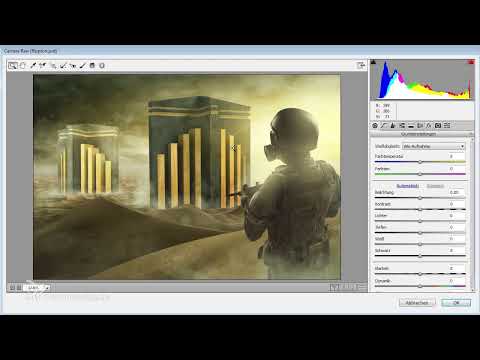
Über den Camera-Raw-Filter kannst du die Stimmung noch gezielter lenken. Setze mit dem Radialfilter einen Bereich außen an den Bildrand und stelle die Werte so ein, dass die Ecken dunkler werden. Die Mitte bleibt dabei hell. Achte darauf, dass der Übergang weich bleibt, sonst entstehen sichtbare Kanten. Der Vergleich vorher und nachher zeigt deutlich, wie viel Ruhe die Vignette in das Bild bringt.

Schritt 12: Den Lichtbereich golden färben
Setze einen weiteren Radialfilter im Inneren des Bildes, also dort, wo das Licht am stärksten sein soll. Erhöhe die Helligkeit und die Klarheit leicht und färbe den Bereich dann golden ein. Das Ergebnis beginnt zu leuchten und verleiht dem Motiv Wärme. Danach ergänzt du einen Verlaufsfilter von der Seite, den du ins Blaue tönst. Der Kontrast zwischen warmem Licht und kühlem Schatten verstärkt die Tiefe der Szene deutlich.

Schritt 13: Das Feuer mit Rot und Orange verstärken
Für den apokalyptischen Anteil der Stimmung brauchst du noch einen rötlichen Akzent. Wähle dein Orange, verschiebe es leicht in Richtung Rot und setze es mit weicher Kante auf eine neue Ebene. Die Stelle, an der das Licht besonders brennen soll, markierst du mit einer Transformation. Prüfe das Ergebnis auf dem Gesamtbild, denn zu viel Rot kann die Szene schnell kitschig wirken lassen.

Schritt 14: Einen Verlauf mit Rauschen und Zufallsparametern erzeugen
Für einen ungewöhnlichen Farbverlauf nutzt du eine Verlaufsumsetzung auf einer Ebene im Modus „Weiches Licht“. Wähle einen Verlauf mit der Option „Durchgehend“ und stelle „Rauschen“ ein, dabei setzt du die Kanten-Unschärfe auf 0 %. Wechsle in den HSB-Modus und lass die Zufallsparameter wirken, bis dir eine Variante gefällt. Speichere die besten Ergebnisse, um sie später erneut zu verwenden. Die Ergebnisse können sehr dunkel oder zu grün ausfallen, deshalb lohnt es sich, die Deckkraft anzupassen.

Schritt 15: Rauchschwaden als Atmosphäre ergänzen
Lege eine neue Ebene an, setze die Deckkraft bei 100 % und füge eine Rauch-Brush ein. Transformiere sie so, dass sie von der Seite ins Bild zieht. Eine rötliche Färbung verstärkt den Eindruck von Hitze und Endzeit. Reduziere die Deckkraft, wenn der Rauch zu präsent wirkt, und wiederhole den Vorgang im unteren Bereich mit einer eigenen Ebene. Mehr Brushes sind nicht automatisch besser, weil sie das Bild schnell unruhig machen.

Schritt 16: Die Komposition ausrichten
Eine horizontale Spiegelung des Rauches kann das Bild überraschend verbessern. Prüfe, ob die Lichtführung dadurch besser zum restlichen Motiv passt. Achte dabei auf die Richtung der Schatten, denn eine Spiegelung darf die Logik des Lichts nicht zerstören. Vergleiche das Ergebnis mit dem Original, bevor du dich entscheidest.

Schritt 17: Das 3D-Objekt zurück in SketchUp prüfen
Zum Abschluss lohnt sich ein Blick auf das 3D-Objekt selbst. Öffne den vorderen Turm als Smart-Objekt, um seine Texturen und Materialien zu überarbeiten. Die Möglichkeiten sind hier enorm, und in der Praxis könnte man mehrere Stunden in das Modell investieren. Für das Composing reicht es jedoch, die Grundprinzipien zu beherrschen: Die Tonwerte werden mit zunehmender Entfernung blasser, das Objekt verschmilzt mit dem Untergrund, das Licht wirkt stimmig und fasst die Objekte ein. Ein Drehen oder Zuschneiden des Bildes kann außerdem die Bildgestaltung verbessern.

Zusammenfassung – Licht, Farbe und Atmosphäre: So integrierst du ein 3D-Objekt in Photoshop
Du hast gesehen, dass ein 3D-Objekt erst durch Licht, Farbe und Atmosphäre glaubwürdig wird. Wichtig ist, dass du Schritt für Schritt vorgehst: Lichtquelle festlegen, Akzente setzen, Kontraste ausbalancieren, dann Farben und Details verfeinern. Die Kontrollebene in Schwarz-Weiß und der regelmäßige Vorher-nachher-Vergleich sind dabei deine wichtigsten Helfer. Mit dieser Methode kannst du jedes Objekt in ein Bild einfügen und ihm einen eigenen Look geben.
FAQ
Wie finde ich die richtige Lichtrichtung für mein Composing?Schau dir den Hintergrund an, denn dort siehst du meist die Lichtquelle. Richte alle Akzente danach aus.
Warum sollte die Kante des Pinsels weich sein?Eine weiche Kante erzeugt einen natürlichen Verlauf. Harte Kanten wirken wie aufgeklebte Flecken.
Was bringt der Blendmodus „Negativ multiplizieren“?Er hellt das Bild auf, ohne die Farben zu verfälschen. Er eignet sich gut für Lichtakzente.
Wann sollte ich die Ebenen zusammenfassen?Erst wenn die Komposition feststeht. Solange du noch experimentierst, bleiben die Ebenen flexibel.
Wozu dient die Schwarz-Weiß-Kontrollebene?Sie zeigt dir den Kontrastaufbau ohne Farbe. So erkennst du schnell, ob Hell und Dunkel richtig verteilt sind.
Wie vermeide ich, dass die Stimmung kitschig wirkt?Dosiere Farben und Sättigung zurückhaltend. Vergleiche das Ergebnis regelmäßig mit dem Original.

