

Wenn du Landschaften bereits texturiert hast, stellt sich bei Architektur schnell eine neue Herausforderung: Häuser wirken nur dann glaubwürdig, wenn Perspektive, Größenverhältnisse und Lichtrichtung stimmen. Genau hier hilft dir eine einfache 3D-Basis. Sie liefert dir den Horizont, die Fluchtlinien und die Schatten, während du die eigentliche Arbeit mit Fototexturen in Photoshop erledigst. In dieser Anleitung führe ich dich Schritt für Schritt durch den Aufbau einer kleinen Stadtszene, vom Vormodell in SketchUp bis zum ersten Feinschliff bei Licht und Schatten.
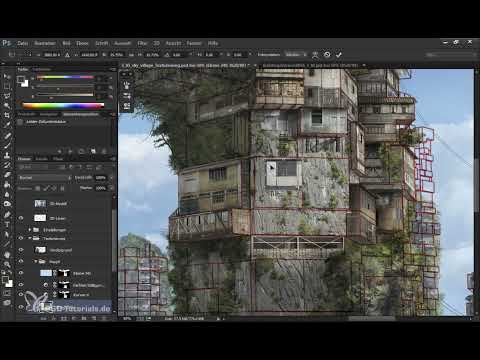
Das Video wird erst beim Abspielen von YouTube geladen – dabei werden Daten (u. a. deine IP-Adresse) an YouTube bzw. Google übertragen. Mehr dazu in der Datenschutzerklärung
Wichtigste Erkenntnisse
- Ein einfaches 3D-Vormodell liefert dir verlässliche Perspektiven, Größenverhältnisse und Lichtrichtungen.
- Wiederverwendbare Komponenten, etwa eine modellierte Säule mit gleichmäßigen Stockwerken, sparen dir viel Zeit.
- Hilfslinien aus dem 3D-Modell zeigen dir beim Texturieren die korrekte Ausrichtung. Ein Rotton ist dabei besser sichtbar als Schwarz.
- Fototexturen müssen nicht perfekt freigestellt sein. Wichtig ist, dass du sie passend ausrichtest und in Größe und Perspektive anpasst.
- Farben sollten nicht vereinheitlicht werden. Gerade die Vielfalt macht eine Stadtszene lebendig.
Schritt-für-Schritt-Anleitung
Schritt 1: Die Vorlage und ihre Vorgaben festlegen
Bevor du Texturen einfügst, lohnt sich ein Blick auf das Grundgerüst. Ich habe in SketchUp zunächst zahlreiche einfache Klötzchen vormodelliert. Die genaue Anzahl ist dabei nicht entscheidend, denn du musst dich zu diesem Zeitpunkt noch nicht festlegen. Wichtig sind drei Dinge: die Lichtrichtung, die Größenverhältnisse und der Horizont mit den perspektivischen Linien. Ein Klötzchen im Vordergrund ist also gleich groß wie eines im Hintergrund, wirkt durch die Distanz aber kleiner. Diese Verhältnisse sollten stimmen, dann musst du später nicht mehr raten.

Schritt 2: Das Konzeptbild in Photoshop malen
Das 3D-Modell importierst du anschließend in Photoshop, wie ich es bereits im Modul 4 besprochen habe. Dahinter legst du dein Konzeptbild an. Male zunächst mit Landschaftsfarben und grobem Licht, die Linien aus dem Modell dienen dabei nur als Orientierungshilfe. Dieses Konzeptbild ist deine Richtschnur für Stimmung und Farbgebung. Du musst dich aber nicht sklavisch daran halten, sondern darfst später auch abweichen, wenn es besser aussieht.

Schritt 3: Eine modulare Säule mit gleichmäßigen Stockwerken bauen
Für die Häuser nutzt du eine sechsseitige Säule als Grundform. Zeichne sie mit dem Polygonwerkzeug, ziehe sie mit Push und Pull hoch und unterteile die Kanten anschließend in gleichmäßige Abschnitte. In meinem Beispiel habe ich 20 Stockwerke festgelegt. Das ist etwas mühsam, aber das Ergebnis ist präzise. Mit dem Linienwerkzeug kannst du dich an Mittelpunkten und Endpunkten einrasten lassen, sodass die Unterteilungen exakt sitzen.

Schritt 4: Die Säule als Komponente speichern
Hast du alle Stockwerke angelegt, markierst du die komplette Säule per Dreifachklick und erstellst daraus eine Komponente. Diese speicherst du unter einem aussagekräftigen Namen. Der große Vorteil zeigt sich beim Platzieren: Du holst die Komponente aus dem Komponentenfenster und setzt sie beliebig oft in die Szene, auch weit im Hintergrund. Die Stockwerke bleiben dabei immer klar definiert. Möchtest du einzelne Säulen bearbeiten, löst du die Komponente wieder in Einzelteile auf. Achte aber darauf, dass die Stockwerkshöhe stimmt, denn sie bestimmt die Wirkung des gesamten Gebäudes.

Schritt 5: Das Linienbild exportieren
Wenn die Szene steht, exportierst du sie als Linienbild und zusätzlich mit den Schatten. Diese Ebenen fügst du in Photoshop ein und bearbeitest sie so, wie du es in Modul 4 gelernt hast. Die Linien bleiben dabei als rote Hilfsebene erhalten und sind später dein wichtigstes Werkzeug beim Texturieren. Achte darauf, die Hilfslinien in einem eigenen Ordner abzulegen, damit du jederzeit darauf zugreifen kannst.

Schritt 6: Den Arbeitsbereich vorbereiten
Öffne nun die Datei in Originalgröße und arbeite mit einer reduzierten Ebenenstruktur. Ich habe die Anzahl der Ebenen stark verringert und nur Hintergrund, Vordergrund und den Hauptbereich behalten, den ich texturieren möchte. Die Originale bewahre ich in einem separaten Ordner für Notfälle auf. Blende die Einstellungsebenen zunächst aus, damit der Schattenverlauf aus dem 3D-Modell dein Ergebnis nicht schon verfälscht. Ein Tipp: Mit gedrückter Umschalttaste und einem Klick auf die Ebenenmaske siehst du, was sich darunter befand. So kannst du das Modell gezielt nachbauen.

Schritt 7: Fototexturen freistellen und einpassen
Nun geht es an die eigentliche Texturierung. Du öffnest eine Fototextur und stellst sie grob mit dem Lasso-Werkzeug frei. Lange, exakte Freistellungen sind nicht nötig, da du die Textur ohnehin später anpasst. Ziehe die Textur in dein Dokument und skaliere sie mit Strg+T passend. Mit gedrückter Umschalt- und Alt-Taste verkleinerst du sie gleichmäßig. Eine Textur, die nur ein Stockwerk zeigt, bildest du in der Regel nur zur Hälfte ab, wenn das Gebäude zweistöckig werden soll. Lass dabei ruhig etwas über die Kante hinausragen, damit du später sauber zuschneiden kannst.

Schritt 8: Ein Dach aus Wellblech mit dem Farbbereich ausschneiden
Für das Dach nutzt du eine Wellblechstruktur. Wähle dafür den Farbbereich-Befehl und klicke auf den Hintergrund. Achte darauf, welchen Bereich du mit der Pipette erwischt, denn du möchtest meist das Umgekehrte. Mit Strg+Umschalt+I kehrst du die Auswahl um und ziehst die Textur anschließend in dein Dokument. Danach passt du Position und Größe an, bis sie zur Linie des Dachs passt. Kleinere Ausfransungen korrigierst du später mit dem Radierer oder mit einer Maske.

Schritt 9: Die Reihenfolge der Ebenen und das Verschmelzen
Bei Häusern in frontaler Ansicht sind die Verzerrungen gering, und du kommst schnell voran. Wichtig ist die Reihenfolge der Ebenen. Lege die Textur, die weiter vorne liegen soll, über die andere. Mit dem Radierer kannst du Übergänge weicher machen, sodass Dach und Fassade ineinander übergehen. Ein Zufall spielt dabei durchaus eine Rolle, und das ist in Ordnung. Ziehe nicht zu früh an den Farben, sondern lass die unterschiedlichen Töne deiner Fototexturen bestehen. Gerade das bringt Lebendigkeit ins Bild, denn eine einheitliche Brauntönung wirkt schnell langweilig.

Schritt 10: Fenster-Details und Fassaden variieren
Wiederholst du die gleichen Texturen zu oft, wirkt das Bild schnell monoton. Deshalb solltest du Fassaden variieren. Ein praktischer Trick: Kopiere einen Ausschnitt einer Wand mit Strg+J auf eine neue Ebene, verschiebe und transformiere ihn, und fasse die Ebenen danach zusammen. Für eine neue Oberfläche kannst du zum Beispiel Holzlatten über die Fassade legen und sie mit einer Schnittmaske begrenzen. Die Fenster blendest du dabei aus, indem du sie mit dem rechteckigen Auswahlwerkzeug markierst und eine Ebenenmaske anlegst. Mit der Maske kannst du die Textur später jederzeit wieder zurücknehmen.

Schritt 11: Seitenwände und Dächer perspektivisch anpassen
Seitenwände sind die große Herausforderung, denn hier spielt die Perspektive eine Rolle. Nutze die Hilfslinien aus dem 3D-Modell, um die Textur auszurichten. Mit gedrückter Strg-Taste ziehst du die Ecken einzeln in die richtige Richtung. Der Transformationsmodus zeigt dir dabei über den Cursor an, was passiert: Ist der Zeiger weiß, kannst du frei transformieren. Erscheint ein schwarzer Pfeil, verschiebst du das Element. Eine zu helle Seitenwand dunkelst du mit Strg+M gezielt ab, damit sie sich von der Frontansicht absetzt. Ein Holzdach fügst du auf die gleiche Weise hinzu. Denke daran, dass Dächer nicht immer logisch aus Holz oder Blech bestehen müssen. Entscheidend ist die Wirkung im Gesamtbild.

Schritt 12: Ebenen ordnen und Konturen bereinigen
Oft liegen die Ebenen in der falschen Reihenfolge. Ein Metalldach etwa muss über der Seitenwand liegen, damit es den Übergang richtig überdeckt. Ordne die Ebenen daher immer wieder um. Überstehende Kanten entfernst du mit dem Lasso-Werkzeug und einem Klick auf Entfernen. Fehlt an einer Stelle etwas, kopierst du einfach ein passendes Stück aus einer anderen Textur. Gerade bei den Kanten lohnt es sich, genau auf die Hilfslinien zu achten.

Schritt 13: Hilfslinien ausblenden und das Licht vorbereiten
Ist die Textur grob fertig, blendest du die Hilfslinien aus. Die Einstellungen, also Farbe, Tonwerte und die Schatten aus dem SketchUp-Modell, blendest du wieder ein. Dadurch wirkt das Bild schon deutlich stimmiger. Eine Farbanpassung ist in diesem Stadium nicht nötig, denn das Ergebnis passt oft bereits. Im nächsten Schritt geht es darum, die Überlagerungen sauber auszuarbeiten, die Schatten zu verfeinern und mit Abwedeln und Nachbelichten, also dem sogenannten Dodge & Burn, mehr Lebendigkeit zu erreichen.


Zusammenfassung – Häuser texturieren mit 3D-Vorlage: Perspektive und Licht in Photoshop
Mit einer einfachen 3D-Vorlage aus SketchUp gewinnst du verlässliche Perspektiven, Größenverhältnisse und Lichtrichtungen. Modulare Komponenten beschleunigen den Aufbau einer ganzen Stadtszene. In Photoshop setzt du Fototexturen anhand der Hilfslinien ein, passt sie perspektivisch an und variierst Fassaden, damit das Bild nicht monoton wirkt. Zum Schluss arbeitest du Licht, Schatten und Überlagerungen sauber aus. Wichtig ist dabei immer das Gesamtbild, nicht die exakte Kopie der Linien.
FAQ
Muss ich die 3D-Vorlage exakt nachbauen?Nein. Die Linien dienen als Orientierung. Du darfst Höhen und Dächer frei gestalten, sofern die Wirkung stimmig bleibt.
Brauche ich für jede Fassade eine eigene Textur?Nicht unbedingt. Du kannst dieselbe Textur verwenden, solltest sie aber durch Ausschnitte, Spiegelungen oder andere Texturen variieren, damit keine Wiederholungen auffallen.
Warum sollte ich die Farben nicht stark anpassen?Unterschiedliche Farben machen die Szene lebendig. Eine starke Vereinheitlichung wirkt schnell langweilig und künstlich.
Wie viele Ebenen sollte ich verwenden?Beim Verschmelzen von Texturen helfen mehrere Ebenen. Nach dem Texturieren kannst du die Datei zur besseren Weiterarbeit wieder reduzieren.
Wo finde ich kostenlose Fototexturen?Viele Texturen stammen aus Google SketchUp. Mit einem kostenlosen Konto lassen sich täglich einige Megabyte herunterladen, was für eine Szene in der Regel ausreicht.

