

Freistellen gilt vielen als Königsdisziplin der Bildbearbeitung, dabei geht es auch deutlich entspannter. In dieser Anleitung lernst du einen Weg, bei dem du die Auswahl bewusst grob halten darfst. Anschließend zeigt dir der Ablauf, wie du mit einer Spiegelung und einem selbst gebauten Wasserpinsel eine Wasseroberfläche in ein Motiv einfügst, obwohl an dieser Stelle gar kein Wasser existiert.
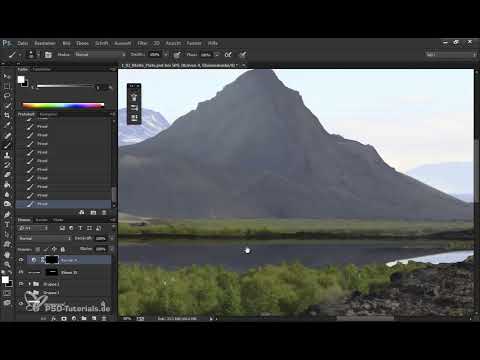
Das Video wird erst beim Abspielen von YouTube geladen – dabei werden Daten (u. a. deine IP-Adresse) an YouTube bzw. Google übertragen. Mehr dazu in der Datenschutzerklärung
Du brauchst dafür Grundkenntnisse in Ebenen, Ebenenmasken und Auswahlwerkzeugen, etwa in Photoshop oder einem vergleichbaren Programm. Die Tastenkürzel beziehen sich auf Windows. Unter macOS ersetzt du Strg durch Cmd und Alt durch Wahltaste.
Wichtigste Erkenntnisse
- Eine Freistellung muss nicht millimetergenau sein. Ungenaue Auswahlen lassen sich mit Ebenenmasken und Farbbereichen nachträglich verfeinern.
- Wasser ist im Kern eine Spiegelung. Du musst keine Oberfläche im klassischen Sinne zeichnen, sondern die Reflexion des Motivs erzeugen.
- Die Spiegelung wird durch Bewegungsunschärfe, Abdunkeln und Maskierung glaubwürdig.
- Ein eigener Pinsel mit Streuung und Zeichenstiftdruck spart viel Zeit und liefert eine stimmige Wasseroberfläche.
Schritt-für-Schritt-Anleitung
Ausgangslage vorbereiten
Beginne mit einer Kopie deiner Bildebene. Dupliziere sie mit Strg + J und ziehe die Kopie in eine neue Gruppe, die du „Gruppe 2“ nennst. Verschiebe diese Gruppe anschließend unterhalb der Hintergrundebene, damit sie als Basis für alle weiteren Schritte dient. Wichtig ist, dass du die Struktur jetzt festlegst, denn so behältst du den Überblick, wenn später viele Ebenen entstehen.

Den Bereich für das Wasser festlegen
Bevor du etwas auswählst, überlege dir, wo das Wasser hin soll. Im gezeigten Motiv eignet sich der Bereich mit den Pflanzen und dem dunklen Untergrund gut, denn die Vordergrundkante ist bepflanzt und wirkt wie ein natürlicher Uferbereich. Zoome etwas näher heran, damit du die gesamte Fläche sehen kannst.

Grobe Auswahl mit dem Lasso erstellen
Nimm das Lasso-Werkzeug und umfahre die Fläche, in der später das Wasser erscheinen soll. Halte die Auswahl bewusst ungenau. Gehe ruhig um die Pflanzen herum und lass Ausbuchtungen stehen. Genau darin liegt der Vorteil dieser Methode: Die präzise Kante entsteht später, nicht jetzt.

Eine Zunge in die Auswahl ziehen
Wenn du möchtest, dass das Wasser weiter in den Bildbereich hineinreicht, ergänze die Auswahl um eine schmale Zunge. Sie sorgt später für einen natürlicheren Übergang zwischen Ufer und Wasserfläche.
Auswahl in eine Ebenenmaske überführen
Lege eine neue Ebene an und erstelle daraus mit dem Symbol für Ebenenmaske eine Maske, während die Auswahl noch aktiv ist. Wenn du anschließend die Alt-Taste gedrückt hältst und auf die Maske klickst, siehst du die Maske in Schwarz-Weiß. Weiß steht für sichtbar, Schwarz für unsichtbar. So erkennst du sofort, was die Auswahl umfasst.

Den Farbbereich verfeinern
Die untere Kante ist an dieser Stelle noch grob, deshalb verbessern wir sie mit einem Trick. Wähle zunächst den Hintergrund aus, also die Pflanzen und den Dreck. Gehe dazu über Auswahl zu Farbbereich. Nimm die Pipette mit dem Pluszeichen und klicke in verschiedene Grüntöne der Pflanzen. Die Toleranz sollte nicht zu hoch sein, sonst werden auch Bereiche erfasst, die du behalten möchtest. Nach dem Bestätigen hast du alle Pflanzentöne ausgewählt.
Halte die Alt-Taste gedrückt und betrachte die Ebenenmaske erneut. Die Auswahl ist jetzt deutlich präziser als vorher.

Die Maske mit einem weichen Pinsel nachbessern
Im nächsten Schritt füllst du die gewählten Bereiche in der Maske mit Schwarz. Verwende dazu einen weichen, runden Pinsel. So entsteht eine genauere Kante, ohne dass du viel Zeit mit dem Lasso verbringen musst. Eine zweite Feinarbeit mit einem Pflanzenpinsel kannst du später immer noch durchführen.

Auswahl aufheben und das Bild spiegeln
Hebe die Auswahl mit Strg + D auf. Aktiviere danach die Gruppe 2 und drücke Strg + Shift + Alt + E. Dadurch erzeugst du eine neue Ebene mit dem gesamten sichtbaren Bild. Wichtig ist, dass du dafür nicht einfach die Ebenen zusammenführst, sondern eine Kopie der sichtbaren Ebenen erstellst. Anschließend spiegelst du diese Ebene vertikal, damit das Motiv kopfüber liegt.


Die Spiegelung positionieren
Jetzt setzt du die gespiegelte Ebene an die richtige Stelle. Löse die Schnittmaske, indem du die Ebene im Ebenenbedienfeld entsprechend anpasst. Zieh den gewünschten Bereich der Spiegelung über die Wasserfläche. Die Hilfsebene, die du nur zum Spiegeln gebraucht hast, kannst du danach löschen.
Mit Strg + T aktivierst du die Transformation. Verschiebe und skaliere die Spiegelung so, dass die Küstenlinie des Spiegelbildes genau dort zusammenkommt, wo das Land auf das Wasser trifft. Die Spiegelung wirkt in der Vertikalen gestaucht, und genau das ist gewollt, weil sich die Perspektive der Ebene am Boden von der senkrechten Ebene unterscheidet.


Die Spiegelung weich machen
Ein perfekter Spiegel wirkt künstlich, deshalb fügst du Unschärfe hinzu. Wähle unter Filter den Weichzeichnungsfilter Bewegungsunschärfe und stelle den Winkel auf 90 Grad ein. Die Unschärfe sollte moderat ausfallen, denn Wasser ist selten ein makelloser Spiegel.

Das Wasser abdunkeln
Wasser ist durchsichtig, man sieht also den Grund. Da dieser Grund im Bild aus dunklem Schlamm und Pflanzen besteht, dunkelst du die Spiegelung ab. Arbeite dafür mit einer Korrekturebene, etwa über Helligkeit/Kontrast, und reduziere die Lichter, damit das Wasser nicht zu hell wirkt.

Schatten mit einer Gradationskurve ergänzen
Entlang der Küste sollten Schatten der Pflanzen auf die Oberfläche fallen. Erstelle dafür eine Einstellungsebene mit einer Gradationskurve und ziehe die Kurve nach unten. Wähle die Schnittmaske, damit die Korrektur nur auf das Wasser wirkt. Da nun alles abgedunkelt ist, kehrst du die Ebenenmaske mit Strg + I um und malst mit einem weichen weißen Pinsel dort, wo der Schatten erscheinen soll.

Die Kante mit dem Pflanzenpinsel verbessern
Die Kante wirkt an manchen Stellen noch zu gerade. Halte die Alt-Taste gedrückt, klicke auf die Ebenenmaske und arbeite mit einem Pflanzenpinsel. Male mit Weiß, um Bereiche sichtbarer zu machen, und mit Schwarz, um Bereiche auszublenden, die zu hart wirken. So entsteht eine natürlich wirkende Übergangskante.

Einen eigenen Wasserpinsel erstellen
Für die Wellen legst du einen eigenen Pinsel an. Starte mit einem weichen runden Pinsel und reduziere die Größe auf etwa 80 Pixel. Da die Wasseroberfläche flach ist, sollte die Rundheit nur ganz leicht ausgeprägt sein, etwa 5 Prozent. Den Abstand stellst du hoch auf etwa 1000 Prozent. Unter Formeigenschaften setzt du die Größensteuerung auf Zeichenstiftdruck, die Rundheitssteuerung ebenfalls auf 100 Prozent.
Bei der Streuung wählst du einen Wert von rund 400 Prozent in beiden Achsen, die Anzahl erhöhst du auf 2, und die Steuerung nutzt wieder den Zeichenstiftdruck. Speichere den Pinsel anschließend ab, damit du ihn jederzeit wieder verwenden kannst.

Wellen zeichnen
Erstelle eine neue Ebene oberhalb der Spiegelung und wähle eine Farbe, die dem Himmel ähnelt, etwa ein helles Blau. Setze nun kurze, unregelmäßige Striche, die die Wasseroberfläche strukturieren. Variiere die Strichgrößen und setze die Striche nicht zu regelmäßig, denn sonst wirkt das Ergebnis schnell wie ein billiger Filter. Im Bereich, in dem die Sonne spiegelt, darfst du mehr Striche setzen und hellere Akzente verwenden. In dunkleren Bereichen eignet sich ein etwas dunklerer Ton.

Überflüssige Striche ausblenden und die Deckkraft anpassen
Die Striche sind anfangs oft zu stark und liegen auch an Stellen, an denen sie nicht hingehören. Reduziere die Deckkraft der Ebene, bis die Wirkung stimmt. Kopiere anschließend die Ebenenmaske der Spiegelung, indem du die Alt-Taste gedrückt hältst und die Maske auf die Wellenebene ziehst. Mit gedrückter Shift-Taste kannst du die Ebene kurz ausblenden, um zu prüfen, was wegfällt. Danach verfeinerst du die Maske mit einem schwarzen Pinsel bei etwa 50 Prozent Deckkraft.


Die Wasserebenen gruppieren
Damit deine Datei übersichtlich bleibt, gruppierst du die Ebenen für das Wasser. Wähle die unterste Ebene aus, halte die Shift-Taste und klicke auf die oberste. Mit Strg + G packst du sie in eine Gruppe. Benenne diese Gruppe mit „Wasser“, während du die Berge gegebenenfalls in einer eigenen Gruppe belässt.

Zusammenfassung – Matte Painting: Wasser einfügen per Spiegelung – Schritt für Schritt
Du hast gesehen, dass Freistellen nicht zwingend präzise sein muss. Mit einer groben Lasso-Auswahl, einem Farbbereich und einer Ebenenmaske entsteht eine brauchbare Basis. Die Wasserfläche selbst entsteht durch eine vertikal gespiegelte Kopie des Bildes, die du mit Bewegungsunschärfe und Abdunkelung glaubwürdig machst. Ein eigener Wasserpinsel mit Streuung liefert die Wellen, und Masken sorgen dafür, dass am Ende nur die passenden Stellen sichtbar bleiben. Je mehr Zeit du in Details investierst, desto überzeugender wird das Ergebnis.
FAQ
Muss ich beim Freistellen wirklich genau arbeiten?Nein. Eine grobe Auswahl reicht aus, weil du die Kante später mit Farbbereich, Ebenenmaske und Pinsel verfeinern kannst.
Warum wird das Bild für das Wasser vertikal gespiegelt?Wasser zeigt im Wesentlichen eine Spiegelung des Motivs. Durch das vertikale Spiegeln entsteht genau diese Reflexion, die du danach positionierst und anpasst.
Warum sollte die Spiegelung unscharf sein?Ein perfekter Spiegel wirkt künstlich. Eine leichte Bewegungsunschärfe lässt die Reflexion natürlicher erscheinen, weil Wasser nie völlig glatt ist.
Wie erstelle ich einen eigenen Wasserpinsel?Stelle einen weichen Pinsel mit kleiner Größe, geringer Rundheit, großem Abstand und starker Streuung ein. Größe und Rundheit sollten über den Zeichenstiftdruck gesteuert werden, damit die Striche unregelmäßig wirken. Speichere den Pinsel danach ab.
Wie vermeide ich, dass die Wellen zu gleichmäßig aussehen?Setze die Striche unterschiedlich groß und in unterschiedlicher Dichte. Verwende in hellen Bereichen Striche in helleren Tönen und in dunklen Bereichen dunklere Töne.

