

Die mitgelieferten Pinsel von Photoshop sind solide, doch im Matte Painting wirken sie schnell austauschbar. Eigene Pinselspitzen schaffen Abhilfe. Du baust sie aus einfachen Graustufenformen, speicherst sie als Vorgabe und stellst am Ende ein kleines, übersichtliches Set zusammen.
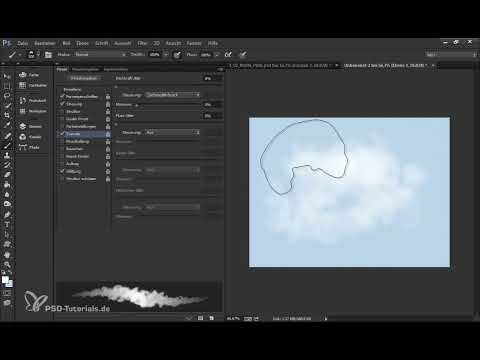
Das Video wird erst beim Abspielen von YouTube geladen – dabei werden Daten (u. a. deine IP-Adresse) an YouTube bzw. Google übertragen. Mehr dazu in der Datenschutzerklärung
In dieser Anleitung erstellst du drei Pinsel: einen für Wolken, einen für Felsen und einen für Pflanzen. Fotovorlagen und Zusatzsoftware brauchst du dafür nicht. Alles entsteht direkt in Photoshop.
Wichtigste Erkenntnisse
- Beim Pinsel zählt die Helligkeit: Schwarz malt, Weiß bleibt unsichtbar, Grau ergibt Abstufungen.
- Großzügige Pinselspitzen liefern ruhigere Ergebnisse als sehr feine Vorlagen.
- Die eigentliche Arbeit steckt in den Pinseleinstellungen: Formdynamik, Streuung, Übertragung und Farbdynamik.
- Ein Pinsel wird erst wirklich brauchbar, wenn du ihn speicherst und direkt in einem Bild testest.
Schritt-für-Schritt-Anleitung
Schritt 1: Das Dokument vorbereiten
Lege zunächst eine neue Datei mit 800 mal 600 Pixeln an. Diese Größe reicht für Experimente völlig aus. Der weiße Hintergrund ist ein guter Startpunkt, denn Weiß wird beim Pinsel später nicht gemalt.

Schritt 2: Das Grundprinzip der Graustufen verstehen
Hier liegt der wichtigste Gedanke des gesamten Tutorials. Schwarz erzeugt beim Pinsel volle Deckkraft, Weiß bleibt wirkungslos, und Grautöne liefern Zwischenwerte. Du zeichnest die Form der Pinselspitze also in Schwarz und Grau. Um die Übersicht zu behalten, schließe alle Paletten, die du gerade nicht brauchst.

Schritt 3: Die Wolkenform zeichnen
Wähle einen weichen Rundpinsel, stelle die Farbe auf Schwarz und lege die Deckkraftsteuerung auf den Zeichenstift. Zeichne dann unregelmäßige Bögen und Flecken. Achte darauf, dass keine klar erkennbaren Kreise entstehen, denn sie würden die Wolke später künstlich wirken lassen. Helle Bereiche innerhalb der dunklen Flächen verhindern, dass die Form nur wie eine einheitliche Fläche aussieht. Ein leichter Schein darüber rundet das Ganze ab. Die Vorlage sieht zunächst matschig aus, und genau das ist normal, denn eine Wolke besteht letztlich aus vielen kleinen Helligkeitsunterschieden.

Schritt 4: Den Bereich als Pinselvorgabe festlegen
Nimm das Auswahlrechteck und markiere den Bereich mit deiner Form. Anschließend wählst du über das Menü „Bearbeiten“ den Befehl „Pinselvorgabe festlegen“ und vergibst einen Namen wie „Wolke“. Danach taucht die Spitze im Pinselwähler auf. Sie ist allerdings noch nicht für den Einsatz optimiert, weshalb du im nächsten Schritt die Eigenschaften anpasst.

Schritt 5: Die Größe der Spitze festlegen
Öffne die Pinseleinstellungen und stelle die Größe auf etwa 600 Pixel. Feine Vorlagen wirken zwar im Detail beeindruckend, erzeugen aber beim Malen oft zu viel Struktur. Der Abstand darf dagegen ruhig niedrig bleiben.
Schritt 6: Die Formdynamik feinjustieren
Bei der Formdynamik steuerst du den Größenjitter über den Zeichenstift, damit der Druck die Spitze verändert. Den Winkeljitter stellst du kräftig ein. Die Steuerung über die Richtung ist ebenfalls wichtig, denn so dreht sich die Spitze automatisch mit deiner Bewegung. Die Rundheit solltest du nur sparsam einsetzen, sonst zerstörst du die Form.

Schritt 7: Streuung und Übertragung ergänzen
Die Streuung liegt bei etwa 70 Prozent und wird nicht über den Stift gesteuert. Bei der Übertragung legst du die Deckkraftsteuerung ebenfalls auf den Zeichenstift, und auch den Fluss steuerst du über den Stift. Bei kleinen Pinselgrößen wirkt das Ergebnis schnell zu strukturiert. Hältst du den Pinsel dagegen groß, fügt sich alles harmonisch zusammen.

Schritt 8: Die Wolke testen und speichern
Erstelle eine neue Ebene über einem Himmel und male mit Weiß einige Wolken. Die Struktur sollte erkennbar sein, aber nicht überladen wirken. Wenn du zufrieden bist, speicherst du die Spitze über „Neue Pinselvorgabe“ ab. Unerwünschte Vorgaben entfernst du mit einem Rechtsklick im Pinselwähler.

Schritt 9: Den Felsenpinsel mit Struktur füllen
Lege eine neue, leere Ebene an und nimm einen harten Pinsel in Schwarz. Zeichne in verschiedenen Formen, Richtungen und Strichstärken, dazwischen einzelne Punkte und weiße Zwischenräume. Ziel ist eine möglichst abwechslungsreiche Fläche mit vielen Details, die sich schnell aufbauen lassen. Scheinen die ersten Ergebnisse noch ungeordnet, ist das in Ordnung, denn die Einstellungen bringen die Ordnung in den Pinsel.

Schritt 10: Die Grundeinstellungen des Felsenpinsels
Markiere die Vorlage mit dem Auswahlrechteck und speichere sie als Pinselvorgabe mit dem Namen „Felsen“. Fülle die Fläche danach wieder mit Weiß. Stelle die Größe auf etwa 100 Pixel ein, denn Felsen brauchen kleinere Spitzen. Den Abstand erhöhst du deutlich, damit sich die Details nicht ineinanderschieben.

Schritt 11: Formdynamik und Spiegelung einrichten
Bei der Formdynamik setzt du den Größenjitter auf etwa 90 Prozent. Die Steuerung erfolgt über die Richtung, den Winkel lässt du aus. Die Rundheit erhöhst du auf etwa 50 Prozent. Anschließend aktivierst du die zufällige Spiegelung in beiden Richtungen, damit keine Wiederholungen auffallen.
Schritt 12: Streuung für mehr Struktur
Jetzt folgt die Streuung. Sie liegt in beiden Achsen bei etwa 50 Prozent und wird über den Zeichenstift gesteuert. Damit entsteht die gewünschte Unruhe, die echte Felsen auszeichnet.
Schritt 13: Den dualen Pinsel einsetzen
Der duale Pinsel ist der entscheidende Schritt. Wähle dafür einen harten, kleinen Pinsel und senke den Abstand leicht ab. Zusätzlich erhöhst du die Streuung ein wenig. Die Vorschau sieht anfangs noch unstrukturiert aus, aber mit jedem Schritt nähert sich das Ergebnis dem gewünschten Felsenbild an.

Schritt 14: Die Farbdynamik für Abwechslung nutzen
Bei der Farbdynamik lohnt sich ein kleiner Eingriff. Wenn du Farbton, Sättigung und Helligkeit jeweils um etwa 2 Prozent variierst, bekommt jeder Strich eine minimale Eigenständigkeit. Anschließend verringerst du den Abstand noch etwas, damit der Pinselstrich dichter und lebendiger wird.

Schritt 15: Den Felsenpinsel im Bild testen
Öffne ein Bild, lege eine neue Ebene an und wähle die Pinselspitze „Felsen“. Der Pinsel zeigt seine Wirkung, sobald du ihn in einer echten Szene einsetzt. Du wirst sehen, dass sich die Spitze je nach Richtung dreht und in der Größe variiert.

Schritt 16: Den Pflanzenpinsel als Struktur anlegen
Für den Pflanzenpinsel wählst du einen kleinen, runden und harten Pinsel in Schwarz. Zeichne einzelne Ästchen und kleine Blättchen, an manchen Stellen auch etwas dichter. Es geht hier nicht um botanische Präzision, sondern um die Struktur, die beim späteren Stempeln wirkt. Speichere die Vorlage anschließend als Pinselvorgabe mit dem Namen „Pflanze“ und fülle die Fläche wieder mit Weiß.
Schritt 17: Die Einstellungen des Pflanzenpinsels
Die eigentliche Arbeit beginnt auch hier bei den Einstellungen. Der Abstand liegt bei etwa 25 Prozent. Die Formdynamik erhöht den Größenjitter leicht, die Steuerung erfolgt über die Richtung. Für Winkel und Rundheit gilt: lieber vorsichtig dosieren. Bei der Übertragung legst du die Deckkraftsteuerung auf den Zeichenstift, damit der Druck die Stärke bestimmt. Mit diesen Werten lassen sich ganze Büschel schnell von oben zeichnen.
Schritt 18: Den Pflanzenpinsel speichern
Speichere die Einstellungen als Vorgabe „Pflanze“. Der Pinsel zeigt im Malen zwar nur kleine Büschel, entfaltet seine Wirkung aber erst im Stempelwerkzeug auf einer Textur. Deshalb ist es sinnvoll, ihn genau dort zu testen.

Schritt 19: Die Pinsel im Vorgaben-Manager ordnen
Öffne den Vorgaben-Manager, um deine Sammlung zu bereinigen. Markiere die gewünschten Pinsel, indem du den ersten anklickst, die Umschalttaste gedrückt hältst und den letzten anklickst. Alle übrigen Standardpinsel entfernst du. Sie lassen sich jederzeit wiederherstellen, deshalb ist das unbedenklich.

Schritt 20: Den Big Softy einrichten
Den runden, weichen Pinsel vergrößerst du auf etwa 300 Pixel. Die Formdynamik bleibt auf dem Zeichenstift, damit du bei Bedarf schnell eingreifen kannst. Die Transferdeckkraft steuerst du über den Stift, denn du möchtest selten volle Deckkraft erreichen. Nenne den Pinsel abschließend „Big Softy“.

Schritt 21: Den kleinen Detailpinsel konfigurieren
Für Feinarbeit brauchst du einen kleinen, harten Pinsel mit maximaler Härte und einem sehr geringen Abstand. Die Größe steuert der Zeichenstift, sodass du mit Druck zwischen dicken und dünnen Linien wechselst. Die Deckkraftsteuerung entfernst du komplett. Diese Kombination ergibt einen skizzenhaften Detailpinsel, den du mit der Zeit gut einsetzen kannst.

Schritt 22: Das Set speichern und die Oberfläche zurücksetzen
Zum Schluss speicherst du die sechs Pinsel als gemeinsames Set. Diese Datei kannst du weitergeben oder für künftige Projekte sichern. Setze anschließend den Arbeitsbereich zurück, damit Photoshop wieder in der gewohnten Anordnung erscheint. Deine Pinselauswahl ist jetzt kompakt und übersichtlich, und du kannst sie direkt im nächsten Bild weiterverwenden.

Zusammenfassung – Eigene Pinselspitzen in Photoshop erstellen: Wolken, Felsen und Pflanzen
Du hast gelernt, wie du in Photoshop aus einfachen Graustufenformen eigene Pinselspitzen baust. Der Wolkenpinsel lebt von großzügiger Größe, Formdynamik und feinen Deckkraftübergängen. Der Felsenpinsel gewinnt durch Streuung, Spiegelung und den dualen Pinsel an Struktur. Der Pflanzenpinsel entfaltet seine Wirkung erst im Stempelwerkzeug. Am Ende stehen dir ein übersichtliches Set und eine Arbeitsweise zur Verfügung, mit der du deine Matte Paintings schnell und vielseitig gestalten kannst.
FAQ
Warum muss ich die Pinselspitze in Graustufen zeichnen?Photoshop interpretiert die Helligkeit einer Pinselspitze als Deckkraft. Schwarz malt voll, Weiß bleibt unsichtbar und Grau ergibt Abstufungen.
Warum sollte die Pinselspitze möglichst groß sein?Feine Vorlagen erzeugen beim Malen oft zu viel Struktur. Großzügige Vorlagen liefern ruhigere und natürlicher wirkende Ergebnisse.
Wie speichere ich eine eigene Pinselspitze?Markiere den Bereich mit dem Auswahlrechteck, wähle Bearbeiten und danach Pinselvorgabe festlegen und vergib einen Namen. Danach steht die Spitze im Pinselwähler zur Verfügung.
Wie entferne ich eine Pinselvorgabe wieder?Klicke im Pinselwähler mit der rechten Maustaste auf die Vorgabe und wähle den Befehl zum Löschen.
Wie erstelle ich ein eigenes Pinselset?Ordne die gewünschten Pinsel im Vorgaben-Manager, markiere sie und speichere sie anschließend als Set. Diese Datei kannst du jederzeit weitergeben.
Warum wirkt meine Wolkenvorlage am Anfang matschig?Das ist normal, denn Wolken bestehen aus vielen kleinen Helligkeitsunterschieden. Die Wirkung zeigt sich erst, wenn du die Spitze auf einem Himmel testest.
Wie setze ich die Oberfläche nach dem Sortieren zurück?Wähle im Menü Fenster den Arbeitsbereich und setze ihn über den Befehl zum Zurücksetzen auf die Standardanordnung zurück.

