

Wenn du in Camera Raw einzelne Bildbereiche gezielt aufhellen, abdunkeln oder farblich betonen möchtest, ist der Radialfilter genau das richtige Werkzeug. Während der lineare Verlauf Flächen streifenförmig bearbeitet, erzeugt der Radialfilter ringförmige oder kreisförmige Verläufe, die sich vom Zentrum nach außen ausbreiten. So lässt sich etwa ein Motiv hervorheben oder ein Licht nachträglich ins Bild setzen, als hätte die Sonne im Hintergrund geschienen. In dieser Anleitung zeige ich dir Schritt für Schritt, wie du den Radialfilter einsetzt, anpasst und mit mehreren Verläufen arbeitest.
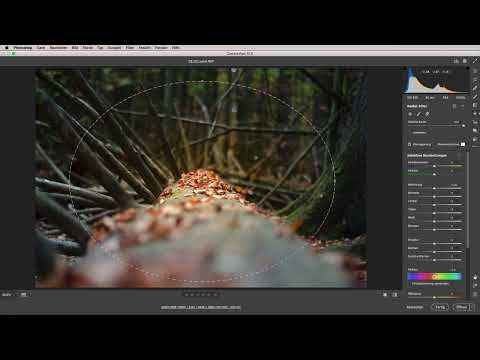
Das Video wird erst beim Abspielen von YouTube geladen – dabei werden Daten (u. a. deine IP-Adresse) an YouTube bzw. Google übertragen. Mehr dazu in der Datenschutzerklärung
Wichtigste Erkenntnisse
Der Radialfilter legt einen ellipsenförmigen Bereich über dein Bild, dessen Form du jederzeit über die Anfasser verändern kannst. Eine Kante von 100 sorgt für fließende, weiche Übergänge. Mit der Option zum Umkehren steuerst du, ob die Änderung innen oder außen wirkt. Da alle Punkte und Einstellungen erhalten bleiben, kannst du jede Fläche später noch verschieben oder korrigieren, ohne das Bild zu zerstören.
Schritt-für-Schritt-Anleitung
Radialfilter aufrufen und den ersten Verlauf setzen
Du findest den Radialfilter in den Werkzeugen oberhalb des Bildbereichs in Camera Raw. Alternativ drückst du einfach die Taste M, bzw. Umschalt + M, je nach Einstellung deiner Oberfläche. Anschließend klickst du direkt in die Mitte des Bildes, auf das zentrale Motiv, das du hervorheben möchtest. Ziehe den Verlauf dabei nach außen auf, bis die Ellipse das Motiv gut umschließt. Achte darauf, dass dein Hauptmotiv scharf abgebildet ist, denn genau dieser Bereich profitiert später von der Bearbeitung.

Ellipse formen und die Kante einstellen
Nach dem Aufziehen erscheinen oben und unten an der Ellipse kleine Anfasser. Mit ihnen kannst du die Form beliebig verändern. Du kannst die Ellipse also rund halten, aber auch ganz schmal in die Länge ziehen, wenn etwa ein langgezogener Lichtstreifen entstehen soll. Der Bereich wird dabei immer über eine Kante gesteuert, die du in den Einstellungen des Radialfilters findest. Für den Radialfilter stelle ich diese Kante in der Regel auf 100. Der Grund ist einfach: Bei einem Wert von 100 verlaufen die Übergänge fließend und weich, sodass keine sichtbare Linie entsteht.
Farbtemperatur und Belichtung für ein natürliches Leuchten
Jetzt wird es spannend. Verändere die Farbtemperatur, um die Stimmung zu lenken. Ziehe den Regler in Richtung Wärme, und die Mitte des Bildes beginnt zu leuchten. Nach außen hin verläuft die Veränderung dabei sehr sanft, was den Eindruck erweckt, als hätte im Hintergrund noch Sonnenlicht hineingestrahlt. Wenn dir die Wirkung noch zu flach erscheint, erhöhe zusätzlich die Belichtung leicht. Das Ergebnis wirkt dann oft noch realistischer. Vergleiche in dieser Phase immer wieder mit dem Originalbild, damit du nicht übertreibst.

Verlauf positionieren und ausbreiten lassen
Mit der Position bestimmst du, wo das Leuchten am stärksten wirkt. Ziehe die Ellipse etwas weiter nach oben oder unten, sodass sich der Effekt in beide Richtungen gleichmäßig ausbreitet. Das wirkt in der Regel harmonischer als ein Verlauf, der nur auf einer Seite des Motivs liegt. Achte dabei darauf, dass der Lichtbereich nicht zu dominant wird und das Motiv in den Hintergrund drängt.

Radialfilter mit linearen Verläufen kombinieren
Der Radialfilter lässt sich hervorragend mit linearen Verläufen kombinieren. Du kannst also zum Beispiel einen Himmel mit einem linearen Verlauf abdunkeln und das Motiv anschließend mit einem Radialfilter betonen. Im Beispiel bleibst du zunächst beim Radialfilter und setzt einen zweiten Verlauf, mit dem du gezielt andere Bereiche anpasst.
Auswahl umkehren und den Rand abdunkeln
Der zweite Verlauf soll nicht das Innere beeinflussen, sondern nur das Äußere. Dafür aktivierst du die Option zum Umkehren. Dadurch wirkt die Anpassung nicht mehr auf das Zentrum, sondern auf alles außerhalb der Ellipse. Senke jetzt die Belichtung, bis der Rand dunkler wird. Auf diese Weise lenkst du den Blick des Betrachters automatisch zur Mitte. Eine solche Vignettierung wirkt besonders dezent, wenn du die Kante weiterhin auf einem hohen Wert belässt.

Weitere Verläufe frei platzieren
Du kannst beliebig viele Radialfilter setzen. Ziehe sie einfach nacheinander dort auf, wo du sie brauchst. Im Beispiel nimmst du dir einen einzelnen Ast vor, dessen helle Stelle du noch etwas einfärben und herausarbeiten möchtest. Auch hier gilt: Wenn ein Verlauf nur eine Einzelheit betreffen soll, aktiviere die Umkehrung, damit die Anpassung nicht auf die Umgebung ausstrahlt. Eine schmale Ellipse eignet sich für solche Details besonders gut.
Das gesamte Bild Schritt für Schritt bearbeiten
Mit dem radialen Verlauf kannst du dich nun Fläche für Fläche durch das ganze Bild arbeiten. Setze für jeden Bereich einen eigenen Verlauf, passe Farbtemperatur, Belichtung und andere Werte an und prüfe das Ergebnis immer wieder im Gesamtbild. Im Beispiel verstärkst du das Grün im Hintergrund, um die Farbstimmung abzurunden, und verschiebst einen Verlauf im unteren Bereich, damit dort etwas mehr Farbe entsteht, ohne dass es zu hell wirkt.
Nachträglich anpassen und nicht-destruktiv arbeiten
Ein großer Vorteil dieses Werkzeugs ist seine Flexibilität. Alle Anfasser und Punkte bleiben erhalten. Wenn du einen Verlauf später heller oder dunkler haben möchtest, klickst du ihn einfach an und änderst die Werte. Du kannst jederzeit eine Ellipse verschieben, drehen oder neu formen. Die Bearbeitung ist also nicht destruktiv aufgebaut, und du kannst alle Einstellungen im Nachhinein anpassen. Gerade bei komplexeren Bildern erleichtert dir das die Arbeit enorm.
Zusammenfassung – Radialfilter in Camera Raw: Runde Verläufe Schritt für Schritt
Der Radialfilter in Camera Raw ist ein vielseitiges Werkzeug für ringförmige und kreisförmige Anpassungen. Du setzt ihn in der Mitte deines Motivs an, formst die Ellipse über die Anfasser und stellst die Kante auf 100, damit die Übergänge weich bleiben. Mit Farbtemperatur und Belichtung erzeugst du Licht und Stimmung, mit der Umkehrfunktion bearbeitest du gezielt das Äußere. Da alle Punkte erhalten bleiben, kannst du jederzeit nachjustieren. So arbeitest du flexibel, präzise und ohne das Originalbild zu verändern.
FAQ
Kann ich mit dem Radialfilter auch schmale Lichtstreifen erzeugen?Ja, du ziehst die Ellipse über die oberen und unteren Anfasser einfach sehr schmal in die Länge. Dadurch entstehen langgezogene, schmale Verlaufsbereiche, die sich zum Beispiel für Lichtreflexe eignen.
Warum sollte die Kante beim Radialfilter auf 100 stehen?Eine Kante von 100 sorgt für fließende und weiche Übergänge. Bei niedrigeren Werten können sichtbare Ränder entstehen, die unnatürlich wirken.
Was bewirkt die Option zum Umkehren?Die Umkehrung wendet die Anpassung auf den Bereich außerhalb der Ellipse an. So kannst du zum Beispiel den Rand abdunkeln, ohne das Motiv in der Mitte zu verändern.
Kann ich einen Radialfilter nach dem Setzen noch verändern?Ja, alle Anfasser und Einstellungen bleiben erhalten. Du kannst Position, Form und Werte jederzeit anpassen.
Wie viele Radialfilter kann ich in einem Bild setzen?Du kannst beliebig viele Radialfilter einsetzen und sie nacheinander auf verschiedene Bildbereiche anwenden.
Lassen sich Radialfilter mit linearen Verläufen kombinieren?Ja, beide Werkzeuge lassen sich hervorragend kombinieren. So kannst du etwa den Himmel linear abdunkeln und das Hauptmotiv mit einem Radialfilter betonen.

