
Stell dir vor, du hast einen Stapel Spielkarten vor dir und willst ihn mit einer einzigen Bewegung elegant auffächern. In Cinema 4D lässt sich genau dieser Effekt mit MoGraph umsetzen, und zwar ohne jede einzelne Karte von Hand zu verschieben. Die Grundlage dafür bilden Effektoren und ihre Fallofs. Dieser Artikel führt dich durch das Kartenbeispiel aus dem Tutorial und erklärt dir, wie du die Karten Stück für Stück animierst.
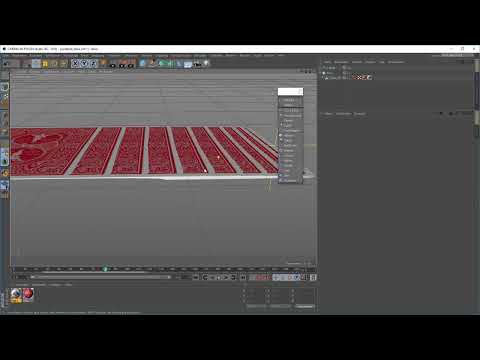
Das Video wird erst beim Abspielen von YouTube geladen – dabei werden Daten (u. a. deine IP-Adresse) an YouTube bzw. Google übertragen. Mehr dazu in der Datenschutzerklärung
Du brauchst dafür grundlegende Kenntnisse im Umgang mit Cinema 4D, etwa das Erstellen von Objekten und das Arbeiten mit dem Objektmanager. Der Cloner und der Multishader sind bereits Teil der Vorarbeit, die im Tutorial vorausgesetzt wird.
Wichtigste Erkenntnisse
Effektoren verändern Position, Skalierung, Winkel und weitere Eigenschaften deiner Klone. Sie wirken auf alle Klone eines Cloners, sofern du sie dem Cloner zuweist.
Fallofs steuern die Stärke pro Klon. Mit ihnen legst du fest, welche Klone zu 0 Prozent und welche zu 100 Prozent beeinflusst werden. Dadurch musst du nicht jeden Klon einzeln animieren.
Der Spline im Schritteffektor bestimmt den Verlauf der Verteilung. Mit einer Kurve kannst du gleichmäßige oder ungleichmäßige Abstände erzeugen.
Die Ausrichtung des Effektors entscheidet über die Richtung der Animation. Ob von links nach rechts oder von oben nach unten, hängt von der Achse ab, die du im Falloff wählst.
Schritt-für-Schritt-Anleitung
Den Ausgangspunkt verstehen: Karten, Cloner und Multishader
Bevor du mit den Effektoren arbeitest, lohnt sich ein Blick auf die Vorlage. Die Karten entstehen über einen Cloner, der jeweils 25 Karten um 0,6 cm übereinander verschiebt. So entsteht der kleine Kartenhaufen. Die unterschiedlichen Kartenvorderseiten stammen aus einem Multishader im Material, dem du mehrere Bilder zuweist. Über den Index-Modus verteilst du die Texturen gleichmäßig auf die Klone, sodass jede Karte ein anderes Motiv erhält.

Den Schritteffektor hinzufügen
Der Schritteffektor ist der Einstieg in die Welt der Effektoren. Er wirkt auf die Klone, indem er ihnen eine bestimmte Eigenschaft hinzufügt und diese verändert. Im Beispiel verdoppelt er zunächst die Skalierung, was aber zu einer exponentiellen Vergrößerung führt und nicht zum gewünschten Ergebnis. Deshalb verändern wir im nächsten Schritt die Position.

Den Cloner korrekt auswählen
Achte beim Erstellen eines Effektors darauf, dass du zuvor den Cloner im Objektmanager ausgewählt hast. Cinema 4D trägt den Effektor dann automatisch im Cloner unter dem Reiter „Effektor“ ein. Hast du den Cloner nicht markiert, bleibt der Effektor wirkungslos. Falls das passiert, ziehst du den Effektor einfach manuell in das Feld „Effektoren“ des Klonobjekts.

Die Position der Karten auffächern
Damit sich die Karten ausbreiten, veränderst du die Position in der Richtung, in der du den Stapel auffächern möchtest. Im Beispiel nutzt du die Z-Achse. Die oberste Karte soll liegen bleiben, während sich die unterste am weitesten bewegt. Dafür musst du den Spline im Schritteffektor anpassen, denn er legt fest, wie stark die Klone beeinflusst werden. Wenn du die Kurve nach oben spiegelst, verändert sich die Verteilung entsprechend. Der Effekt sieht dann genau so aus, wie du ihn haben möchtest.

Die Abstände feinjustieren
Mit dem Parameter für die Stärke oder einer leichten Anpassung der Abstände verhinderst du, dass sich die Karten durchdringen. Ein kleiner Wert wie -1 schafft dafür einen guten Ausgangspunkt. Die Karten liegen danach enger zusammen, schneiden sich aber nicht.

Die Stärke animieren
Sobald die Karten ausgebreitet sind, kannst du den Effekt animieren. Du könntest die Position animieren, doch dann bewegen sich alle Klone gleichzeitig. Eleganter ist es, die Stärke des Effektors von 0 auf 100 Prozent zu animieren. Damit wird der Effekt schrittweise aktiviert. Trotzdem wirken sich Änderungen dann immer auf alle Klone aus. Wenn du jeden Klon individuell steuern möchtest, kommst du um die Fallofs nicht herum.

Fallofs verstehen: Der lineare Falloff
Fallofs, im Deutschen auch Abnahme genannt, ermöglichen es dir, die Stärke pro Klon einzeln zu steuern. Ein linearer Falloff zeigt dir im Ansichtsfenster einen Pfeil mit einer roten und zwei gelben Ebenen. Alle Klone auf der einen Seite erhalten 100 Prozent Stärke, alle auf der anderen Seite 0 Prozent. Dazwischen findet ein fließender Übergang statt. Durch Verschieben der Ebenen oder Ändern der Ausrichtung legst du fest, wo dieser Übergang liegt.

Den Falloff in einer Testszene ausprobieren
Um das Prinzip zu verstehen, bietet sich eine einfache Testszene an. Ein Würfel in einem Klonobjekt im Modus „Wabenanordnung“ liefert schnell viele Kopien. Ein simpler Effektor kann dann allen Klonen eine Transformation zuweisen, beispielsweise eine Bewegung in Z-Richtung. Im Falloff stellst du die Ausrichtung auf die X-Achse um, damit die Bewegung von links nach rechts verläuft. Wenn du die Abnahme auf 100 Prozent setzt, nutzt du die gesamte Größe des Effektors. Beim Verschieben siehst du dann, wie sich die Würfel Stück für Stück bewegen.

Den Kartenstapel von oben nach unten animieren
Im nächsten Schritt wechselst du zurück zur eigentlichen Szene. Die Karten sollen sich nun von oben nach unten auffächern. Dafür ändert sich die Ausrichtung des Schritteffektors auf die Y-Achse. Du skalierst den Effektor etwas herunter und setzt die Abnahme wieder auf 100 Prozent, damit der gesamte Bereich genutzt wird. Am Anfang bewegen sich dann die untersten Karten, und die Bewegung wandert Stück für Stück nach oben.

Die Richtung umkehren
Damit die oberste Karte zuerst reagiert, kannst du entweder die Achse ins Negative drehen oder den gesamten Effektor um 180 Grad drehen. Fährst du danach mit dem Effektor über den Kartenstapel, wird jede Karte aktiviert, sobald der Effektor sie erreicht. Die oberste Karte erhält so bei 100 Prozent Stärke den größten Einfluss.

Vorlauf und Drehung für mehr Realismus
Ein gleichmäßiger Übergang wirkt schnell künstlich. Mit einem Vorlauf im Falloff kannst du die Aktivierung der einzelnen Karten früher oder später beginnen lassen. Eine leichte Drehung sowie eine minimale Verschiebung in X machen die Bewegung zusätzlich natürlicher. Eine zu starke Verschiebung in Y wirkt dagegen schnell unpassend. Halte die Werte daher klein.

Keyframes setzen und die Animation prüfen
Beim Animieren solltest du darauf achten, dass die erste Karte sofort reagiert, sobald du die Animation startest. Setze dafür den Keyframe des Effektors so, dass er bereits beim Start den Kartenstapel berührt. Spiele die Animation danach ab, und betrachte den Vorgang am besten aus der Vogelperspektive. So siehst du, wie sich der Stapel tatsächlich ausbreitet. Du kannst den Effektor außerdem verkleinern, um einen engeren Übergang zu erhalten. Achte aber darauf, dass die Bewegung nicht unnatürlich abrupt wirkt.

Mehrere Effektoren kombinieren
Du kannst zusätzliche Effektoren hintereinander oder übereinander setzen. Im Tutorial dreht ein zweiter Schritteffektor die Klone um 180 Grad. So entsteht der klassische Kartentrick, bei dem die Karten nacheinander umklappen. Auch hier gilt: Der Effektor muss dem Cloner zugewiesen sein, sonst passiert nichts. Mit einem zweiten Effektor kannst du den Ausbreitungseffekt zusätzlich verfeinern.

Mit Easing die Bewegung verfeinern
Zum Schluss fällt auf, dass die Karten am Ende hart stoppen und die Bewegung nicht harmonisch ausklingt. Hier hilft Easing, das die Animation weicher gestaltet. Im Tutorial wird dieser Aspekt im nächsten Teil vertieft.

Zusammenfassung – Kartenfächer in Cinema 4D mit MoGraph-Effektoren und Fallofs animieren
Du hast gesehen, wie Effektoren Position, Skalierung und Winkel deiner Klone verändern. Mit Fallofs steuerst du die Stärke jedes einzelnen Klons, ohne jedes Objekt von Hand zu bewegen. Über den Spline, die Ausrichtung und den Vorlauf passt du die Verteilung an, und mit mehreren Effektoren entstehen komplexe Abläufe wie der klassische Kartenfächer. Experimentiere mit den Einstellungen, denn oft entstehen die besten Ergebnisse durch kleine Anpassungen.
FAQ
Was ist der Unterschied zwischen einem Effektor und einem Falloff?Ein Effektor bestimmt, welche Eigenschaft der Klone verändert wird, etwa Position, Skalierung oder Winkel. Der Falloff legt fest, wie stark der Effektor auf jeden einzelnen Klon wirkt.
Warum wirkt mein Effektor nicht auf die Klone?Sehr wahrscheinlich hast du den Cloner beim Erstellen des Effektors nicht ausgewählt. Ziehe den Effektor einfach manuell in das Effektor-Feld des Klonobjekts.
Wie verhindere ich, dass sich die Karten beim Auffächern durchdringen?Reduziere den Abstand über die Einstellungen des Schritteffektors, zum Beispiel mit einem leicht negativen Wert wie -1. So liegen die Karten enger zusammen, ohne sich zu schneiden.
Wie kann ich die Richtung einer Falloff-Animation ändern?Stelle die Ausrichtung des Falloffs auf die gewünschte Achse um, etwa X oder Y. Alternativ drehst du den gesamten Effektor um 180 Grad.
Was bringt ein Vorlauf im Falloff?Ein Vorlauf verschiebt den Beginn des Übergangs. Dadurch werden einzelne Klone früher oder später aktiviert, was die Bewegung natürlicher wirken lässt.


