

Vielleicht hast du schon einmal eine Funktion geschrieben, die du in mehreren Programmen brauchst, und den Code jedes Mal von Hand kopiert. Genau dafür gibt es Module. Du hast bereits gelernt, wie du fertige Module wie math mit import einbindest. In dieser Anleitung erstellst du dein eigenes Modul, importierst es und rufst seine Funktionen auf. Außerdem lernst du, welche Stolpersteine dabei typisch sind und wie du sie löst.
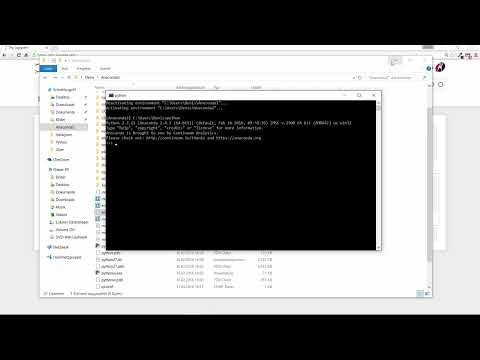
Das Video wird erst beim Abspielen von YouTube geladen – dabei werden Daten (u. a. deine IP-Adresse) an YouTube bzw. Google übertragen. Mehr dazu in der Datenschutzerklärung
Wichtigste Erkenntnisse
- Ein Modul ist eine einzelne Python-Datei mit der Endung
.py. Ein Paket ist eine Sammlung mehrerer Module. - Jede Python-Datei kannst du als Modul importieren, sofern Python sie finden kann.
- Funktionen aus deinem Modul rufst du mit
modulname.funktionsname()auf. - Änderungen an einem Modul werden erst nach einem Neustart der Python-Sitzung wirksam.
Schritt-für-Schritt-Anleitung
Schritt 1: Der Unterschied zwischen Modul und Paket
Bevor du loslegst, solltest du den Begriff klären. Ein Modul ist eine einzelne Datei mit Python-Code, etwa Funktionen oder Variablen. Ein Paket ist eine Sammlung solcher Module. Das Modul, das du selbst erstellst, ist also zunächst nur eine einzige .py-Datei.

Schritt 2: Das Vorbild aus der Praxis
Du kennst bereits das Modul math. Mit import math kannst du Funktionen wie math.sin(x) nutzen. Die Sinusfunktion ist dabei nichts anderes als eine Funktion, die im Modul math bereits vorhanden ist. Genau dieses Prinzip kannst du selbst nachbauen.
Schritt 3: Die Datei für das eigene Modul anlegen
Öffne den Ordner, in dem du mit Python arbeitest, beispielsweise den Anaconda-Ordner. Lege dort eine neue Textdatei an. Diese speicherst du später mit der Endung .py, damit Python sie als Programmdatei erkennt. Im Video nutzt der Dozent dafür eine bereits vorhandene Datei, du kannst aber auch eine neue anlegen.

Schritt 4: Eine eigene Funktion schreiben
Schreibe nun eine Funktion, die einen Text entgegennimmt und ihn ausgibt. Du leitest die Funktion mit def ein und verwendest print, um den Text auszugeben:
Die Funktion erwartet also einen Text als Übergabewert und gibt diesen direkt aus. Achte darauf, dass Funktionsnamen in Python keine Leerzeichen enthalten dürfen. Deshalb schreibst du meine_funktion mit Unterstrich, auch wenn du im Video "meine Funktion" hörst.
Schritt 5: Die Datei als Modul speichern
Speichere die Datei über "Speichern unter" im Anaconda-Ordner. Als Dateiname eignet sich mein_modul.py. Der Dateiname bestimmt später den Namen, mit dem du das Modul importierst. Verwende deshalb einen Namen ohne Leerzeichen und ohne Sonderzeichen.

Schritt 6: Python im Anaconda Prompt starten
Öffne den Anaconda Prompt. Dort gibst du den Befehl python ein, um die interaktive Python-Umgebung zu starten. Du kannst darin direkt Befehle ausprobieren, genau wie bei deinen ersten Programmen.

Schritt 7: Das Modul importieren und die Funktion aufrufen
Gib nun import mein_modul ein. Danach rufst du die Funktion mit mein_modul.meine_funktion("hallo") auf. Beachte, dass der Text in Anführungszeichen stehen muss. Im Video vergisst der Dozent diese Gänsefüßchen zunächst und erhält deshalb eine Fehlermeldung. Nach der Korrektur gibt Python das Wort "hallo" aus.

Schritt 8: Verschiedene Texte testen
Du kannst der Funktion beliebige Texte übergeben. Probiere zum Beispiel mein_modul.meine_funktion("wie geht es dir") aus. Python gibt genau den Text aus, den du übergeben hast. Das zeigt dir, dass die Funktion im importierten Modul tatsächlich so arbeitet, wie du sie geschrieben hast.
Schritt 9: Prüfen, ob das richtige Modul geladen wurde
Um sicherzugehen, dass du tatsächlich dein eigenes Modul verwendest, schaue in den Ordner. Dort siehst du die Datei mein_modul.py. Da Python beim Import nach genau dieser Datei sucht, weißt du damit, dass deine Funktion aus dieser Datei stammt.

Schritt 10: Eine weitere Funktion hinzufügen
Öffne die Datei mein_modul.py erneut und ergänze eine zweite Funktion, zum Beispiel:
Die Funktion hat keinen Übergabewert und gibt immer denselben Text aus. Speichere die Datei anschließend.

Schritt 11: Den Fehler "has no attribute" verstehen und beheben
Wenn du die neue Funktion nun in derselben Python-Sitzung aufrufst, erscheint die Meldung module 'mein_modul' has no attribute 'weitere_funktion'. Der Grund liegt darin, dass Python das Modul beim ersten Import geladen hat und die alte Version im Speicher behält. Die Lösung ist einfach: Beende die Python-Sitzung mit exit() und starte sie im Anaconda Prompt neu.
Schritt 12: Die neue Funktion aufrufen
Importiere nach dem Neustart das Modul erneut mit import mein_modul. Rufe danach mein_modul.weitere_funktion() auf. Jetzt gibt Python den Text aus der neuen Funktion aus.

Schritt 13: Anführungszeichen richtig einsetzen
Im Video vermeidet der Dozent den Apostroph im Text, weil er sonst einen Fehler verursacht. Das passiert, wenn du den Text in einfache Anführungszeichen setzt und darin selbst einen Apostroph verwendest. Nutze in diesem Fall doppelte Anführungszeichen, zum Beispiel "Ich bin Dennis' Funktion". So bleibt der Code fehlerfrei und der Text korrekt.
Schritt 14: Fazit und Ausblick
Du hast nun gesehen, dass du eigene Funktionen in einer Datei bündeln und später jederzeit wiederverwenden kannst. Ein eigenes Modul ist also kein Hexenwerk, sondern eine einfache Datei mit Funktionen. Im nächsten Video geht es darum, wie du Dateien in Python öffnest und lesen kannst.

Zusammenfassung – Eigene Module in Python erstellen: Schritt-für-Schritt-Anleitung für Einsteiger
Ein eigenes Modul entsteht, indem du Funktionen in einer .py-Datei speicherst. Diese Datei importierst du mit import und rufst die Funktionen über den Modulnamen auf. Achte auf korrekte Funktionsnamen ohne Leerzeichen, auf Anführungszeichen um Texte und darauf, die Python-Sitzung nach Änderungen neu zu starten. Mit diesen Grundlagen kannst du deinen Code strukturiert ordnen und mühelos in weiteren Projekten wiederverwenden.
FAQ
Was ist der Unterschied zwischen einem Modul und einem Paket?Ein Modul ist eine einzelne Python-Datei mit der Endung .py. Ein Paket ist eine Sammlung mehrerer Module.
Muss mein Modul im selben Ordner liegen, in dem ich Python starte?Am einfachsten ist es, wenn die Datei im selben Ordner liegt. Dann findet Python sie beim Import ohne Probleme.
Warum erhalte ich die Meldung "has no attribute", obwohl die Funktion in der Datei steht?Python hat das Modul beim ersten Import in der laufenden Sitzung geladen. Beende die Sitzung mit exit() und starte sie neu, dann wird die aktuelle Version geladen.
Warum funktioniert mein Befehl mit dem Text nicht?Texte in Python müssen in Anführungszeichen stehen. Fehlen diese, erscheint eine Fehlermeldung.
Kann ich in einem Modul mehrere Funktionen speichern?Ja, du kannst beliebig viele Funktionen in einer Datei unterbringen und alle nach dem Import aufrufen.

