Video & Screencasts Vergleich
Bildschirmaufnahme-Software Vergleich 2026: Welches der 21 Tools passt zu dir?


Inhalt 19 Abschnitte
- Empfohlenes Tool
- Persönliche Auswahlhilfe
- Was ist Bildschirmaufnahme-Software, und brauchst du eine?
- Diese sechs Probleme löst Bildschirmaufnahme-Software
- Wofür nutzen Teams Bildschirmaufnahmen?
- Welche Arten von Bildschirmaufnahme-Software gibt es?
- Worauf solltest du bei der Auswahl achten? Zehn Kriterien
- Auflösung, Bildrate, Bitrate: Welche Technik braucht ein Tutorial?
- Warum ist guter Ton wichtiger als 4K?
- Datenschutz und Recht: Was musst du bei Bildschirmaufnahmen beachten?
- So führst du Bildschirmaufnahme-Software im Team ein
- Dein erstes Tutorial in sechs Schritten
- Die acht häufigsten Fehler bei Bildschirmaufnahmen
- Was kostet Bildschirmaufnahme-Software?
- Trends 2026: Was sich bei Bildschirmaufnahmen gerade ändert
- Lerne es im Video
- Teste dein Wissen
- Häufige Fragen
- Quellen
Dienstagmorgen, die neue Kollegin fragt zum dritten Mal, wie die Reisekostenabrechnung im System funktioniert. Ein Video von zwei Minuten hätte ihr und dir die Fragen erspart. Bildschirmaufnahmen gehören längst zum Arbeitsalltag: als Tutorial, als Produktdemo, als Antwort an den Support oder als kurze Erklärung statt eines Termins. Unser Team hat 21 Tools für Bildschirmaufnahmen recherchiert, vom freien Recorder bis zum Programm mit Schnitt im Transkript. Welches davon zu dir passt, sagt dir Stefan nach fünf Fragen in seiner persönlichen Auswahlhilfe.
ScreenPal
- Ohne Wasserzeichen
- Mac, Windows, Browser
- Export bis 4K

ScreenPal ist ein Bildschirmrekorder mit eingebautem Videoeditor und eigenem Hosting. Du nimmst Bildschirm, Kamera und Ton auf, zeichnest schon während der Aufnahme ins Bild und teilst das fertige Video per Link oder lädst es direkt auf YouTube. Die Gratis-Stufe setzt kein Wasserzeichen.
Mehr lesenWeniger
Der Rekorder läuft als Programm unter Windows und macOS, dazu gibt es einen Online-Rekorder im Browser und Apps für iPhone, iPad und Android. Im Editor kürzt und schneidest du, fügst Texte, Formen, Musik und einen gesprochenen Kommentar hinzu und zoomst in wichtige Stellen. Exportiert wird als MP4, AVI oder GIF in bis zu 4K, die Oberfläche gibt es auch auf Deutsch.
Gedacht ist ScreenPal für Lehrkräfte, Trainerinnen und Teams, die regelmäßig Anleitungen aufnehmen und ohne großen Aufwand teilen wollen. Für Schulen gibt es eigene Tarife.
Die Grenzen: In der Gratis-Stufe dauert eine Aufnahme höchstens 15 Minuten, gehostet werden zehn Videos, und den Ton des Rechners nimmst du erst im Bezahltarif auf. Das Desktop-Programm läuft nicht unter Linux, dort bleibt der Online-Rekorder. Schnitt im Text und das Entfernen von Füllwörtern gibt es erst im Tarif Max, die Preise stehen nur in Dollar.
Das spricht für ScreenPal
- 1Zeichnen beim AufnehmenFormen, Text und Markierungen setzt du schon während der Aufnahme ins Bild.
- 2Bildschirm und KameraDu nimmst den Bildschirm, dein Kamerabild oder beides zusammen auf.
- 3Editor inklusiveSchneiden, Texte, Musik und Zooms, den vollen Editor gibt es ab Deluxe.
- 4Link oder YouTubeDu teilst per Link über das eigene Hosting oder lädst direkt auf YouTube hoch.
- 5Untertitel aus der SpracheAb Deluxe entstehen Untertitel automatisch aus dem Gesprochenen.
- 6Auf vielen GerätenWindows, macOS, Browser, iPhone, iPad und Android.
So legst du los: in drei Schritten
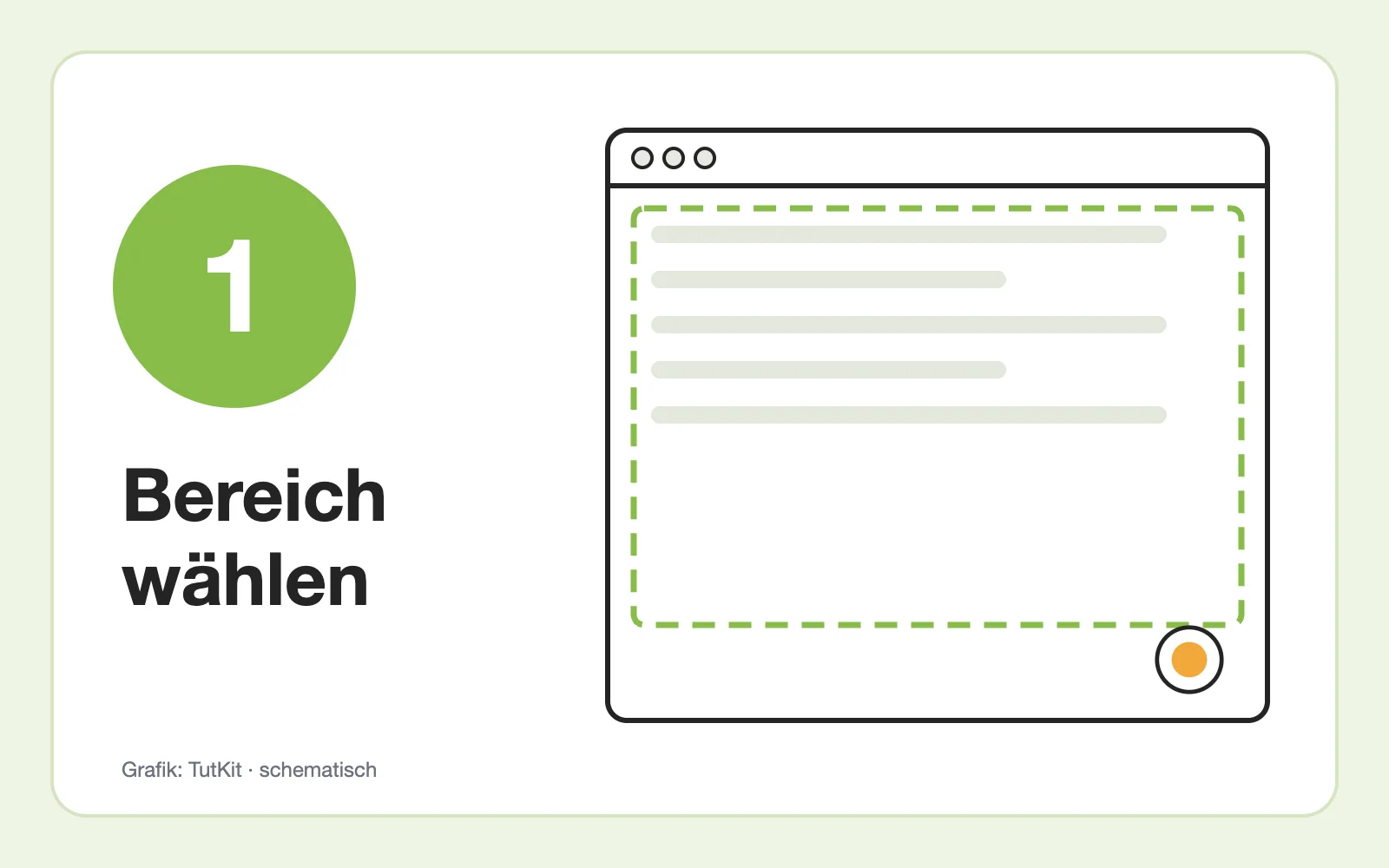 1. Bereich wählenStarte den Rekorder, zieh den Rahmen um den Bereich, den du zeigst, und wähle Mikrofon und Kamera. Dann startest du die Aufnahme.
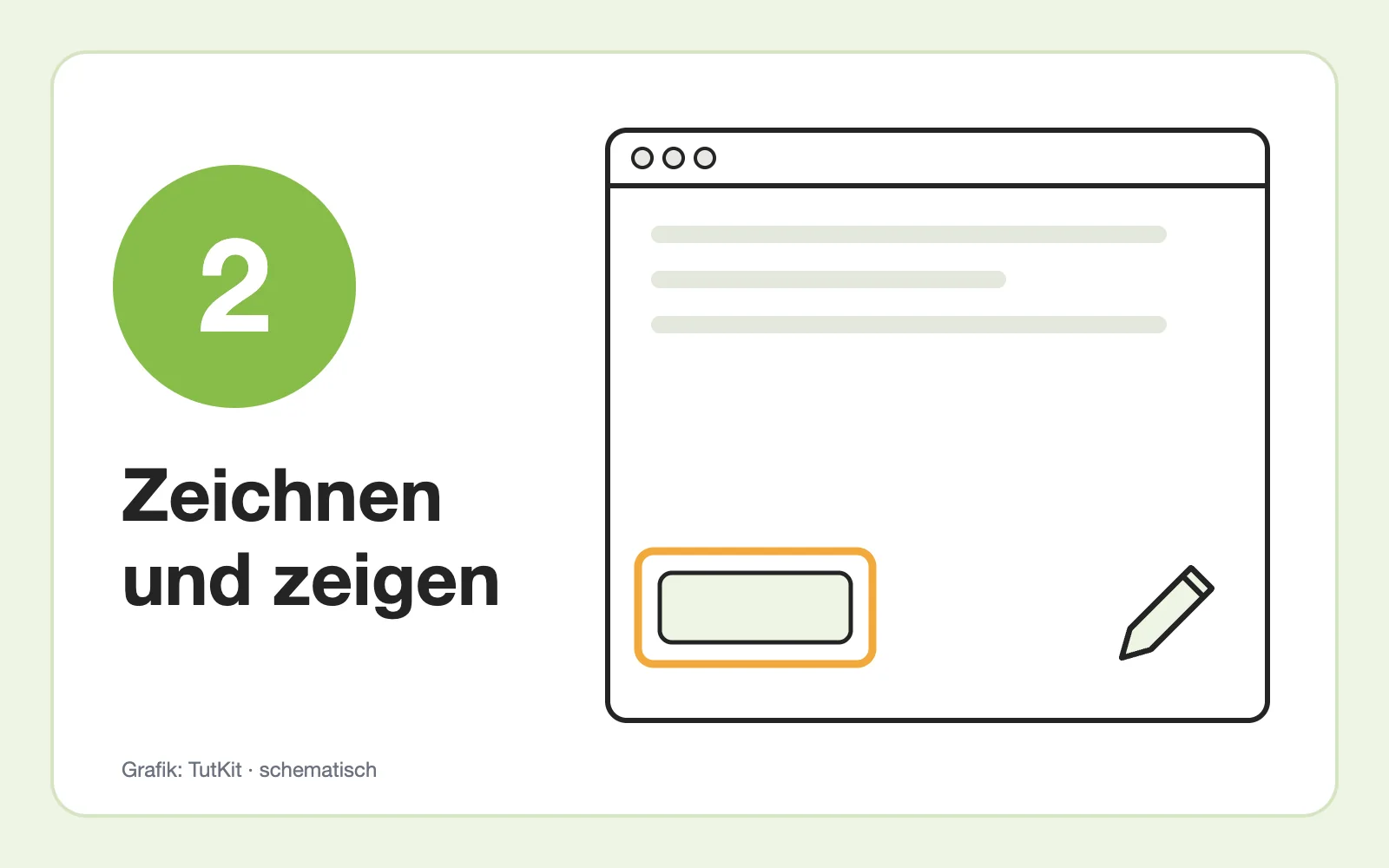 2. Zeichnen und zeigenWährend du erklärst, markierst du wichtige Stellen mit Formen oder Text direkt im Bild.
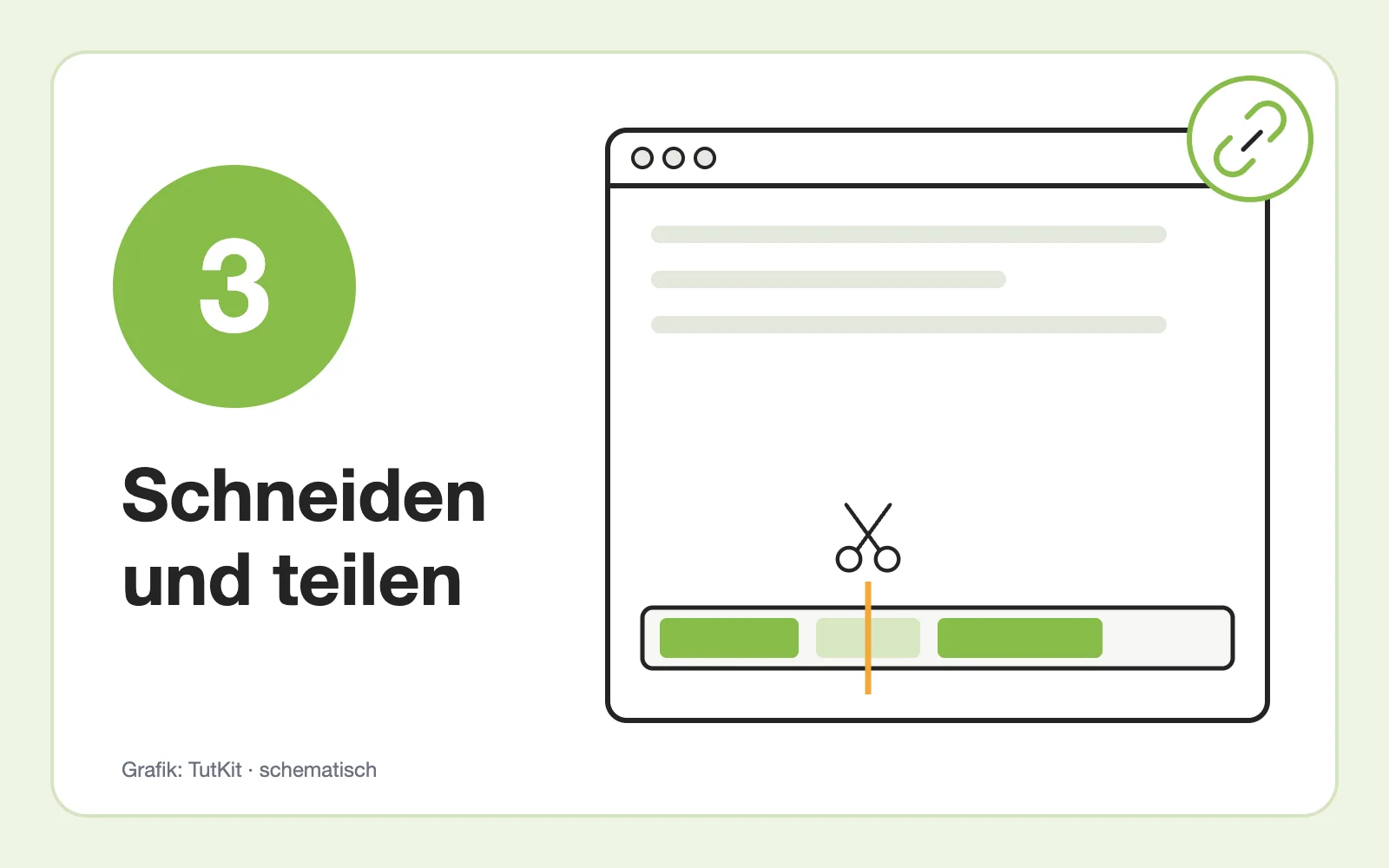 3. Schneiden und teilenIm Editor kürzt du Anfang und Ende und schneidest Versprecher heraus. Danach teilst du das Video per Link oder lädst es auf YouTube hoch.
- Passt, wenn
- du regelmäßig Anleitungen aufnimmst und sie günstig per Link teilen willst
- Gut zu wissen
- gratis höchstens 15 Minuten je Aufnahme, Systemton erst im Bezahltarif
- Kostet
- Gratis-Stufe; Deluxe 4 $, Max 10 $ im Monat bei Jahreszahlung (Stand 13.11.2026)
Du baust selbst ein Tool für Bildschirmaufnahmen? So wirst du empfohlenes Tool ›
Welches Aufnahme-Tool passt zu dir?
Stefan Petri, TutKit
Fertig!
Deine Antworten werden mit allen 21 Tools abgeglichen, die unser Team recherchiert hat. Deine persönliche Empfehlung kommt in wenigen Minuten per Mail. Kommt sie nicht an, schau in den Spam-Ordner.
Was ist Bildschirmaufnahme-Software, und brauchst du eine?
Bildschirmaufnahme-Software zeichnet als Video auf, was auf deinem Bildschirm passiert, mit Mauszeiger, Ton und auf Wunsch mit deinem Kamerabild. Gute Programme helfen dir auch nach der Aufnahme beim Kürzen, Hervorheben und Teilen. Für einen einzelnen Clip reichen die Bordmittel von macOS, Windows und Linux, für regelmäßige Tutorials lohnt sich ein eigenes Tool.
Wie funktioniert eine Bildschirmaufnahme?
- Bereich wählen: Du legst fest, was aufgenommen wird: der ganze Bildschirm, ein Fenster oder ein Ausschnitt.
- Zeigen und klicken: Du gehst dein Programm Schritt für Schritt durch, und jeder Klick bekommt einen gut sichtbaren Kreis.
- Ton dazunehmen: Dein Mikrofon nimmt die Erklärung auf, auf Wunsch zusammen mit dem Ton des Rechners.
- Kamera einblenden: Dein Kamerabild läuft als kleines Fenster in einer Ecke mit.
- Kürzen: Anfang, Ende und Versprecher schneidest du danach heraus, ohne neu aufzunehmen.
- Teilen: Am Ende speicherst du eine MP4-Datei oder teilst einen Link. Welches Tool passt, entscheidet vor allem die Arbeit nach der Aufnahme.
Fachleute sagen auch Screencast oder Screen Recording. Gemeint ist immer ein Video der Bildschirmoberfläche, meist mit gesprochenem Kommentar. Ein Screenshot ist dagegen ein Standbild. Auch Systeme für Videokonferenzen zeichnen auf, dort ist das Aufnehmen aber eine Nebenfunktion: Du bekommst das Meeting, kein Tutorial, das Schritt für Schritt zeigt, wo du klickst. Streaming-Software wiederum ist für die Übertragung in Echtzeit ausgelegt und speichert nebenbei eine Datei.
Was die Bordmittel schon können
Alle drei großen Systeme bringen einen Recorder mit. Am Mac öffnet die Tastenkombination Umschalt, Befehl und 5 die Bildschirmfoto-App mit den Steuerelementen für Videos. Laut der Apple-Hilfe zur Bildschirmaufnahme nimmst du damit den ganzen Bildschirm oder einen Bereich auf, ab macOS Tahoe 26 auch ein einzelnes Fenster und ab macOS 27 auf Wunsch den Systemton. Unter Windows 11 zeichnet das Snipping Tool Videoausschnitte auf, du startest die Aufnahme mit Windows, Umschalt und R. Für Untertitel verweist die Microsoft-Hilfe zum Snipping Tool auf einen eigenen Videoeditor, den Windows mitliefert.
Auf Linux-Rechnern mit der Oberfläche GNOME startet Umschalt, Strg, Alt und R die Bildschirmaufzeichnung. Die Videos landen laut GNOME-Hilfe im Ordner „Videos/Bildschirmaufzeichnungen“.
Für einen schnellen Clip an die Kollegin reicht das völlig. An Grenzen stößt du, sobald du regelmäßig aufnimmst und deine Videos andere erreichen sollen. Einen Editor mit Zeitleiste, Untertitel aus dem Gesprochenen, einen Link mit Kommentarfunktion oder eine Mediathek fürs Team bringen die Bordmittel nicht selbst mit.
Ob sich ein eigenes Tool für dich lohnt, zeigt der Test in einer Minute.
Der 6-Punkte-Test: Lohnt sich ein eigenes Tool für dich?
Hake ab, was auf dich zutrifft.
Diese sechs Probleme löst Bildschirmaufnahme-Software
Bildschirmaufnahme-Software löst vor allem Probleme, die erst nach dem Klick auf „Aufnahme“ auffallen: unleserliche Menüs, dumpfer Ton, Versprecher, riesige Dateien, umständliches Teilen und fehlende Untertitel. Welche davon dich betreffen, hängt davon ab, wer dein Video wo und auf welchem Gerät ansieht.
Aufnehmen kann heute fast jedes Programm. Die Unterschiede zeigen sich erst beim Publikum. Ein Tutorial, das du an einem 27-Zoll-Monitor aufnimmst, sieht deine Kollegin im Zug auf einem Handy mit sechs Zoll. Ein Kunde im Großraumbüro schaut ohne Ton. Und jemand mit einer einzigen Frage scrollt nicht durch zwanzig Minuten.
Unleserliche Menüs
Auf dem Handy sind kleine Schrift, Menüpunkte und der Mauszeiger kaum zu erkennen.
So hilft das ToolAufnahme nur eines Fensters, Zoom an die Klickstelle, hervorgehobener Mauszeiger
Dumpfer Ton
Das eingebaute Mikrofon nimmt Raumhall, Tastenanschläge und den Lüfter mit auf.
So hilft das ToolRauschfilter, Pegelanzeige und getrennte Spuren für Stimme und Systemton
Ein Versprecher, alles neu
Ohne Editor fängst du nach jedem Fehler wieder von vorn an.
So hilft das ToolPause während der Aufnahme, Schnitt in der Zeitleiste oder im Transkript
Riesige Dateien
Ein Video von 20 Minuten in voller Auflösung passt in kein Mail-Postfach.
So hilft das ToolKompression beim Export, Link statt Anhang
Umständliches Teilen
Hochladen, Link erzeugen, Rechte setzen, Bescheid geben: Das kostet jedes Mal Minuten.
So hilft das ToolLink direkt nach der Aufnahme, Zugriffsrechte und Kommentare zum Video
Keine Untertitel
Ohne Ton und für Menschen, die schlecht hören, bleibt das Video unverständlich.
So hilft das ToolAutomatisches Transkript, Untertitel zum Bearbeiten und Export als Datei
Kein Tool löst alle sechs Probleme gleich gut. Ein Recorder, der in Sekunden einen Link liefert, hat oft nur einen kleinen Editor. Ein Programm mit vollwertigem Schnitt braucht dafür länger, bis das Video beim Empfänger ankommt.
Schreib dir deshalb vor der Auswahl auf, welche zwei oder drei Probleme dich im Alltag die meiste Zeit kosten. Für eine schnelle Antwort an den Support zählen Tempo und ein Link. Für einen Online-Kurs zählen Schnitt, Ton und ein sauberer Export. Für Produktdemos zählt, wie aufgeräumt das Ergebnis ohne viel Nacharbeit aussieht. Genau diese Unterscheidung steckt in den Kriterien weiter unten und in den fünf Fragen der Auswahlhilfe.
Zwei Probleme löst allerdings kein Programm für dich: einen vollen Desktop und ein fehlendes Konzept.
Wofür nutzen Teams Bildschirmaufnahmen?
Teams nutzen Bildschirmaufnahmen vor allem dort, wo viele Menschen dieselbe Erklärung brauchen: beim Onboarding, im Support, in Vertrieb und Produktmarketing, in der Dokumentation und als kurze Abstimmung statt eines Termins. Ein Video von wenigen Minuten ersetzt dann eine lange Mail oder die zehnte Rückfrage zum selben Ablauf.
Ein Video lohnt sich, sobald sich eine Erklärung wiederholt. Wenn du dieselbe Frage zum zehnten Mal beantwortest, nimmst du die Antwort einmal auf und schickst künftig den Link. Neue Kolleginnen und Kollegen lernen Abläufe in ihrem eigenen Tempo, und Kundinnen sehen, wo sie klicken müssen, statt eine Beschreibung zu entziffern.
| Einsatz | Typischer Umfang | Was zählt |
|---|---|---|
| Onboarding und Schulung | 3 bis 15 Minuten | Kapitel, Untertitel, fester Platz im Wiki |
| Support und Kundenservice | 1 bis 3 Minuten | Tempo, Link, keine Kundendaten im Bild |
| Produktdemo und Marketing | 1 bis 3 Minuten | aufgeräumter Look, Zooms, Export in hoher Qualität |
| Vertrieb | 1 bis 2 Minuten | Kamerabild für die persönliche Note, Übersicht der Aufrufe |
| Dokumentation und Release-Hinweise | 2 bis 5 Minuten | leicht zu aktualisieren, Suche im Transkript |
| Abstimmung im Team | unter 5 Minuten | Kommentare mit Zeitstempel, Löschfrist |
Die Längen sind Erfahrungswerte aus der Praxis, keine Norm.
Damit sich der Aufwand auszahlt, müssen Videos auffindbar bleiben. Dafür sorgen klare Titel, Kapitel, ein Transkript, das die Suche im Wiki findet, und ein fester Ablageort. Eine Mediathek mit Ordnern im Tool hilft, ersetzt aber keine Regel, wer was wo ablegt.
Auch Einzelne profitieren: Freelancer schicken Kunden eine Abnahme per Video, Lehrkräfte nehmen Erklärungen für ihre Klasse auf.
Für Spiele und Livestreams gelten eigene Maßstäbe. Dort zählen flüssige Bildraten und dass das Tool den Rechner wenig belastet, der Schnitt danach tritt in den Hintergrund.
Welche Arten von Bildschirmaufnahme-Software gibt es?
Bildschirmaufnahme-Software gibt es in fünf Arten: die Bordmittel des Betriebssystems, schlanke Gratis-Recorder, Cloud-Recorder zum schnellen Teilen, Recorder mit eigenem Editor und Streaming-Software, die nebenbei aufnimmt. Welche Art zu dir passt, entscheidet vor allem, was nach der Aufnahme mit dem Video passiert.
- BordmittelIm Betriebssystem enthalten und kostenlos. Gut für einen schnellen Clip, ohne Editor mit Zeitleiste und ohne Cloud.
- Gratis-RecorderOft Open Source, flexibel und ohne Wasserzeichen. Dafür brauchst du etwas Einarbeitung, und ein Editor fehlt meist.
- Cloud-RecorderAufnehmen, Link teilen, Kommentare sammeln. Meist im Abo mit Gratis-Stufe, die Videos liegen beim Anbieter.
- Recorder mit EditorAufnahme und Schnitt in einem Programm, oft mit Zooms, Texten, Pfeilen und teils mit Schnitt im Transkript.
- Streaming-SoftwareFür Livestreams ausgelegt, mit Szenen und vielen Quellen. Speichert nebenbei eine Aufnahme.
Viele Cloud-Recorder haben inzwischen einen kleinen Editor, viele Editoren eine Cloud zum Teilen. Ein Teil der Editoren arbeitet mit dem Transkript: Du löschst einen Satz im Text, und die Stelle verschwindet aus dem Video. Bei Videos, die vom Gesprochenen leben, spart das nach jedem Versprecher Zeit.
Einige Recorder gibt es nur für den Mac oder nur für Windows, Browser-Recorder laufen dort, wo ein aktueller Chrome läuft, und unter Linux bleiben vor allem freie Programme und Browser-Recorder. Wenn du Livestreams auf Twitch oder YouTube planst, lohnt sich vor der Wahl der TutKit-Kurs Livestreaming auf Twitch und YouTube.
Am schnellsten findest du die passende Art über eine einzige Frage: Was passiert nach der Aufnahme mit dem Video?
- Nur einen schnellen ClipBordmittelIm System enthalten, ohne Editor und Cloud
- Einen Link für andereCloud-RecorderLink nach der Aufnahme, Kommentare zum Video
- Schnitt, Texte und ZoomsRecorder mit EditorAufnahme und Schnitt in einem Programm
- Eine Sendung in EchtzeitStreaming-SoftwareSzenen und Quellen, Aufnahme nebenbei
Cloud oder lokal?
Die zweite große Weiche ist der Speicherort. Cloud-Recorder laden jede Aufnahme hoch und geben dir sofort einen Link. Das ist bequem und ermöglicht Kommentare, Aufrufzahlen und Zugriffsrechte. Dafür liegen die Videos auf den Servern des Anbieters, und im Unternehmen braucht ihr dann einen Vertrag zur Auftragsverarbeitung.
Lokale Recorder speichern auf deinem Rechner. Das passt zu sensiblen Inhalten und großen Dateien, das Teilen erledigst du über euer Laufwerk, das Wiki oder eine Videoplattform. Einige Tools können beides: lokal aufnehmen und auf Wunsch hochladen.
- Freigabelink gleich nach der Aufnahme
- Kommentare und Aufrufzahlen zum Video
- Zugriff von jedem Gerät
- Vertrag zur Auftragsverarbeitung nötig
- meist Abo je Person
- Daten bleiben bei dir
- kein Upload großer Dateien
- oft kostenlos oder als Einmalkauf
- Teilen über Laufwerk, Wiki oder Plattform
- Ablage und Versionen regelst du selbst
Worauf solltest du bei der Auswahl achten? Zehn Kriterien
Bei der Auswahl von Bildschirmaufnahme-Software zählen zehn Kriterien: Aufnahmequellen, Bild und Leistung, Ton, Editor, Teilen, Datenschutz und Speicherort, Verwaltung im Team, Untertitel und Barrierefreiheit, Systeme sowie Export und Formate. Nicht jedes Kriterium ist für jeden gleich wichtig, den Ausschlag gibt dein Einsatzzweck.
Lies zuerst die Punkte, die zu deinem Zweck passen, und streiche, was du nie brauchst. Für ein schnelles Video an den Support sind Teilen und Datenschutz wichtiger als ein Editor mit mehreren Spuren, für einen Online-Kurs ist es umgekehrt.
Beim Thema Untertitel hilft ein Blick in die Web Content Accessibility Guidelines (WCAG) 2.1 des W3C. Das Erfolgskriterium 1.2.2 verlangt Untertitel für alle aufgezeichneten Videos mit Ton, schon auf der Stufe A.
AufnahmequellenWas kann das Tool aufnehmen?
Prüf, ob du den ganzen Bildschirm, ein einzelnes Fenster oder einen frei gewählten Ausschnitt aufnehmen kannst und ob das Tool mehrere Monitore unterstützt. Dazu kommen Kamera, Mikrofon und der Ton des Rechners, am besten gleichzeitig. Wenn du Apps zeigst, brauchst du eventuell auch die Aufnahme von Smartphone oder Tablet.
- Ganzer Bildschirm, Fenster und Ausschnitt
- Kamera, Mikrofon und Systemton gleichzeitig
- Mehrere Monitore
- Smartphone oder Tablet, falls du Apps zeigst
Praxistipp: Nimm ein Fenster statt des ganzen Bildschirms auf. Dann bleiben Benachrichtigungen und private Tabs draußen.
Bild und LeistungLäuft die Aufnahme flüssig?
Achte auf wählbare Auflösung und Bildrate und darauf, ob das Tool die Grafikkarte zum Kodieren nutzt. Das entlastet den Prozessor, damit die Software, die du zeigst, nicht ruckelt. Bei langen Aufnahmen zählt außerdem, dass das Tool stabil bleibt und eine abgebrochene Aufnahme nach einem Absturz retten kann.
- Auflösung und Bildrate einstellbar
- Kodierung über die Grafikkarte
- Stabil bei Aufnahmen über 30 Minuten
- Wiederherstellung nach einem Absturz
Praxistipp: Teste auf dem schwächsten Rechner im Team, nicht auf deinem neuesten.
TonKlingt deine Stimme gut?
Gute Tools nehmen Mikrofon und Systemton auf getrennten Spuren auf, zeigen beim Aufnehmen den Pegel an und bringen eine Rauschunterdrückung mit. Getrennte Spuren bedeuten: Ein zu lautes Klicken ziehst du später leiser, ohne deine Stimme zu verändern. Prüf auch, ob du ein externes Mikrofon frei wählen kannst.
- Getrennte Spuren für Mikrofon und Systemton
- Pegelanzeige während der Aufnahme
- Rauschunterdrückung
- Externes Mikrofon frei wählbar
Praxistipp: Mach vor jeder Aufnahme 20 Sekunden Probe und hör sie mit Kopfhörern an.
EditorWie viel Nacharbeit nimmt dir das Tool ab?
Die Spanne reicht vom Kürzen am Anfang und Ende bis zum Schnittprogramm mit mehreren Spuren. Typische Funktionen sind Schnitt, Zoom an die Klickstelle, Texte und Pfeile, Kapitel und der Schnitt im Transkript. Je mehr automatisch läuft, desto schneller bist du fertig, desto weniger bestimmst du aber im Detail.
- Anfang und Ende kürzen, Stellen herausschneiden
- Hervorhebung von Klicks und Bereichen, automatisch oder von Hand
- Texte, Pfeile und Markierungen
- Kapitel und Schnitt im Transkript
Praxistipp: Teste mit einem echten Video von zehn Minuten, nicht mit dem Demo-Clip des Herstellers.
Teilen und ZusammenarbeitWie kommt das Video zu den anderen?
Cloud-Recorder erzeugen nach der Aufnahme sofort einen Link. Wichtig sind dabei Zugriffsrechte, ein Passwort oder Ablaufdatum, Kommentare mit Zeitstempel und eine Übersicht der Aufrufe. Für Websites, Wikis und Lernplattformen zählt, ob du das Video einbetten kannst, und bei Kunden, ob sie ohne eigenes Konto zuschauen können.
- Link mit Zugriffsrechten, Passwort oder Ablaufdatum
- Kommentare mit Zeitstempel
- Einbetten in Website, Wiki oder Lernplattform
- Übersicht der Aufrufe
Praxistipp: Schick dir selbst einen Link und öffne ihn in einem privaten Browserfenster ohne Anmeldung.
Datenschutz und SpeicherortWo liegen die Videos, und wer hat Zugriff?
Im Unternehmen stecken in Videos oft personenbezogene Daten: Gesichter, Stimmen, Namen, Kundendaten. Frag nach dem Serverstandort, dem Vertrag zur Auftragsverarbeitung, nach Löschfristen und Verschlüsselung. Ein Weichzeichner für sensible Stellen hilft im Alltag, und ein lokaler Speicherort erspart dir einen Teil dieser Fragen.
- Serverstandort und Vertrag zur Auftragsverarbeitung
- Löschfristen und Löschen auf Knopfdruck
- Download sperren, Zugriff beschränken
- Weichzeichner für sensible Stellen
Praxistipp: Lass den Vertrag zur Auftragsverarbeitung prüfen, bevor du in der Testphase mit echten Daten arbeitest.
Verwaltung im TeamBehältst du den Überblick über Konten und Videos?
Ab etwa fünf Personen werden zentrale Abrechnung, Rollen und gemeinsame Arbeitsbereiche wichtig. Anmeldung per Single Sign-on (SSO) spart Passwörter und macht das Sperren eines Kontos einfach. Wichtig ist auch, was mit den Videos passiert, wenn jemand das Unternehmen verlässt: Sie sollten beim Team bleiben, nicht im privaten Konto.
- Zentrale Abrechnung und Rollen
- Anmeldung per SSO
- Arbeitsbereiche und Ordner
- Videos übergeben, wenn jemand ausscheidet
Praxistipp: Frag nach dem Preis für das Team, bevor sich alle an Einzelkonten gewöhnt haben.
Untertitel und BarrierefreiheitVerstehen alle dein Video?
Untertitel helfen Menschen, die schlecht hören, und allen, die ohne Ton schauen. Die WCAG 2.1 verlangen für aufgezeichnete Videos mit Ton schon auf der untersten Stufe A Untertitel. Gute Tools erzeugen ein deutsches Transkript, das du korrigieren und als Untertiteldatei exportieren kannst, und ihr Player lässt sich mit der Tastatur bedienen.
- Automatisches Transkript auf Deutsch
- Untertitel bearbeiten
- Export als SRT oder VTT
- Player mit Tastatur bedienbar
Praxistipp: Korrigiere Fachbegriffe und Produktnamen im Transkript, an diesen Stellen macht die Spracherkennung die meisten Fehler.
SystemeLäuft das Tool auf allen Rechnern im Team?
Manche Tools gibt es nur für macOS, manche nur für Windows, einige laufen im Browser oder auch unter Linux. In gemischten Teams kommt es darauf an, dass der Funktionsumfang auf allen Systemen gleich ist. Prüf außerdem, wie schnell ein Tool neue Versionen des Betriebssystems unterstützt, die Versionshinweise des Herstellers verraten das.
- macOS, Windows, Linux oder Browser
- Gleiche Funktionen auf allen Systemen
- Aktuelle Systemversionen unterstützt
- Browser-Erweiterung, falls ihr ohne Installation arbeiten wollt
Praxistipp: Lies die Systemanforderungen auf der Seite des Herstellers, nicht nur die Startseite.
Export und FormateBekommst du die Datei, die du brauchst?
Der Standard ist MP4 mit H.264, das läuft fast überall. Für Lernplattformen, Websites oder soziale Netzwerke brauchst du eventuell andere Seitenverhältnisse wie das Hochformat, kurze GIFs oder einen direkten Upload zur Videoplattform. Achte auch darauf, ob die Gratis-Stufe in voller Auflösung exportiert oder ein Wasserzeichen setzt.
- MP4 mit H.264, Auflösung wählbar
- Hochformat für soziale Netzwerke
- GIF für kurze Clips
- Export ohne Wasserzeichen
Praxistipp: Exportiere einmal in jedes Format, das du brauchst, und spiel die Datei auf dem Zielgerät ab.
Auflösung, Bildrate, Bitrate: Welche Technik braucht ein Tutorial?
Für Software-Tutorials reichen bei einer Bildschirmaufnahme fast immer 1080p mit 30 Bildern pro Sekunde. Die Dateigröße ergibt sich aus Bitrate mal Dauer: Bei den 8 Megabit pro Sekunde, die die YouTube-Hilfe für 1080p empfiehlt, belegen zehn Minuten rund 600 Megabyte. Wichtiger als mehr Pixel ist eine Schrift, die auch auf dem Handy lesbar bleibt.
Die Auflösung ist die Zahl der Bildpunkte in Breite und Höhe. 1080p steht für 1920 × 1080 Pixel, 4K für 3840 × 2160. Auf hochauflösenden Displays zeichnen viele Recorder mit der vollen Pixelzahl des Bildschirms auf, das ergibt scharfe, aber große Dateien. Beim Export rechnest du auf 1080p herunter, und die Schrift bleibt lesbar, solange sie in der Aufnahme groß genug war.
Die Bildrate zählt die Bilder pro Sekunde, kurz fps. Für Menüs, Klicks und Text sind 30 Bilder flüssig genug. 60 Bilder lohnen sich bei Spielen, Animationen und schnellen Bewegungen, kosten aber Speicher: Für 1080p mit 60 Bildern nennt die YouTube-Hilfe 12 statt 8 Megabit pro Sekunde, für zehn Minuten also 900 statt 600 Megabyte.
Die Bitrate ist die Datenmenge je Sekunde und bestimmt Qualität und Größe der Datei. Bitrate mal Dauer, geteilt durch acht, ergibt Megabyte. 8 Megabit pro Sekunde mal 600 Sekunden sind 4.800 Megabit, also 600 Megabyte für zehn Minuten. Für 720p empfehlen die Upload-Einstellungen der YouTube-Hilfe 5 Megabit pro Sekunde, für 1440p 16 und für 4K 35 bis 45, jeweils für Videos im Standard-Dynamikumfang (abgerufen im November 2026). Zehn Minuten belegen dann 375 Megabyte, 1,2 Gigabyte und 2,6 bis 3,4 Gigabyte.
Die Werte gelten für den Upload. Ein Recorder speichert je nach Einstellung mit mehr oder weniger Daten, die Größenordnung stimmt trotzdem.
- 720p, 30 fps · 5 Mbit/s375 MB
- 1080p, 30 fps · 8 Mbit/s600 MB
- 1080p, 60 fps · 12 Mbit/s900 MB
- 1440p, 30 fps · 16 Mbit/s1,2 GB
- 4K, 30 fps · 35 bis 45 Mbit/s2,6 bis 3,4 GB
Den Codec merkst du erst, wenn ein Video irgendwo nicht abspielt. Er legt fest, wie Bild und Ton komprimiert werden. Das Containerformat, etwa MP4 oder WebM, packt beides in eine Datei.
| Format | Stärke | Schwäche |
|---|---|---|
| MP4 mit H.264 | läuft auf praktisch jedem Gerät und in jedem Browser | größer als neuere Codecs |
| MP4 mit H.265 (HEVC) | kleinere Dateien bei gleicher Qualität | nicht jeder Browser spielt es ab |
| WebM mit VP9 oder AV1 | offene Formate, gut fürs Web | ältere Geräte und mancher Videoeditor kommen nicht mit |
| MOV | verbreitet in der Apple-Welt und im Videoschnitt | für die Weitergabe besser als MP4 exportieren |
| GIF | spielt ohne Player, gut für Mini-Clips | kein Ton, höchstens 256 Farben je Bild, große Dateien |
Für Tutorials im Web ist MP4 mit H.264 die sichere Wahl. Neuere Macs bieten auch HDR-Aufnahmen mit HEVC an; für die größte Kompatibilität empfiehlt die Apple-Hilfe aber SDR mit H.264.
Warum ist guter Ton wichtiger als 4K?
Bei einer Bildschirmaufnahme trägt die Stimme die Erklärung, das Bild zeigt nur, wo du klickst. Eine hallende, verrauschte Stimme strengt deshalb beim Zuhören mehr an als ein etwas weicheres Bild. Ein einfaches Headset oder USB-Mikrofon in kurzem Abstand verbessert ein Tutorial meist stärker als eine höhere Auflösung oder ein teureres Aufnahme-Tool.
Das eingebaute Mikrofon im Laptop sitzt weit weg von deinem Mund und nah an Tastatur und Lüfter. Jeder Tastendruck klingt mit, der Raum hallt. Ein Headset oder ein USB-Mikrofon eine Handbreit vor dir löst beides, weil deine Stimme dort deutlich lauter ankommt als die Geräusche drumherum. Der Raum zählt fast so viel wie das Mikrofon. Teppich, Vorhänge und ein volles Bücherregal schlucken Hall, ein leeres Büro mit Glaswand wirft ihn zurück.
So nimmst du den Bildschirm mit Ton auf
Vor dem Start wählst du zwei Quellen: das Mikrofon für deine Stimme und, wenn das Video Töne des Rechners enthält, den Systemton. 18 der 21 recherchierten Tools geben auf ihrer Website an, beides gleichzeitig aufzunehmen. Bei den Bordmitteln ist das nicht selbstverständlich: Am Mac nimmt die Bildschirmfoto-App den Systemton erst ab macOS 27 auf.
Vier Regeln für den Ton
- Pegel prüfen: Die Anzeige soll beim Sprechen deutlich ausschlagen, aber nie im roten Bereich landen.
- Systemton trennen: Benachrichtigungstöne und Klicks gehören auf eine eigene Spur oder ganz aus.
- Kopfhörer tragen, wenn du mit Kamera und Lautsprecher arbeitest, sonst hallt der Systemton im Mikrofon nach.
- Musik nur lizenziert und leise unter der Stimme, am besten nur am Anfang und am Ende.
- weit weg vom Mund
- nah an Tastatur und Lüfter
- nimmt den Raumhall mit
- eine Handbreit vor dem Mund
- Stimme deutlich lauter als Geräusche
- weniger Hall, weniger Nacharbeit
Einige Aufnahme-Tools bringen eine Rauschunterdrückung mit, die gleichmäßige Geräusche wie Lüfter oder Brummen dämpft. Sie hilft, ersetzt aber kein gutes Mikrofon: Was als Hall in der Aufnahme steckt, bekommt ein Filter nur schwer wieder heraus. Getrennte Spuren für Mikrofon und Systemton haben einen zweiten Vorteil. Ein zu lautes Klicken ziehst du später leiser, ohne deine Stimme zu verändern.
Wie du Hall, Rauschen und Störgeräusche nachträglich bearbeitest, lernst du im TutKit-Kurs Audio-Aufnahmen verbessern. Welche Mikrofone es gibt und worin sie sich unterscheiden, erklärt die Lektion Welche Mikrofone gibt es? im großen Videografie-Kurs.
Datenschutz und Recht: Was musst du bei Bildschirmaufnahmen beachten?
Sobald in einer Bildschirmaufnahme Personen, Namen oder Kundendaten zu sehen oder zu hören sind, verarbeitest du personenbezogene Daten im Sinne der DSGVO. Für Aufnahmen anderer Menschen brauchst du deren Einverständnis, und für Videos in der Cloud eines Anbieters einen Vertrag zur Auftragsverarbeitung.
Kundendaten und Personen im Bild
Am sichersten ist ein Testkonto mit erfundenen Daten. Wo das nicht geht, machst du Namen, Adressen und Mailadressen mit dem Weichzeichner unkenntlich, bevor jemand anderes das Video sieht. Personenbezogene Daten darfst du nur mit einer Rechtsgrundlage verarbeiten, wie sie Art. 6 DSGVO aufzählt, etwa einer Einwilligung oder einem berechtigten Interesse.
Wenn das Video das Kamerabild von Kolleginnen, Kollegen oder Gästen zeigt, kommt das Recht am eigenen Bild hinzu. Nach § 22 des Kunsturhebergesetzes dürfen Bildnisse nur mit Einwilligung verbreitet oder öffentlich zur Schau gestellt werden.
Gespräche aufnehmen
§ 201 StGB stellt unter Strafe, das nichtöffentlich gesprochene Wort eines anderen unbefugt aufzunehmen. Das betrifft auch den Mitschnitt eines Kundengesprächs, einer Besprechung oder eines Videotelefonats. Frag deshalb vorher alle Beteiligten und halte ihr Einverständnis fest, am einfachsten gleich zu Beginn der Aufnahme.
Videos in der Cloud
Wenn ein Anbieter deine Videos speichert, verarbeitet er die Daten in deinem Auftrag. Art. 28 DSGVO verlangt dafür einen Vertrag zur Auftragsverarbeitung, den viele Anbieter im Kundenkonto bereitstellen. Prüf außerdem, in welchem Land die Server stehen, wie der Anbieter Übermittlungen außerhalb der EU absichert und nach welcher Frist Videos gelöscht werden.
Lokale Recorder umgehen diese Fragen, solange die Dateien auf euren eigenen Laufwerken bleiben.
Legt außerdem fest, wie lange ihr Abstimmungsvideos mit Gesichtern und Stimmen aufbewahrt. Was niemand mehr braucht, löschst du, so verlangt es der Grundsatz der Speicherbegrenzung in Art. 5 DSGVO.
Betriebsrat und Musik
Wenn ein Tool anzeigt, welche Person welches Video wie lange angesehen hat, kann es Verhalten oder Leistung erfassen. Bei solchen technischen Einrichtungen hat der Betriebsrat nach § 87 Abs. 1 Nr. 6 BetrVG mitzubestimmen. Bezieh ihn früh ein, am besten schon in der Testphase.
Musik, Bilder und Videos Dritter brauchen eine Lizenz, auch als leiser Hintergrund im Tutorial. Fremde Filme oder Streams aufzunehmen und weiterzugeben, verletzt in der Regel das Urheberrecht.
- Kundendaten sind nicht zu sehen oder unkenntlich gemacht
- Alle, die zu sehen oder zu hören sind, haben eingewilligt
- Mit dem Cloud-Anbieter gibt es einen Vertrag zur Auftragsverarbeitung
- Speicherort und Löschfrist sind festgelegt
- Musik und Bilder sind lizenziert
- Gespräche heimlich mitschneiden
Dieser Abschnitt gibt einen Überblick und ersetzt keine Rechtsberatung. Ob eine Aufnahme im Einzelfall zulässig ist, klärst du mit eurer oder eurem Datenschutzbeauftragten oder einer Fachanwältin für IT-Recht. Stand der Angaben: 13. November 2026.
So führst du Bildschirmaufnahme-Software im Team ein
Bildschirmaufnahme-Software führst du in fünf Schritten ein: Zwecke klären, zwei bis drei Tools mit echten Aufgaben testen, Datenschutz prüfen, Regeln festlegen und das Team schulen. Nach drei Monaten zeigen wenige Kennzahlen, ob sich das Tool im Alltag bewährt.
Ein Tool verstaubt schnell, wenn niemand weiß, wofür das Team es nutzen soll, wo Videos hingehören und wer sie pflegt. Die fünf Schritte verhindern das, ohne dass daraus ein großes Projekt wird.
- Zwecke klärenWofür nehmt ihr auf, wer schaut zu, wo landen die Videos?
- Zwei bis drei Tools testenMit echten Aufgaben und auf dem schwächsten Rechner im Team
- Datenschutz prüfenSpeicherort, Auftragsverarbeitung, Löschfristen, Betriebsrat
- Regeln festlegenNamensschema, Ablageort, Vorlagen, Untertitel, Freigabe
- Team schulenEine Stunde: aufnehmen, kürzen, teilen, Datenschutz
Teste die Kandidaten nicht mit dem Demo-Clip des Herstellers, sondern mit einer Aufgabe, die ihr wirklich habt: einem Onboarding-Video oder einer Antwort an den Support. Nimm dafür den schwächsten Rechner im Team, denn dort zeigt sich, ob die Aufnahme ruckelt. Zwei bis drei Kandidaten reichen, mehr vergleicht im Alltag niemand gründlich. Für die Schulung genügt meist eine Stunde: aufnehmen, kürzen, teilen und die Regeln zum Datenschutz. Nimm die Schulung selbst auf, dann finden spätere Kolleginnen sie als erstes Video in der Mediathek.
Regeln, die reichen
Wenige Punkte genügen: ein Namensschema mit Datum und Thema, ein fester Ablageort, Vorlagen für Anfang und Ende mit eurem Logo, Untertitel für alles, was nach außen geht, und eine Löschfrist für schnelle Abstimmungsvideos. Legt außerdem fest, wer Videos für Kunden freigibt, bevor sie nach außen gehen. Die Kamera bleibt freiwillig.
Woran du nach drei Monaten den Erfolg siehst
- Rückfragen: Wie oft kommt dieselbe Frage im Support oder im Team-Chat noch an?
- Einarbeitung: Wie viele Tage brauchen neue Kolleginnen, bis sie einen Ablauf allein schaffen?
- Aufrufe: Werden die Videos gefunden und angesehen, oder liegen sie ungesehen im Ordner?
- Untertitel: Welcher Anteil der Videos für Kunden hat Untertitel?
Miss die Ausgangswerte vor der Einführung, sonst fehlt dir nach drei Monaten der Vergleich.
Dein erstes Tutorial in sechs Schritten
Für dein erstes Tutorial mit Bildschirmaufnahme-Software planst du die Klicks, räumst den Bildschirm auf, machst einen Probelauf, nimmst in Abschnitten auf, schneidest grob und ergänzt Untertitel und Kapitel. Mit diesen sechs Schritten wird schon das erste Video verständlich, auch ohne Erfahrung im Videoschnitt.
| Prüfen | Warum |
|---|---|
| Benachrichtigungen aus, Fokus oder „Nicht stören“ an | Private Nachrichten tauchen sonst mitten im Video auf. |
| nur das Fenster offen, das du zeigst | Der Blick bleibt beim Thema, und nichts Privates gerät ins Bild. |
| Browser-Zoom auf 125 bis 150 Prozent | Menüs bleiben auch auf dem Handy lesbar. |
| Mikrofon gewählt, Pegel geprüft | Ein stummes oder falsches Mikrofon fällt sonst erst nach der Aufnahme auf. |
| Testdaten statt echter Kundendaten | Namen und Adressen gehören nicht ins Video. |
| private Tabs und Lesezeichenleiste ausgeblendet | Offene Tabs und Lesezeichen verraten mehr über dich, als das Tutorial braucht. |
1. Klicks planen
Kein ganzes Skript, nur die Reihenfolge der Schritte und ein Satz für den Einstieg. So bleibst du locker und verlierst trotzdem nicht den Faden.
2. Bildschirm aufräumen
Öffne nur das Programm, das du zeigst, und schließ alles andere. Im Browser hilft ein Zoom von 125 bis 150 Prozent, damit Menüs auch auf dem Handy lesbar bleiben.
3. Probelauf machen
Nimm 20 Sekunden auf und hör sie mit Kopfhörern an. So merkst du sofort, ob das richtige Mikrofon gewählt ist und der Pegel stimmt.
4. In Abschnitten aufnehmen
Ein Abschnitt je Schritt. Verhaspelst du dich, wiederholst du nur diesen Teil. Einige Recorder haben dafür eine Pause-Taste, mit der die Aufnahme nahtlos weiterläuft.
5. Grob schneiden
Pausen, Versprecher und Ladezeiten kommen raus. Perfekt muss das Video nicht sein, verständlich schon. Mit Schnitt im Transkript löschst du einen verpatzten Satz im Text, und die Stelle verschwindet aus dem Video.
6. Untertitel und Kapitel ergänzen
Lass ein Transkript erzeugen, korrigiere Fachbegriffe und Produktnamen, setze Kapitel und vergib einen Titel, unter dem andere das Video finden. Wie das bei YouTube automatisch geht, zeigt die Lektion Untertitel kostenlos automatisch erstellen lassen aus dem TutKit-Kurs zu YouTube.
Speichere das Projekt mit, nicht nur die exportierte Datei. Wenn sich später ein Menü ändert, tauschst du dann nur den einen Abschnitt aus.
Die acht häufigsten Fehler bei Bildschirmaufnahmen
Die häufigsten Fehler bei Bildschirmaufnahmen sind zu kleine Schrift, schlechter Ton, ein fehlender Probelauf, zu lange Videos, sichtbare Benachrichtigungen und Kundendaten, fehlende Untertitel und ein Tool, das nach der Funktionsliste statt nach dem Zweck gekauft wurde. Fast alle lassen sich in wenigen Minuten vor der Aufnahme vermeiden.
Den ganzen 4K-Bildschirm aufnehmen
Auf dem Handy erkennt niemand mehr die Menüs.
So geht es besserNimm nur das Fenster auf und stell den Browser-Zoom auf 125 bis 150 Prozent.
Mit dem Laptop-Mikrofon sprechen
Hall und Lüfter übertönen deine Erklärung.
So geht es besserEin Headset oder ein USB-Mikrofon in kurzem Abstand reicht schon.
Ohne Probelauf starten
Nach zehn Minuten merkst du, dass das Mikrofon stumm war.
So geht es besserNimm 20 Sekunden auf und hör sie dir mit Kopfhörern an.
Alles in ein Video packen
Mit nur einer Frage findet niemand die passende Stelle.
So geht es besserEine Aufgabe, ein Video. Längere Videos bekommen Kapitel.
Benachrichtigungen vergessen
Mitten im Tutorial erscheint eine private Nachricht.
So geht es besserSchalte Fokus oder „Nicht stören“ ein, bevor du startest.
Echte Kundendaten zeigen
Namen und Adressen landen im Video und damit beim Publikum.
So geht es besserArbeite mit Testdaten oder mach die Stellen vor dem Teilen unkenntlich.
Untertitel weglassen
Ohne Ton bleibt das Video unverständlich, und Suchmaschinen finden keinen Text.
So geht es besserLass ein Transkript erzeugen und korrigiere die Fachbegriffe.
Nach der Funktionsliste kaufen
Das Team nutzt am Ende nur den Aufnahmeknopf.
So geht es besserTeste mit einem echten Video und wähle nach dem Einsatzzweck.
Die meisten dieser Fehler kosten nichts als Aufmerksamkeit. Eine kurze Checkliste neben dem Monitor bewahrt dich vor allen, die vor der Aufnahme passieren. Die übrigen fängt ein zweiter Blick vor dem Teilen ab, am besten von einer Kollegin, die das Thema nicht kennt und deshalb merkt, wo sie hängen bleibt. Dieser Blick dauert so lange wie das Video und erspart dir die Rückfragen danach.
Was kostet Bildschirmaufnahme-Software?
Bildschirmaufnahme-Software gibt es kostenlos, als Gratis-Stufe eines kostenpflichtigen Tools, im Abo und als Einmalkauf. Die recherchierten Abos kosten 12,99 bis 182,49 € im Jahr oder 4 bis 59 $ je Person und Monat bei Jahreszahlung, Einmalkäufe liegen bei 18 bis 59,95 €. Für gelegentliche Clips reicht oft ein freies Programm.
- Kostenlos0 €Open Source und freie Programmekeine Zeitgrenze, kein Wasserzeichen, meist ohne Editor
- Gratis-Stufe0 €Einstieg in ein kostenpflichtiges ToolGrenzen bei Länge (5 bis 30 Minuten), Zahl der Videos, Auflösung oder Wasserzeichen
- Abo4 bis 59 $je Person und Monat bei Jahreszahlung, in Euro 12,99 bis 182,49 € im JahrCloud, Updates und KI-Funktionen je nach Tarif
- Einmalkauf18 bis 59,95 €Lizenz ohne Abo, in Dollar ab 35 $teils Aktionspreise, Updates teils nur für ein Jahr
Die Spannen stammen aus den Preisen der 21 recherchierten Tools, abgerufen auf den Websites der Hersteller im November 2026. Gut die Hälfte der Hersteller nennt ihre Preise nur in Dollar, oft ohne Angabe zur Mehrwertsteuer. Wir rechnen nicht um, weil ein umgerechneter Preis mit jedem Wechselkurs veraltet. Team-Abos rechnen je Person, ein Team mit fünf Leuten zahlt also fünfmal. Der günstigste Preis gilt meist nur bei Jahreszahlung, monatlich kostet derselbe Tarif oft deutlich mehr.
Kosten, die man leicht übersieht
KI-Funktionen wie Übersetzung oder künstliche Stimme werden oft über ein Kontingent an Minuten oder Credits abgerechnet. Gratis-Stufen begrenzen die Länge, die Zahl der Videos oder die Auflösung, und manche setzen ein Wasserzeichen. Cloud-Speicher ist in kleinen Tarifen knapp, und bei Einmalkäufen sind Updates teils nur ein Jahr enthalten. Dazu kommen Zeit für die Einarbeitung und Zubehör wie ein Mikrofon.
Achte außerdem auf Aktionspreise: Mehrere Hersteller werben im November mit Rabatten, die nach dem Aktionszeitraum wieder entfallen.
Wann sich ein Abo lohnt
Ein Abo rechnet sich, sobald es dir mehr Arbeitszeit spart, als es kostet. Teile den Monatspreis durch deinen Stundensatz und nimm das Ergebnis mal 60: Heraus kommt die Zahl der Minuten, die das Tool dir im Monat sparen muss. Bei angenommenen 15 € im Monat und einem Stundensatz von 45 € sind das 20 Minuten.
- 15 €kostet das Tool im Monat
- 45 €kostet deine Arbeitsstunde
- 20 Min.muss es dir im Monat sparen
Zwanzig Minuten sind schnell gespart, wenn du nur ein Video weniger neu aufnehmen musst. Für ein paar Clips im Monat bleibt dagegen ein freies Programm oder eine Gratis-Stufe die sparsamere Wahl.
Trends 2026: Was sich bei Bildschirmaufnahmen gerade ändert
Bei Bildschirmaufnahme-Software verändert sich 2026 vor allem die Arbeit nach der Aufnahme: Transkripte, Untertitel, Kapitel, Übersetzungen und das Entfernen von Füllwörtern übernehmen KI-Funktionen. Gleichzeitig holen die Bordmittel auf, und für künstlich erzeugte Stimmen und Videos gelten in der EU seit August 2026 Transparenzregeln.
KI übernimmt die Nacharbeit
Viele Tools erzeugen aus dem Gesprochenen ein Transkript, aus dem Untertitel, Kapitel, eine Zusammenfassung und ein Titelvorschlag entstehen. Füllwörter und lange Pausen schneidest du per Knopfdruck heraus. Der Haken: KI-Funktionen kosten oft extra und werden über Kontingente an Minuten oder Credits abgerechnet, die im kleinen Tarif schnell aufgebraucht sind.
Übersetzen und neu vertonen
Einige Tools übersetzen Transkripte automatisch oder sprechen Texte mit einer künstlichen Stimme ein. Allerdings ist eine geklonte Stimme das Abbild eines Menschen, nutze sie nur mit dessen ausdrücklicher Zustimmung.
Laut der Übersicht der EU-Kommission zur KI-Verordnung gelten deren Transparenzregeln seit August 2026, dazu gehört die Kennzeichnung von Deepfakes. Die KI-Verordnung ist am 1. August 2024 in Kraft getreten und gilt in Stufen: Verbote und die Pflicht zur KI-Kompetenz seit dem 2. Februar 2025, Regeln für KI-Modelle mit allgemeinem Verwendungszweck seit dem 2. August 2025, die Transparenzregeln seit dem 2. August 2026.
- 1. August 2024Die KI-Verordnung tritt in Kraft
- 2. Februar 2025Verbote und Pflicht zur KI-Kompetenz
- 2. August 2025Regeln für KI-Modelle mit allgemeinem Verwendungszweck
- 2. August 2026Transparenzregeln, etwa für Deepfakes
Die Bordmittel holen auf
Am Mac nimmt die Bildschirmfoto-App ab macOS Tahoe 26 einzelne Fenster auf und ab macOS 27 auf Wunsch den Systemton, so steht es in der Apple-Hilfe. Aber: Einen Editor mit Zeitleiste, Untertitel und einen Freigabelink bringt die App weiterhin nicht mit.
Welche KI-Werkzeuge es für Video, Ton und Stimme gibt, zeigt der TutKit-Kurs KI-Guide: Video, Audio und Stimme bearbeiten.
Lerne es im Video
In den Video-Kursen von TutKit lernst du die Arbeit rund um die Aufnahme: guten Ton, Videos drehen und schneiden, Untertitel und Livestreams.

Audio-Aufnahmen verbessern: Ton-Bearbeitung bei Hall, Rauschen und anderen Störgeräuschen
10 Videos · 2:08 Std.
Videos erstellen – der große Kurs zur Videografie
72 Videos · 9:03 Std.
YouTube-Tutorial: Grundlagen, Marketing & Videobearbeitung
138 Videos · 19:30 Std.
Livestreaming auf Twitch & YouTube (Tutorial)
59 Videos · 7:09 Std.
DaVinci Resolve: Video & Audio schneiden und bearbeiten (Praxis-Training)
98 Videos · 11:28 Std.


Teste dein Wissen
Wissensquiz · 5 Fragen
-
Frage 1Welche Tastenkombination öffnet am Mac die Steuerung für Bildschirmaufnahmen?
Richtig: A. Umschalt, Befehl und 5 öffnet die Bildschirmfoto-App mit den Steuerelementen für Videos, so beschreibt es die Apple-Hilfe. Umschalt, Befehl und 3 macht dagegen ein Bildschirmfoto des ganzen Bildschirms.
-
Frage 2Wie viel Speicher braucht ein Video von zehn Minuten in 1080p bei 8 Megabit pro Sekunde ungefähr?
Richtig: B. 8 Megabit pro Sekunde mal 600 Sekunden ergeben 4.800 Megabit, geteilt durch acht also rund 600 Megabyte. Der Ton kommt noch dazu, fällt aber kaum ins Gewicht.
-
Frage 3Welche Bildrate reicht für die meisten Software-Tutorials?
Richtig: C. Bei Menüs, Klicks und Text sind 30 Bilder pro Sekunde flüssig genug. 60 Bilder lohnen sich für Spiele und schnelle Bewegungen, brauchen nach der YouTube-Hilfe aber 12 statt 8 Megabit pro Sekunde.
-
Frage 4Was regelt § 201 StGB?
Richtig: A. Der Paragraf schützt die Vertraulichkeit des Wortes. Bevor du ein Gespräch, eine Besprechung oder ein Videotelefonat aufnimmst, fragst du deshalb alle Beteiligten.
-
Frage 5Was brauchst du mit einem Cloud-Anbieter, der Videos mit Kundendaten für dich speichert?
Richtig: B. Art. 28 DSGVO verlangt einen Vertrag zur Auftragsverarbeitung, wenn ein Dienstleister personenbezogene Daten in deinem Auftrag verarbeitet. Viele Anbieter stellen ihn im Kundenkonto bereit. Bleiben die Videos auf euren eigenen Laufwerken, braucht ihr ihn für das Aufnahme-Tool nicht.
Häufige Fragen
Welche Bildschirmaufnahme-Software ist die beste?
Die beste Bildschirmaufnahme-Software gibt es nicht für alle. Den Ausschlag gibt, was nach der Aufnahme passiert: Für schnelles Teilen passt ein Cloud-Recorder, für geschnittene Tutorials ein Recorder mit Editor, für Livestreams Streaming-Software. Danach zählen dein Betriebssystem, der Ton, der Speicherort und das Budget. Die Auswahlhilfe auf dieser Seite gleicht genau diese Punkte mit allen recherchierten Tools ab.
Kann ich unter Windows 11 ohne zusätzliche Software den Bildschirm aufnehmen?
Ja. Das Snipping Tool von Windows 11 nimmt Videoausschnitte auf, du öffnest die Aufnahme mit Windows, Umschalt und R. Danach speicherst du die Aufnahme oder bearbeitest sie weiter. Einen Editor mit Zooms, Kapiteln oder einen Link mit Kommentarfunktion bringt das Snipping Tool nicht mit. Für Untertitel verweist die Microsoft-Hilfe auf einen eigenen Videoeditor.
Wie nehme ich am Mac den Bildschirm mit Ton auf?
Drück Umschalt, Befehl und 5, wähle unter „Optionen“ dein Mikrofon und starte die Aufnahme. Ab macOS 27 kannst du dort laut Apple-Hilfe auch „Systemaudio einbeziehen“ wählen, dann ist der Ton des Rechners mit im Video. Auf älteren macOS-Versionen nimmt die Bildschirmfoto-App nur das Mikrofon auf. Für den Ton des Rechners brauchst du dann ein eigenes Aufnahme-Tool.
Kann ich unter Linux den Bildschirm aufnehmen?
Ja. Auf Linux-Rechnern mit GNOME startet Umschalt, Strg, Alt und R eine Bildschirmaufzeichnung, das Video landet im Ordner Videos/Bildschirmaufzeichnungen. Dazu gibt es freie Aufnahmeprogramme und Recorder, die im Browser laufen. Die Auswahl ist kleiner als unter Windows und macOS. Programme, die nur für Mac oder Windows entwickelt sind, laufen unter Linux nicht.
Gibt es Bildschirmaufnahme-Software ohne Wasserzeichen?
Ja. Freie Programme und Open-Source-Recorder nehmen ohne Wasserzeichen und ohne Zeitgrenze auf. Gratis-Stufen kostenpflichtiger Tools setzen dagegen teils ein Wasserzeichen oder begrenzen Länge, Auflösung oder Zahl der Videos. Prüf vor dem ersten großen Projekt, was die Gratis-Stufe beim Export macht. Ein Wasserzeichen fällt oft erst in der fertigen Datei auf.
Ist eine Bildschirmaufnahme legal?
Deinen eigenen Bildschirm darfst du aufnehmen. Sind andere Menschen zu sehen oder zu hören, brauchst du ihr Einverständnis, und urheberrechtlich geschützte Inhalte wie Filme oder fremde Streams darfst du nicht weiterverbreiten. Im Unternehmen kommen der Datenschutz, der Vertrag mit dem Cloud-Anbieter und gegebenenfalls der Betriebsrat dazu. Im Einzelfall hilft eure Datenschutzbeauftragte oder eine Fachanwältin für IT-Recht.
Wie lang sollte ein Tutorial sein?
Ein Tutorial ist so lang, dass es genau eine Aufgabe löst. Für viele Software-Anleitungen sind das zwei bis acht Minuten, die Dauer hängt aber vom Ablauf ab, den du zeigst. Mehrere Aufgaben teilst du besser in mehrere Videos auf, längere Kurse gliederst du mit Kapiteln. So findet jemand mit einer einzelnen Frage schnell die richtige Stelle.
Brauche ich einen Vertrag zur Auftragsverarbeitung?
Ja, wenn ein Cloud-Anbieter Videos für dich speichert, in denen personenbezogene Daten vorkommen, etwa Namen, Gesichter, Stimmen oder Kundendaten. Das verlangt Art. 28 DSGVO. Viele Anbieter stellen den Vertrag im Kundenkonto oder auf ihrer Datenschutzseite bereit. Arbeitest du nur lokal und speicherst auf euren eigenen Laufwerken, entfällt dieser Vertrag für das Aufnahme-Tool.
Wie kommt Stefans Empfehlung zustande?
Deine Antworten auf die fünf Fragen werden mit allen 21 Tools abgeglichen, die unser Team recherchiert hat. Jedes Tool hat dafür ein festes Profil, jede Frage ein festes Gewicht. In der Mail steht oben das empfohlene Tool. Dieser Platz ist ein gekennzeichneter Werbeplatz; seinen Match-Wert siehst du nur, wenn er bei 70 Prozent oder mehr liegt. Die zwei weiteren Treffer rechnet die Auswahlhilfe für alle Tools nach denselben Regeln.
Quellen
- Apple Support: Bildschirmaufnahme auf dem Mac
- Microsoft Support: Snipping Tool verwenden
- GNOME-Hilfe: Bildschirmfotos und Bildschirmaufzeichnungen
- YouTube-Hilfe: Empfohlene Upload-Codierungseinstellungen
- W3C: Web Content Accessibility Guidelines (WCAG) 2.1
- Datenschutz-Grundverordnung (EU) 2016/679, Art. 5, 6 und 28 (EUR-Lex)
- § 201 StGB: Verletzung der Vertraulichkeit des Wortes
- § 22 KUG: Recht am eigenen Bild
- § 87 BetrVG: Mitbestimmungsrechte
- EU-Kommission: Rechtsrahmen für KI (KI-Verordnung)
Alle Angaben zu Tools stammen von den Websites der Hersteller, Stand: November 2026.