
Digital & Matte Painting-Techniken: das Tutorial für Photoshop auf deutsch

- Schritt für Schritt die malerischen Welten in Photoshop ergründen
- Aufbauende Anleitungen auf deutsch zum Erstellen atemberaubender Paintings
- Lerne, mit Tonwerten, Pinsel, Farbe, Perspektive, Foto-Texturierung und Details umzugehen
- Setz deinen kreativen Horizont in der digitalen Malerei an eine neue Stelle
- Zur optimalen Nachvollziehbarkeit mit Projektdateien
- Photoshop-Tutorial von Digital Artist Christian Gerth
Malen in Photoshop kann so einfach sein – Christian Gerth und dieses Video-Training beweisen es!
32 Videos, 710 Minuten
Einleitung
Digital Painting & Matte Painting: Trainingsübersicht
Modul 0 - Teil 1: Dieses Video-Training gibt euch eine Übersicht über das gesamte Training. Dabei erfahrt ihr auch, welche Voraussetzungen dafür benötigt werden. Doch lasst euch nicht abschrecken: Es ist für Photoshop-Cracks genauso geeignet wie für blutige Anfänger ...
Digital Painting & Matte Painting: Verschiedene Techniken im Überblick
Modul 0 - Teil 2: Es gibt große Unterschiede bei der Machart von Digital Paintings. Zudem ist die Technik weitgehend für den zeitlichen Aufwand entscheidend. Die Wahl liegt ganz bei euch!
Digital Painting & Matte Painting: Exkurs - Mattepainting
Modul 0 - Teil 3: Was ist eigentlich ein Mattepainting? Obwohl diese Technik so modern tönt, hat sie ihren Ursprung weit im letzten Jahrhundert.
Grundlagen
Digital Painting & Matte Painting: Arbeitsbereich optimieren
Modul 1 - Teil 1: Um effizient malen zu können, ist es sinnvoll, den Arbeitsbereich in Photoshop etwas anzupassen. Dank der Möglichkeit, verschiedene Einstellungen abspeichern zu können, dürft ihr hier mit Lust und Laune ausprobieren.
Digital Painting & Matte Painting: Pinselwerkzeug und dessen Einstellungen
Modul 1 - Teil 2: Das Pinselwerkzeug ist das wichtigste Element überhaupt beim Malen in Photoshop. Durch seine unzähligen Einstellungsmöglichkeiten ist alleine die Arbeit mit den vorgegebenen Standardspitzen schon sehr facettenreich.
Digital Painting & Matte Painting: Zusammenspiel von Lasso-Werkzeug und Pinsel
Modul 1 - Teil 3: Das Lassoauswahlwerkzeug ist weit mehr als nur Freistellungstool. Vielmehr wird es zusammen mit dem Pinselwerkzeug ein unschlagbares Duett beim Erstellen von harten Kanten und klar definierten Formen.
Digital Painting & Matte Painting: Spezielle Pinselspitzen selbst erstellen
Modul 1 - Teil 4: Die von Photoshop mitgelieferten Pinselspitzen sind schon sehr gut. Aber erst die unzähligen Möglichkeiten von selbst erstellten Brushes bringen das Salz in der Suppe und den Workflow zum Rasen.
Digital Painting & Matte Painting: Freistellen - leicht gemacht
Modul 1 - Teil 5: Das Freistellen wird oft als Königsdisziplin der Bildbearbeitung betitelt. Es geht aber auch viel einfacher und genauso effektiv. Lerne in diesem Video-Training auch, wie du Wasser in das Bild einfügen kannst, ohne dass es wirklich da sein muss.
Digital Painting & Matte Painting: Stempelwerkzeug und dessen Einstellungen
Modul 1 - Teil 6: Wer nicht genau freistellen möchte, kann auch das Stempelwerkzeug verwenden. Jedoch braucht es hierzu eine passende Pinselspitze, was auch keine große Sache ist.
Digital Painting & Matte Painting: Lichtverhältnisse mit Einstellungsebenen steuern
Modul 1 - Teil 7: Zum Schluss dieses Grundlagen-Moduls lernt ihr noch, wie man mit wenigen Einstellungsebenen das Licht nicht nur einfügen, sondern auch noch steuern kann. Nur noch schärfen und fertig ist euer - vielleicht erstes - Mattepainting!
Digital Painting & Matte Painting: Zusammenspiel von Lasso-Werkzeug und Pinsel
20 min OffenDigital Painting & Matte Painting: Lichtverhältnisse mit Einstellungsebenen steuern
13 min OffenTonwerte
Digital Painting & Matte Painting: Die Bedeutung von Tonwerten
Modul 2 - Teil 1: Farben können zwar ein Motiv unterstreichen, aber die Tonwerte bauen es auf. Warum sehen wir in Landschaftsfotografien eine Tiefe? Ganz einfach: weil die Tonwerte stimmen!
Digital Painting & Matte Painting: Bildaufbau definieren
Modul 2 - Teil 2: Ein Bild ist immer ein Ganzes. Jedoch muss man sich immer überlegen, wo der Betrachter als Erstes hinsehen sollte.
Digital Painting & Matte Painting: Tonwerte setzen
Modul 2 - Teil 3: Jetzt wird gemalt ... Mit wenigen Schritten und Werkzeugen kannst du lernen, wie im Nu ein Landschaftskonzept entsteht. Obwohl es noch keine Details beinhaltet, ist somit die wichtigste Arbeit bereits getan!
Digital Painting & Matte Painting: Strukturen einfügen
Modul 2 - Teil 4: Die Standardpinsel von Photoshop sind gut. Jedoch kann man sein Arbeitstempo immens erhöhen, wenn man auf zusätzliche Pinselspitzen zugreifen kann. In diesem Video-Training erhaltet ihr meinen absoluten Brushset-Geheimtipp!
Digital Painting & Matte Painting: Größenverhältnisse definieren
Modul 2 - Teil 5: Landschaften bekommen erst eine klare Dimension, wenn uns bekannte Elemente darin vorkommen. Ein Mensch oder ein Tier im Bild hilft uns, schnell die Größenverhältnisse zu definieren.
Farbe
Digital Painting & Matte Painting: Colorwash - Tonwerte einfärben
Modul 3 - Teil 1: Normalerweise will man ja mehr als nur Tonwerte. Mit einem Colorwash könnt ihr eine erste Schicht Farbe auftragen, ohne die sauber gewählten Tonwerte zu zerstören.
Digital Painting & Matte Painting: Farben ausarbeiten
Modul 3 - Teil 2: Nach der ersten Wäsche braucht es schon noch etwas mehr Feinarbeit. Hier lernt ihr, wie man die Farben eines Bildes noch etwas mehr verstärken kann.
Digital Painting & Matte Painting: Monochromatische Palette wählen und Komplementärfarbe hinzufügen
Modul 3 - Teil 3: Der Titel tönt abschreckend, aber der Effekt ist dafür umso einfacher. Es gibt nämlich einen schnelleren Weg, wie man Tonwerte und eine einfarbige Palette auf einen Wisch verwenden kann. Ein bisschen Komplementärfarbe dazu und schon ist das Meiste getan.
Digital Painting & Matte Painting: Farben sammeln und Farbpalette definieren
Modul 3 - Teil 4: Wenn man sich noch nicht so wohlfühlt bei der Farbenwahl, dann können bestehende Landschaftsfotos helfen, eine Farbpalette selbst herzustellen. Diese kann in Photoshop gespeichert, sortiert und immerwährend verwendet werden.
Digital Painting & Matte Painting: Mit Farbpaletten starten
Modul 3 - Teil 5: Was bringt eine Farbpalette, wenn sie nicht benutzt wird? Mit einer stimmigen Farbpalette müsst ihr euch keine Gedanken machen und könnt frei drauflosmalen.
Digital Painting & Matte Painting: Monochromatische Palette wählen und Komplementärfarbe hinzufügen
38 min OffenPerspektive
Digital Painting & Matte Painting: Horizont und Zentralperspektive (ein Fluchtpunkt)
Modul 4 - Teil 1: Die richtige Perspektive eines Bildes bildet neben den Tonwerten eine weitere Grundlage. Obwohl dieses Thema eher trocken tönt, muss es nicht unbedingt so sein.
Digital Painting & Matte Painting: Normalperspektive (zwei Fluchtpunkte)
Modul 4 - Teil 2: Die Normalperspektive ist die wohl am häufigsten benutzte Möglichkeit. Sie ist bereits effektvoller als die Zentralperspektive, jedoch immer noch überschaubar. Durch die Verwendung einer Vogel- respektive Froschperspektive kann eine Bildstimmung weitgehend definiert werden.
Digital Painting & Matte Painting: Dreipunkt-Perspektive
Modul 4 - Teil 3: Interessant ist ja schon, aber sie birgt auch ein gewisses Gefahrenpotenzial in sich. Nichtsdestotrotz lohnt es sich, die Dreipunkt-Perspektive und ihre Dynamik etwas genauer unter die Lupe zu nehmen.
Digital Painting & Matte Painting: SketchUp-Modelle erstellen
Modul 4 - Teil 4: Mit diesem Gratis-Programm lassen sich auf schnelle Art einfache 3D-Modelle erstellen.
Digital Painting & Matte Painting: SketchUp-Modelle in Photoshop integrieren
Modul 4 - Teil 5: Durch ein zusätzliches, kostenloses Plug-In kann man diese dann auch auf verschiedene Varianten für Photoshop exportieren. Mit verschiedenen Ebenenmodi kann man die einzelnen SketchUp-Bilder nicht nur als Hilfe verwenden, sondern auch direkt ins Bild integrieren.
Digital Painting & Matte Painting: Perspektive eines Bildes definieren
Modul 4 - Teil 6: Bei bestehenden Motiven ist es wichtig, zuerst die Perspektive zu analysieren und zu verstehen, bevor man neue Elemente hinzufügen kann. Mit den richtigen Hilfslinien ist dies jedoch schnell erledigt.
Digital Painting & Matte Painting: Horizont und Zentralperspektive (ein Fluchtpunkt)
28 min OffenFoto-Texturierung
Digital Painting & Matte Painting: Geeignete Fototexturen verwenden
Modul 5 - Teil 1: Fotostrukturen können den Arbeitsprozess extrem beschleunigen und auch das Ergebnis um einiges detailreicher machen. Obwohl bei Texturen keine Grenzen gesetzt sind, gibt es bessere und weniger gute Fotos.
Digital Painting & Matte Painting: Verschiedene Ebenenmodi verwenden
Modul 5 - Teil 2: Wenn man nur die Struktur eines Fotos übernehmen will, eignen sich die Ebenenmodi „Weiches Licht“ oder „Ineinanderkopieren“ bestens. Zusammen mit im Maskierungsmodus gemalten Formen können im Nu organische Elemente erzeugt werden.
Digital Painting & Matte Painting: Texturieren mit einer Fotostruktur (Teil 1)
Modul 5 - Teil 3: Im Modus „Normal“ kann man die Fotos in ihrer eigentlichen Gestalt sehr gut einfügen. Ein paar Farb- und Sättigungskorrekturen gepaart mit etwas zusätzlichem Licht und schon lebt der Berg.
Digital Painting & Matte Painting: Texturieren mit einer Fotostruktur (Teil 2)
Modul 5 - Teil 4: Die Kanten verfeinert man am besten mit dem Stempelwerkzeug und einer organischen Pinselspitze. Zum Schluss hilft ein bisschen zusätzliche Atmosphäre, um alles schön miteinander verschmelzen zu lassen.
Digital Painting & Matte Painting: Texturieren mit 3D-Vorlage (Teil 1)
Modul 5 - Teil 5: Mit der Hilfe einer 3D-Basis lassen sich auch Häuser sehr einfach texturieren. Oftmals muss man noch etwas an der Perspektive arbeiten und erste Schatten und Lichter einfügen.
Digital Painting & Matte Painting: Texturieren mit 3D-Vorlage (Teil 2)
Modul 5 - Teil 6: Wenn man in Sketchup eine Schattenebene erstellt hat, kann man diese nun gut einfügen und anpassen. Zusammen mit etwas zusätzlichem Licht kommen die Häuser zum Leben.
Digital Painting & Matte Painting: Texturieren mit einer Fotostruktur (Teil 1)
21 min OffenDigital Painting & Matte Painting: Texturieren mit einer Fotostruktur (Teil 2)
22 min OffenAnwendungsbeispiele
-
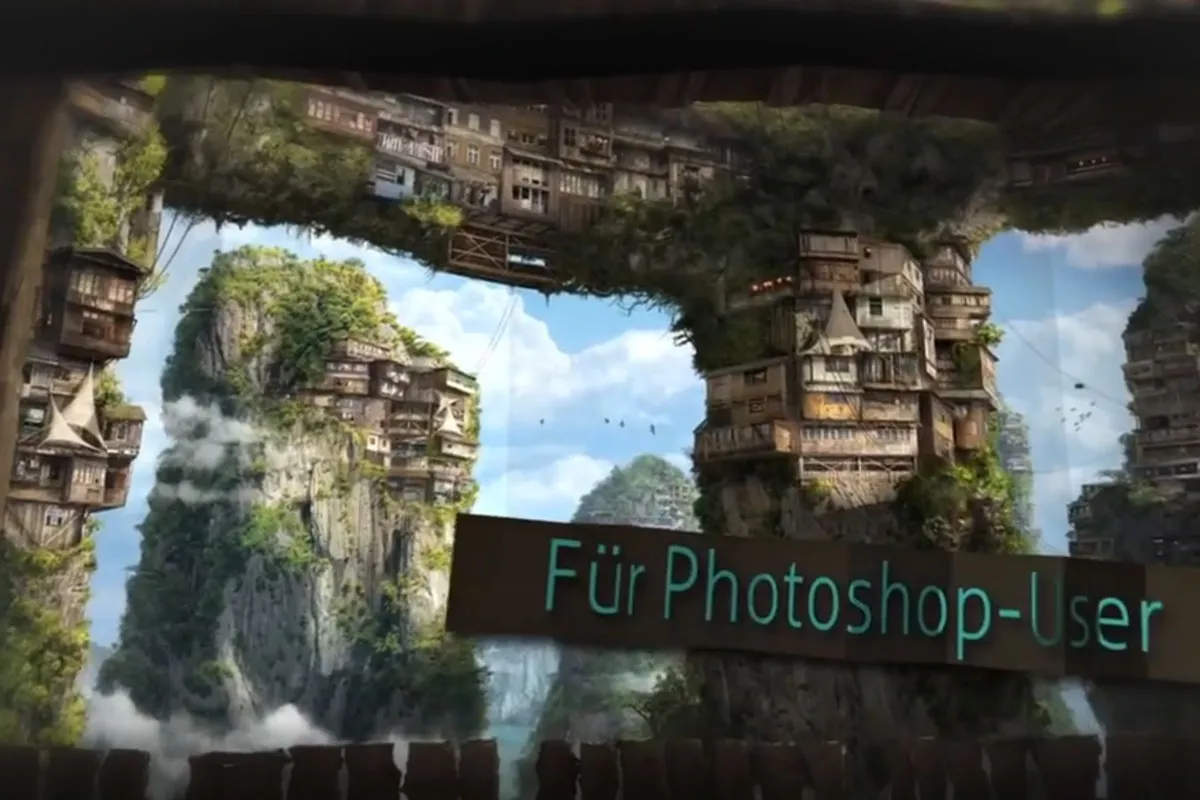 Digital & Matte Painting-Techniken: das Tutorial für Photoshop auf deutsch
 -
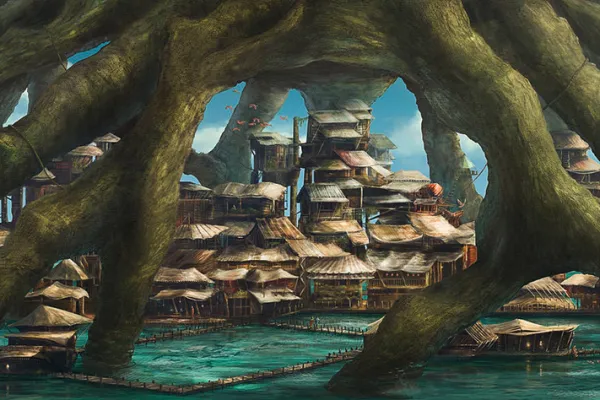 Digital & Matte Painting: Ein in Photoshop gemaltes Szenario, die ein Dorf unter einem Baum zeigt.
 -
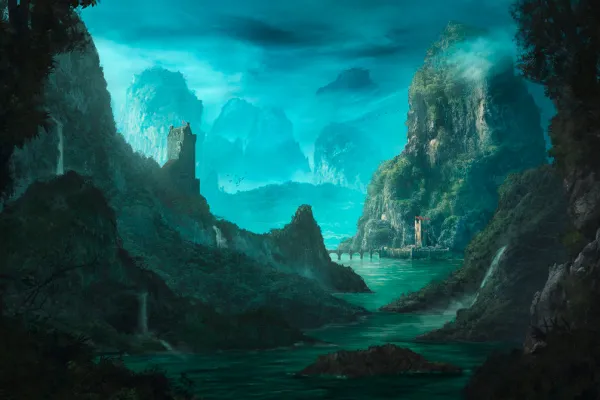 Digital & Matte Painting: Ein Szenario, das mit vielen Pinselstrichen entstanden ist und ein Tal umsäumt von Bergketten zeigt.
 -
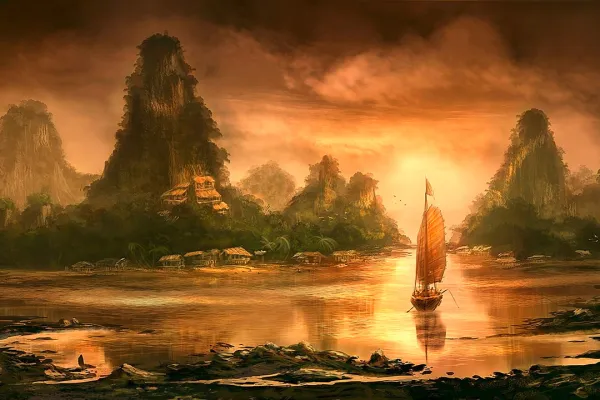 Diese digitale Malerei zeigt ein Schiff im goldenen Schnitt auf einem gemalten Gewässer mit Bergen und Dörfern im Hintergrund.
 -
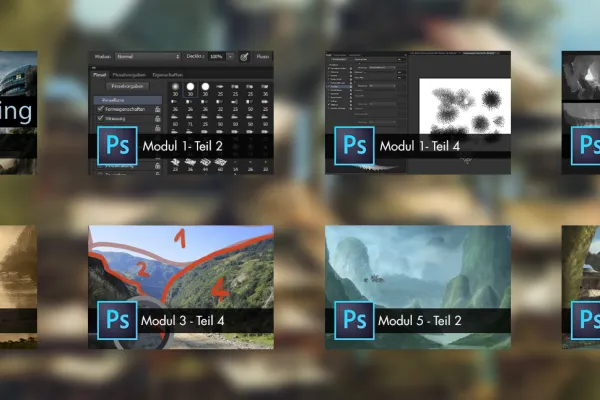 Digital Painting. Übersicht zum Trainingsinhalt und die Lektionen


Das könnte dich auch interessieren

Hier lernst du aus der Praxis

Vom leeren Dokument zur druckfertigen Broschüre – dein kompletter Layout-Workflow in der neuen Affinity-App (ehemals Publisher)

Vektordesign in der neuen Affinity-App – vom ersten Ankerpunkt bis zum fertigen Logo, Social-Media-Post und KI-Workflow

Vom RAW-Foto zum fertigen Composing – professionelle Bildbearbeitung in der neuen Affinity-App (ehemals Photo)
Kommentiere jetzt „Digital & Matte Painting-Techniken: das Tutorial für Photoshop auf deutsch“