
Acrobat - Conceptos básicos y trucos

- Conozca y utilice Adobe Acrobat en todas sus facetas
- Edición de PDF, creación de formularios PDF, accesibilidad, automatización y mucho más.
- Elija el método de aprendizaje que prefiera: mediante formación en vídeo o como tutorial de texto
Con esta formación aumentará su PDFectividad, creará usted mismo documentos PDF interactivos, accesibles y seguros para la impresión, y acelerará su trabajo utilizando automatizaciones inteligentes.
30 Videos, 533 minutos
La superficie
Visión general del espacio de trabajo de Acrobat
11 minEn este vídeo de formación ofrezco una visión general de la interfaz de Acrobat 11 con la pantalla de inicio, las herramientas, los comentarios y el área de publicación, así como las herramientas rápidas.
Personalizar el espacio de trabajo y las herramientas rápidas
15 minEn este vídeo de formación, te mostraré cómo personalizar tu propio espacio de trabajo, colocar las herramientas más utilizadas en la parte superior como iconos de acceso rápido y exportar o importar espacios de trabajo personalizados para utilizarlos en otros ordenadores.
La barra de navegación de Acrobat
13 minEn este vídeo de formación, te explico cómo utilizar la barra de navegación, te muestro cómo mostrarla y ocultarla, mostrar y ocultar los botones de navegación y, por último, restablecerla a la configuración predeterminada.
La configuración por defecto de Acrobat
23 minEn este vídeo de formación, te mostraré cómo adaptar Acrobat a tus necesidades utilizando la configuración predeterminada. Aquí puedes definir, por ejemplo, cómo se muestran los documentos al iniciar el programa, qué tamaño de fuente deben tener los comentarios o en qué programa debe abrirse un objeto para su posterior edición.
Atajos de teclado en Acrobat
20 minEn este vídeo de formación, le mostraré cómo utilizar los métodos abreviados de teclado para acelerar su trabajo con Acrobat.
PDFs para el entorno de Office
Crear documentos PDF con Acrobat
11 minEn este vídeo de formación le muestro las distintas formas en que se pueden crear archivos PDF.
Fusión de archivos con Acrobat
7 minEn este vídeo de formación, le mostraré cómo fusionar varios archivos diferentes en un solo archivo PDF.
Carteras PDF con Acrobat - Parte 1
20 minEn este vídeo de formación le mostraré cómo crear una cartera PDF a partir de una gran cantidad de archivos diferentes y carpetas enteras dentro de una interfaz atractiva basada en la tecnología Flash, dentro de la cual se pueden mostrar sitios web con toda su funcionalidad o reproducir películas.
Carteras PDF con Acrobat - Parte 2
14 minEn esta formación en vídeo, le mostraré cómo convertir los archivos nativos de un portafolio PDF a formato PDF, cómo integrar contenido web como sitios web o vídeos de YouTube en el portafolio y, por último, cómo guardar un portafolio completo como sitio web.
Enriquecimiento de archivos PDF con Acrobat - Parte 1
29 minEn este vídeo de formación, explico cómo enriquecer archivos PDF con información adicional, como encabezados y pies de página o fondos y marcas de agua. También le muestro cómo insertar capas y marcadores y cómo utilizar la numeración Bates para la paginación diferenciada de documentos estructurados complejos.
Enriquecimiento de archivos PDF con Acrobat - Parte 2
19 minEn este vídeo de formación, le explico cómo puede añadir archivos adicionales como adjuntos a archivos PDF y enriquecerlos con contenidos de audio, vídeo, 3D y Flash.
Redactar y limpiar archivos PDF con Acrobat
11 minEn este vídeo de formación, explico cómo ennegrecer o eliminar pasajes de texto, así como elementos gráficos en archivos PDF. También le muestro cómo eliminar metainformación como comentarios, archivos adjuntos, texto oculto, enlaces, marcadores, datos de formularios, etc. de los documentos.
Extraiga imágenes y texto de archivos PDF y guárdelos como documentos de Office con Acrobat
8 minEn este vídeo de formación, explico cómo extraer y guardar imágenes de archivos PDF para otros usos. También muestro cómo guardar archivos PDF como archivos de imagen o de Office.
Editar archivos PDF
Editar páginas con Acrobat
19 minEn este vídeo de formación, explico cómo girar, eliminar, recortar, extraer, reemplazar o insertar páginas de otros documentos PDF.
Definir secciones de artículos y dirección de lectura con Acrobat
12 minEn este vídeo de formación, explico cómo puede utilizar la herramienta "Añadir sección de artículo" para definir sistemáticamente secciones en un documento PDF de varias columnas para facilitar su lectura en pantalla.
Edición de textos y objetos con Acrobat
15 minEn este vídeo de formación, explico cómo editar texto y objetos como imágenes o gráficos en un documento PDF.
También muestro cómo crear enlaces a otras páginas del documento, sitios web o archivos.
Comentarios
Herramientas de anotación y comentario en Acrobat
17 minEn este vídeo de formación explico cómo utilizar las distintas herramientas de anotación y comentario de Acrobat para comunicarse cuando se trabaja con otros usuarios.
Herramientas de marcado gráfico en Acrobat, exportación e importación de comentarios
22 minEn este vídeo de formación, te muestro cómo utilizar las herramientas de resaltado gráfico y te explico cómo buscar, filtrar, importar y exportar comentarios de la lista de comentarios a Word, incluida la integración de cambios de texto, y, por último, cómo crear un resumen de comentarios.
Automatizar acciones
Definir, exportar e importar acciones en Acrobat
13 minEn este vídeo de formación, le mostraré cómo definir y aplicar sus propias acciones utilizando el asistente de acciones y exportarlas o importarlas para utilizarlas en otras estaciones de trabajo.
Acciones estándar en Acrobat
22 minAcrobat incluye de serie muchas acciones para diversos fines. No todas se encuentran en el asistente de acciones, sino que se han colocado en distintas ubicaciones. En este vídeo de formación le mostraré cómo utilizar estas acciones para optimizar, limpiar, reducir el tamaño del archivo y comparar diferentes versiones del mismo archivo.
Formularios
Crear formularios en Acrobat
32 minEn este vídeo de formación, le mostraré cómo crear formularios PDF interactivos a partir de archivos PDF u Office existentes.
Distribuya formularios y gestione devoluciones con Acrobat y FormsCentral
18 minEn este vídeo de formación, le mostraré cómo distribuir formularios con Acrobat por correo electrónico y gestionar las respuestas. Como alternativa, te mostraré cómo gestionar dicho proceso con Adobe FormsCentral.
Sin barreras
Hacer que los documentos sean accesibles con Acrobat - Descripción general
19 minEn este vídeo de formación doy una visión general de cómo se configuran los documentos PDF para que las personas con deficiencias visuales u otras discapacidades también obtengan el mayor beneficio y contenido informativo posible del archivo.
Diseño de documentos accesibles con Acrobat - Editar detalles
15 minEn este vídeo de formación muestro en detalle cómo se pueden etiquetar o editar posteriormente los documentos PDF, cómo se puede ajustar la dirección de lectura o activar el modo de vista "ajuste de texto" para proporcionar una estructura limpia para un uso accesible.
preimpresión
Exportación de PDF: configuración predeterminada de Acrobat
23 minEn este vídeo de formación aprenderá qué ajustes son necesarios en el cuadro de diálogo de exportación de InDesign como requisito previo para la salida de un archivo PDF con imágenes.
Las herramientas de producción de impresión de Acrobat
30 minEn este vídeo de formación, explico cómo utilizar las herramientas de producción de impresión más importantes, como la vista previa de salida, y muestro cómo convertir colores, corregir líneas finas, añadir marcas de impresora y reducir transparencias.
Perfiles de verificación previa en Acrobat - Descripción general
14 minEn este curso de formación en vídeo, obtendrá una visión general de las opciones para comprobar la idoneidad de los archivos PDF destinados a la impresión mediante varios perfiles.
Defina sus propios perfiles de verificación previa en Acrobat
20 minEn este vídeo de formación le muestro cómo crear su propio perfil para comprobar los archivos destinados a la impresión offset de pliegos.
Definir reglas de comprobación y corrección definidas por el usuario en Acrobat
10 minEn este vídeo de formación, le mostraré cómo crear una regla única para comprobar o corregir archivos.
Consejos y trucos
Solucionar problemas comunes de los archivos PDF con Acrobat
32 minEn este vídeo de formación, le mostraré los problemas más comunes de los archivos PDF destinados a la impresión y cómo solucionarlos.
Ejemplos de aplicación
-
 Aprenda a manejar correctamente los archivos PDF
Esto también podría interesarte
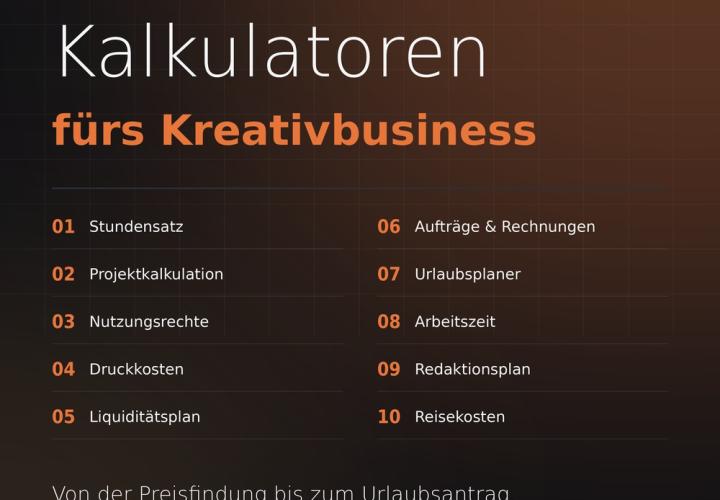
Precios, proyectos, vacaciones, horario laboral y gastos de viaje

¡Vive tu diseño ahora!

Más estilo, más potencia, más plantillas!

20 conjuntos en 4K (4096 × 4096 px, 300 DPI) como JPG más patrones de Photoshop, calibrados para el método de relleno
Comentar ahora „Acrobat - Conceptos básicos y trucos“