

AffinityPhoto es una herramienta poderosa para la edición de imágenes, especialmente cuando se trata de la retouchingde belleza. Es crucial realizar las configuracionesadecuadas desde el principio para optimizar el flujo de trabajo y lograr los mejores resultados. En esta guía te mostraré paso a paso cómo puedes establecer configuraciones útiles en Affinity Photo para trabajar de manera más eficiente.
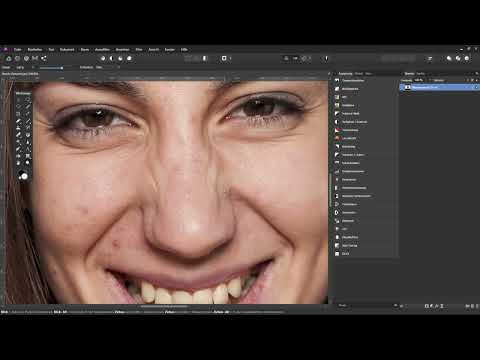
El vídeo solo se carga desde YouTube al reproducirlo; en ese momento se transmiten datos (entre ellos la dirección IP) a YouTube/Google. Más información en la política de privacidad
Principales hallazgos
- Las configuraciones facilitan la edición de imágenes y permiten un ajuste más rápido.
- Con la rueda del ratón puedes hacer zoom fácilmente hacia adentro y hacia afuera.
- Los atajos de teclado ayudan a acelerar el trabajo y ejecutar comandos intuitivos.
Guía paso a paso
Para abrir la imagen que deseas editar en Affinity Photo, ve a la barra de menú y haz clic en "Archivo" y luego en "Abrir". Selecciona la imagen deseada desde tu disco duro o simplemente arrastra el archivo a la ventana de Affinity para abrirlo. Ahora tu imagen será visible como una capa de fondo en la paleta de capas.

Para ver los diferentes paneles de control, ve a "Vista" y luego a "Estudio". Aquí puedes mostrar u ocultar todos los paneles necesarios, incluyendo la paleta de capas y la paleta de ajustes. Ahora tendrás acceso a todas las herramientas que necesitas para la edición de imágenes.

Antes de comenzar a editar, es sensato establecer algunas configuraciones que te facilitarán el trabajo. Haz clic en "Editar" y luego selecciona "Preferencias". Aquí puedes ajustar varias opciones para optimizar tu flujo de trabajo.

Primero, nos ocuparemos de la función de la rueda del ratón para hacer zoom en la imagen. Selecciona la opción "Herramientas" y activa la opción "Usar rueda del ratón para hacer zoom". Si esta opción no está activa, simplemente haz clic en ella. Después de eso, podrás hacer zoom cómodamente con la rueda del ratón.

A continuación, estableceremos un atajo de teclado práctico para restablecer el color de primer plano y fondo a negro y blanco. Para ello, ve a "Foto", selecciona "Diversos" y busca la entrada "Establecer relleno como negro y blanco". Haz clic en el campo y presiona la tecla D. Esto funcionará sin problemas, a menos que la tecla D ya esté asignada a otra función. En este caso, verás un símbolo de advertencia.

Una función útil es establecer el relleno en un 50% de gris. Haz clic nuevamente en el campo de entrada y piensa en un nuevo atajo de teclado, por ejemplo "Alt + D", para establecer esta configuración. Si el atajo ya está asignado, aparecerá un símbolo de advertencia. Elige un atajo alternativo que no esté ya utilizado.
Para probar los nuevos atajos de teclado, simplemente puedes usar la rueda del ratón para hacer zoom. Con un doble clic en el icono de mano, la imagen se ajusta a la ventana del programa. Con un doble clic en el icono de lupa, alcanzarás un nivel de zoom del 100%.

Además, puedes cambiar el color ajustando los colores de primer plano y fondo. Si deseas cambiar rápidamente a negro y blanco, simplemente presiona D. El cambio entre los colores de primer plano y fondo se realiza con X.

Si deseas ajustar el tamaño al trabajar con un pincel, mantén presionada la tecla ALT y arrastra con el botón del ratón izquierdo y derecho. Mueve el ratón hacia arriba o hacia abajo para regular la dureza del pincel.
Un último consejo: si deseas deshacer una acción, puedes asignar la función de deshacer a una sola tecla. Ve a "Editar" y selecciona la tecla F1 para la función de deshacer. Para restaurar, puedes usar F2. Estos ajustes simplificarán tu trabajo enormemente.
Finalmente, estás ahora perfectamente preparado para la retouching de belleza que realizaremos en el siguiente paso juntos.
Resumen – Configuraciones efectivas para la retouching de belleza en Affinity Photo
Las configuraciones realizadas en Affinity Photo son cruciales para un flujo de trabajo sin problemas. Al utilizar activamente la rueda del ratón y ajustar los atajos de teclado, puedes acelerar y facilitar significativamente tu edición de imágenes. Con trucos simples y funciones de fácil acceso, podrás lograr resultados impresionantes en la retouching de belleza.
FAQ
¿Cómo abro una imagen en Affinity Photo?Puedes abrir una imagen a través de "Archivo" > "Abrir" o arrastrando y soltando en la ventana del programa.
¿Cómo hago zoom en la imagen?Si activas la función de la rueda del ratón, puedes simplemente hacer zoom con la rueda del ratón hacia adentro y hacia afuera.
¿Puedo ajustar los atajos de teclado en Affinity Photo?Sí, puedes ajustar atajos de teclado para varias funciones a través de "Preferencias".
¿Qué debo hacer si un atajo ya está asignado?En este caso, se mostrará un símbolo de advertencia. Debes elegir un atajo alternativo que no esté ya utilizado.
¿Cómo puedo ajustar el tamaño del pincel?Mantén presionada la tecla ALT y arrastra al mismo tiempo con el botón del ratón izquierdo y derecho para cambiar el tamaño del pincel.
