

La modelación de rasgos faciales es una práctica común en la edición digital de imágenes. Con AffinityPhoto, puedes hacer ajustes específicos para mejorar la simetría y la expresividad de una cara. En esta guía, te explico cómo modelar eficazmente la cara de un modelo para lograr una representación más armoniosa.
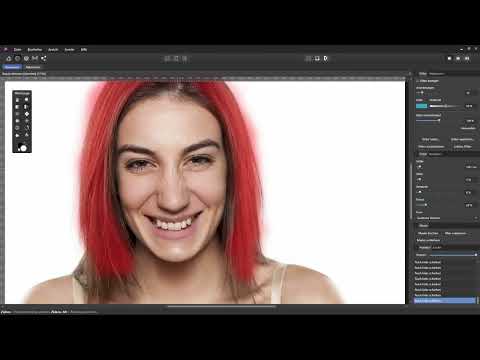
El vídeo solo se carga desde YouTube al reproducirlo; en ese momento se transmiten datos (entre ellos la dirección IP) a YouTube/Google. Más información en la política de privacidad
Principales conclusiones
Modelar una cara en Affinity Photo requiere una atención especial a las herramientas detalladas del software, así como una cierta sensibilidad a los cambios sutiles en la imagen. Usando las herramientas adecuadas y trabajando de manera precisa, puedes lograr resultados impresionantes que aportan una estética atractiva a la imagen.
Guía paso a paso
Primero, es importante configurar el entorno de trabajo de Affinity Photo de manera óptima para realizar modificaciones en tu imagen de manera eficiente. Comienza organizando tus capas adecuadamente.

Resume todos los cambios anteriores en una nueva capa para trabajar sobre esa base. Haz clic en la capa superior y luego selecciona "Capa" y "fusionar visibles".
Nombrar la nueva capa que has creado como "Modelar cara" y cambia a la Persona Liquify. Esta persona está diseñada específicamente para la edición enfocada de rasgos faciales.
Ahora puedes comenzar a utilizar las herramientas para modelar la cara. Para hacerlo de manera muy sutil, reduce las configuraciones bajo "Pincel". Ajusta el tamaño del pincel a unos 500 píxeles, la dureza al 7%, la opacidad al 6% y la velocidad al 20%. Estos ajustes te permitirán hacer cambios suaves.

Antes de comenzar a modelar, debes ocultar la cuadrícula para tener una visión más clara de tu imagen. Puedes hacer esto haciendo clic en la opción "Mostrar cuadrícula".
Para proteger las áreas que no deben ser editadas, selecciona la herramienta "Congelar". Pinta sobre las regiones que desees proteger, como el cabello. Estas se mantendrán a salvo de cualquier cambio.

Ahora puedes comenzar a aumentar sutilmente los ojos. Para ello, selecciona la herramienta de construcción y mueve el cursor sobre las pupilas. Mantén presionado el botón izquierdo del ratón para aumentar los ojos.

Asegúrate de hacer estos ajustes con mucho cuidado. Cuando estés satisfecho, retrocede un paso para revisar tus ajustes.
Cambia ahora a la herramienta "Mover a la izquierda". Esta herramienta te permite mover áreas de la imagen según tus necesidades. Practica un poco para encontrar los movimientos y acciones correctas.
Si deseas mover la barbilla hacia arriba, mantén presionado el botón izquierdo del ratón y mueve el ratón a lo largo de la línea deseada.
Recuerda también ajustar otros rasgos faciales, como los hombros o la nariz. Esto dará a la imagen una apariencia más armoniosa.
Para optimizar estos cambios, también puedes aplicar el pincel en otras áreas de la piel. Es importante que prestes atención no solo a editar los bordes, sino también a los detalles internos.
Sigue experimentando con las proporciones y toma pausas, si es necesario, para mantener una vista objetiva de tu diseño.
Si no estás satisfecho con el resultado final, guarda tus modelaciones haciendo clic en "Guardar cuadrícula". Así podrás volver a tu trabajo más tarde.

Luego alinea la imagen de manera simétrica usando guías. Simplemente arrastra estas desde la regla superior hacia la imagen para asegurarte de que los ojos y la boca estén a la misma altura.

Con la capa de modelado facial activa, puedes ahora girar la imagen moviendo los puntos de anclaje de la imagen. Asegúrate de mantener la simetría.
Para hacer ajustes menores, puedes volver a la Persona Liquify para trabajar los últimos detalles de tu imagen.

Después de realizar todos los cambios, oculta la capa y observa la vista de antes/después. Así podrás ajustar los detalles perfectamente a tu imagen.

Resumen – Modelado facial en Affinity Photo
En esta guía, has aprendido cómo llevar a cabo eficazmente el modelado facial en Affinity Photo. Con un manejo preciso de las herramientas y ajustes específicos, tienes la oportunidad de otorgar a tus imágenes una impresionante estética avanzada.
FAQ
¿Qué funciones tiene la herramienta "Congelar"?La herramienta "Congelar" protege áreas específicas de la imagen de cambios, permitiendo que solo se editen las partes que deseas modelar.
¿Puedo deshacer mis ajustes?Sí, Affinity Photo ofrece una función de deshacer que te permite revertir tus últimos cambios en cualquier momento.
¿Cómo puedo asegurarme de que la imagen se mantenga simétrica después de la edición?Arrastrar guías desde la regla superior hacia la imagen te ayuda a comprobar la simetría y a asegurarte de que todas las características faciales estén a la misma altura.

