

El tratamiento específico de los tonos de piel es un arte en sí mismo. Con la técnica adecuada, puedes mejorar considerablemente la apariencia de la piel sin perder los detalles finos como los poros o el cabello. En esta guía, describo cómo realizar un retoque profesional de la piel y ajustar los colores en la imagen utilizando separación de frecuenciasen AffinityPhoto. Conocerás los pasos que te ayudarán a lograr un resultado atractivo.
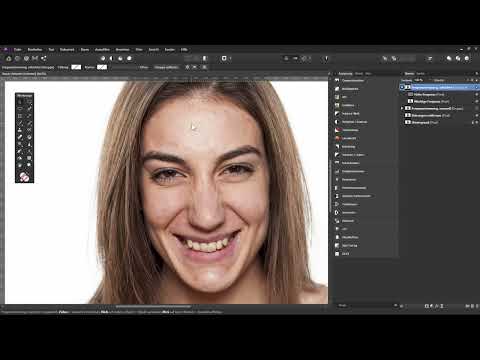
El vídeo solo se carga desde YouTube al reproducirlo; en ese momento se transmiten datos (entre ellos la dirección IP) a YouTube/Google. Más información en la política de privacidad
Principales conclusiones
- La separación de frecuencias permite el tratamiento independiente de colores y detalles.
- Mediante la aplicación de filtros como desenfoque gaussiano y paso alto, puedes controlar los detalles y colores con precisión.
- El pincel corrector es una herramienta efectiva para corregir imperfecciones en la piel.
Guía paso a paso
Comencemos con el primer paso para la separación de frecuencias y la optimización del color.
Crea una copia de la capa en la que ya hayas eliminado imperfecciones de la piel. Para hacerlo, ve a la capa, presiona Ctrl + J y nombra la nueva capa para reconocerla fácilmente, por ejemplo, "Colores". Esta capa se utilizará más adelante solo para el ajuste de color. Aquí está la captura de pantalla del proceso:

Ahora debes crear otra copia de esta capa "Colores", que renombrarás a "Detalles". Esta capa se utilizará únicamente para los detalles en la imagen. Desactiva brevemente esta capa "Detalles" y selecciona la capa "Colores". Ahora viene el paso crucial para hacer desaparecer todos los detalles y hacer visible solo los colores. Selecciona el filtro "Desenfoque" y luego "Desenfoque gaussiano". Aquí puedes mover el control deslizante hasta que solo se vean los colores. Un radio de aproximadamente 7 píxeles suele ser ideal. Asegúrate de que no veas ningún detalle. La captura de pantalla documenta este paso:

Después de aplicar el desenfoque gaussiano, confirma haciendo clic en "Aplicar". Ahora activa la capa "Detalles" para restaurar la estructura de tu imagen. Selecciona nuevamente el filtro, esta vez "Enfocar" y luego el "Filtro de paso alto". Aquí usa el mismo radio que utilizaste antes para lograr una apariencia coherente, es decir, nuevamente alrededor de 7 píxeles. Aquí también podrás resaltar mejor la estructura de la imagen. La captura de pantalla muestra cómo se ve:

La imagen puede verse un poco gris ahora, pero la vamos a animar. Cambia el modo de la capa de "Normal" a "Luz lineal" para aumentar el contraste. Este cambio asegura que tu "separación de frecuencias" ahora lo junte todo: los colores y detalles se editarán de forma independiente. La captura de pantalla de este paso:

Si todo se hizo correctamente, ahora puedes volver a la capa "Colores" y comenzar con los ajustes de color. Para corregir la apariencia manchada de la piel, crearás una copia de seguridad de la capa "Colores". Haz esto nuevamente con Ctrl + J. Nombra la copia "Copia de seguridad" y colócala al final de la paleta de capas. Asegúrate de no crear una máscara de recorte al mover la nueva capa. La captura de pantalla documenta esto:

Ahora estás listo para utilizar la herramienta de pincel corrector. Asegúrate de que la "capa actual" sea la capa "Colores" para captar solo su contenido. Con la tecla Alt presionada, puedes seleccionar un área y luego pintar sobre ella. Así puedes corregir específicamente la apariencia manchada de la piel y mantener la textura de la piel al mismo tiempo. Realiza el proceso suavemente y con cuidado para lograr un resultado uniforme. Aquí está la captura de pantalla del uso de la herramienta:

Cuando estés listo para pintar sobre un área roja o desigual, también puedes reducir la opacidad del pincel corrector. Así procederás de manera más suave y lograrás una corrección más armoniosa de la piel. Se recomienda reducir la opacidad a alrededor del 30-40%. Aquí está nuevamente la captura de pantalla:

Después de haber completado las correcciones, puedes revisar tu trabajo detrás de la copia "Copia de seguridad". Así verás la gran mejora: la piel se ve ahora mucho más suave y uniforme – una clara diferencia con la imagen anterior. Ahora debes asegurarte de que la textura de la piel, como los poros, siga siendo visible mientras que los colores funcionan de manera armónica. Para obtener una comparación absoluta, activa la capa "Copia de seguridad" y observa el resultado antes y después. Aquí está la captura de pantalla para la comparación:

Para finalizar el trabajo, asegúrate de que has editado todas las áreas cuidadosamente. Usa el pincel corrector para limpiar las últimas imperfecciones topográficas. Asegúrate de no pintar en áreas que podrían resultar dañadas, como los finos cabellos o los labios. La captura de pantalla muestra el proceso final:

Resumen - Retoque de piel en Affinity Photo: Optimización de colores para un resultado radiante
Ahora tienes una guía detallada sobre la separación de frecuencias y la optimización de color en Affinity Photo. Con los métodos descritos, puedes realizar el retoque de piel de manera eficiente, preservando los detalles finos.
FAQ
¿Cómo funciona la separación de frecuencias en Affinity Photo?La separación de frecuencias separa los colores y los detalles de una imagen, de modo que se puedan editar de manera independiente.
¿Cómo puedo retocar la piel sin perder los detalles?Mediante la aplicación de filtros como el desenfoque gaussiano y el filtro de paso alto en combinación con los modos de capa correctos, puedes retocar la piel sin perder los detalles finos.
¿Qué herramientas necesito para el retoque de piel?El pincel corrector es la herramienta más importante para el retoque. También el desenfoque gaussiano y el filtro de paso alto son esenciales.
¿Cómo puedo asegurarme de no crear una máscara de recorte al mover capas?Asegúrate de arrastrar las capas a la posición deseada sin que aparezca una barra azul sobre la vista previa de la capa.
¿Qué debo tener en cuenta al ajustar los colores?Ten cuidado y asegúrate de lograr una cobertura uniforme del color sin afectar las estructuras naturales de la piel.

