

En el área de la edición de imágenes, el uso intencionado de la luz es un factor decisivo para hacer que las fotos sean más vibrantes y plásticas. Con las herramientas en AffinityPhoto, no solo puedes crear iluminaciones, sino también oscurecer áreas específicas intencionadamente, para aumentar el contraste y la profundidad de tu imagen. En esta guía, aprenderás paso a paso cómo aplicar estas técnicas para retocar tus retratos de manera impactante. Ya sea que uses tonos más claros para resaltar o tonos más oscuros para crear sombras, aquí descubrirás todo lo importante.
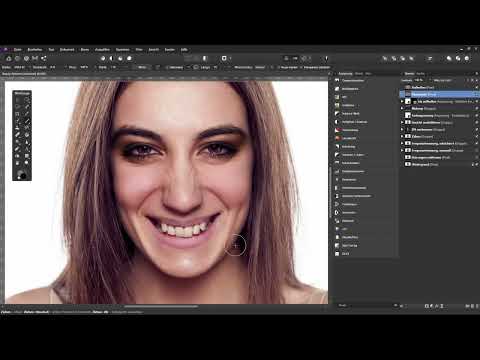
El vídeo solo se carga desde YouTube al reproducirlo; en ese momento se transmiten datos (entre ellos la dirección IP) a YouTube/Google. Más información en la política de privacidad
Principales hallazgos
- Crear una nueva capa para oscurecer o aclarar tu imagen.
- Aplicar las herramientas de pincel con diferentes configuraciones de opacidad.
- Alternar entre los diferentes matices de color para trabajar en áreas específicas deseadas.
- Utilizar capas de filtro en vivo para mejorar el contraste y la nitidez.
Guía paso a paso
Primero, abre tu imagen en Affinity Photo y prepara todo.

Para hacer la imagen más plástica, haz clic en la capa superior en la paleta de capas y crea una nueva capa vacía. Nombrala, por ejemplo, "Oscurecer" y llénala con un gris medio.
Para seleccionar el gris, presiona las teclas Alt y D para el color primario. Esto te dará un gris medio que se coloca sobre toda la imagen para facilitar la transformación.

Ahora selecciona un modo de fusión para que el gris se vuelva transparente. En este caso, el modo "Luz suave" funciona perfectamente, ya que permite que las tomas originales sean visibles mientras se aplican los tonos grises.

Ahora puedes realizar las primeras modificaciones. Duplica la capa y nombra la nueva capa "Aclarar". Ahora tienes tanto una capa de oscurecimiento como una de aclaramiento para trabajar en áreas específicas de tu imagen.
Comienza con la capa de Aclarar. Actívala, selecciona blanco como color y usa la herramienta de pincel para aclarar las áreas deseadas. La opacidad debes establecerla inicialmente en aproximadamente el 20% para mantener un control sutil sobre la aclaración.

Aumenta el tamaño del pincel y haz zoom en áreas específicas de la imagen que deseas aclarar. Asegúrate de trabajar bien con la fuente de luz de la imagen; resalta áreas como las mejillas y el puente de la nariz donde normalmente incide la luz.

¿Aclaraste demasiado? No hay problema: presiona Alt y D para volver a tu gris medio. Así podrás devolver las áreas que te parezcan demasiado claras. Con la tecla X, puedes alternar cómodamente entre colores.

Una buena técnica es aclarar sutilmente los ojos y labios para generar más luminosidad. Asegúrate de no exagerar, ya que eso podría parecer rápidamente poco natural.

Cuando termines con la aclaración, ve a la capa de oscurecimiento. Ahora selecciona negro como color en el pincel y establece el modo de fusión en Normal. Esto te permitirá crear sombras específicas en la imagen.

Aumenta las sombras en las áreas deseadas, como debajo de las mejillas o en los hombros. Puedes ajustar el tamaño del pincel a tu gusto para lograr transiciones más detalladas y suaves.

Cuando termines de oscurecer los detalles en la cara y el cabello, deberías guardar tu trabajo y comparar la gráfica anterior y posterior para evaluar la diferencia.

Para el toque final, puedes trabajar con las capas de filtro en vivo para aumentar nuevamente el contraste y la nitidez. Para ello, elige "Nueva capa de filtro en vivo" según "Capa" y ajusta el valor de "Claridad" según corresponda.

Recuerda usar la máscara de capa para aplicar nitidez solo en las áreas que prefieres. Facilítate el trabajo editando con el pincel las áreas donde deseas disminuir la claridad.

Al final, compara la imagen original con el resultado editado y verifica si los ajustes corresponden a tus expectativas.

Resumen - Retoque de belleza en Affinity Photo: Diseño de imagen mediante aclarado y oscurecimiento
En esta guía, has aprendido cómo puedes mejorar significativamente la apariencia de una imagen aplicando aclarado y oscurecimiento en Affinity Photo. A través de un manejo hábil de las herramientas de pincel y trabajando con capas, puedes hacer la imagen más plástica y resaltar o suavizar áreas específicas. La combinación de luz y sombra le da más profundidad y carácter a tu imagen.
FAQ
¿Cómo puedo crear una nueva capa en Affinity Photo?Haz clic en la capa superior en la paleta de capas y selecciona "Crear nueva capa".
¿Qué es el modo de fusión "Luz suave"?Este modo de fusión permite que las capas subyacentes se vean y crea un efecto de luz armonioso.
¿Cómo puedo revertir mis cambios al aclarar?Cambia a un gris medio y pinta sobre las áreas que deseas revertir, o usa la tecla X para el cambio de color.
¿Cómo creo una capa de filtro en vivo?Ve a "Capa" > "Nueva capa de filtro en vivo" y selecciona "Claridad" de la lista.
¿Cómo puedo asegurarme de que la aplicación de nitidez sea efectiva?Usa una máscara de capa para aplicar la nitidez solo en las áreas deseadas.

