

¿Tienes una imagen que necesita un pequeño ajuste en la estética dental? Para aclarar los dientes amarillentos, corregir bordes antiestéticos y alinear los dientes, se requieren algunos pasos sencillos. Con las herramientas y técnicas adecuadas en AffinityPhoto, conseguirás rápidamente un resultado convincente. Vamos a sumergirnos directamente en los pasos de edición.
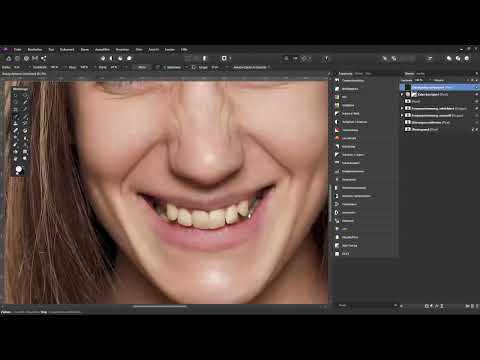
El vídeo solo se carga desde YouTube al reproducirlo; en ese momento se transmiten datos (entre ellos la dirección IP) a YouTube/Google. Más información en la política de privacidad
Conclusiones principales
- Aprenderás a reparar huecos en los dientes y aclarar los dientes de manera efectiva.
- Se explicará el uso de diferentes herramientas como la herramienta de pincel y la herramienta de sello.
- La aplicación de máscaras permite ajustes y correcciones precisas.
Instrucciones paso a paso
Para corregir y aclarar los dientes en tu imagen, sigue estos pasos:
Paso 1: Crear una capa combinada Haz clic en la capa superior en el panel de capas, mantén pulsada la tecla Ctrl y selecciona la opción "combinar visibles". Esta nueva capa unirá todos los cambios anteriores. Así habrás creado una buena base.

Paso 2: Seleccionar el diente Amplía la imagen para poder trabajar mejor. Activa el modo de máscara rápida presionando la tecla Q. La pantalla se teñirá de rojo, lo que significa que nada está seleccionado. Ahora selecciona la herramienta de pincel y establece la dureza en aproximadamente el 95 por ciento. Ajusta la opacidad al 100 por ciento y pinta sobre el diente que deseas ajustar. Si pintas fuera de los bordes, no hay problema; se trata de hacer una selección aproximada.

Paso 3: Refinar la selección Cambia a color negro para eliminar áreas de la selección y ajusta el tamaño del pincel según sea necesario. Sal del modo de máscara rápida para activar la selección. Ahora tienes una selección efectivadel diente que deseas mejorar.
Paso 4: Elevar el diente a su propia capa Presiona Ctrl + J para duplicar el diente seleccionado en una nueva capa y nombra esta capa, por ejemplo, "Diente corregido". Selecciona la herramienta de mover y posiciona el diente de modo que desaparezca detrás del labio y se alinee a la altura de los otros dientes.
Paso 5: Aplicar máscara Activa la capa del diente y haz clic en el icono de máscara para añadir una máscara a la capa. Selecciona la herramienta de pincel y utiliza el color negro para volver a exponer el área alrededor de un diente. Ajusta la dureza y la transparencia de la máscara para hacer que el aspecto sea más natural. Puedes alternar entre negro y blanco para refinar áreas no deseadas.
Paso 6: Corregir huecos en los dientes Crea una nueva capa para reparar huecos en los dientes y bordes antiestéticos. Selecciona la herramienta de sello y asegúrate de que la "fuente" esté configurada en la capa de abajo. Al mantener presionada la tecla Alt, selecciona un área que desees usar. Corrige los bordes con movimientos suaves y ajusta el ángulo de la selección para obtener los mejores resultados.

Paso 7: Aclarar los dientes En la parte superior del área de capas, selecciona "corrección de color selectiva" y nombra esta capa "Aclarar dientes". Activa la herramienta de pincel, vuelve a entrar en el modo de máscara rápida y selecciona los dientes que deseas aclarar para reducir el tono amarillo. Ajusta la opacidad del pincel para aclarar los dientes eficazmente sin crear un aspecto poco natural.

Paso 8: Ajustes finales Utiliza la máscara de la capa de corrección de color selectiva para oscurecer un poco las áreas donde el aclarado es demasiado intenso. Asegúrate de refinar también los bordes de los dientes para lograr un aspecto más natural. Asegúrate de ver la imagen desde diferentes ángulos para asegurarte de que las ajustes se ven bien en conjunto.

Resumen - Corregir y aclarar dientes en Affinity Photo
Con estos pasos enfocados, puedes corregir y aclarar los dientes en tus imágenes con éxito. Has aprendido a reparar huecos en los dientes y a ajustar los dientes para crear una imagen armoniosa. Practica estas técnicas para mejorar aún más tus habilidades en la edición de imágenes.
FAQ
¿Qué es el modo de máscara rápida?El modo de máscara rápida te permite editar áreas de selección directamente en la imagen, editando la máscara con herramientas de pincel.
¿Cómo cambio el tamaño del pincel?Puedes cambiar el tamaño del pincel en la barra de opciones o mediante los iconos en el menú de pinceles.
¿Puedo deshacer cambios en cualquier momento?Sí, con la función de deshacer (Ctrl + Z) puedes deshacer tus últimos pasos en cualquier momento.
¿Cómo ajusto la opacidad de un pincel?Puedes ajustar la opacidad en la barra de opciones del pincel antes de usarlo.

