

Estás listo para darle a tu imagen un nuevo aspecto de colory al mismo tiempo mejorar digitalmente el maquillajede tu modelo. Esta guía te llevará a través de los pasos necesarios en Affinity Photo para ajustar el efecto de color de una imagen y aplicar el maquillaje de manera realista. No importa si eres un principiante o un usuario avanzado, con esta guía dominarás los fundamentos y podrás hacer ajustescreativos.
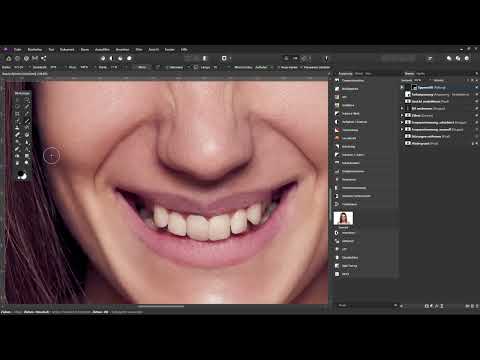
El vídeo solo se carga desde YouTube al reproducirlo; en ese momento se transmiten datos (entre ellos la dirección IP) a YouTube/Google. Más información en la política de privacidad
Principales conclusiones
- Ajuste del efecto de color mediante el uso de capas de ajuste
- Aplicación de maquillaje mediante capas de relleno y máscaras
- Experimentar con colores y su intensidad es fácil y flexible
Guía paso a paso
Ajustar el efecto de color
Al principio, queremos revisar y ajustar el efecto de color de la imagen. Activa la capa superior y crea una capa de ajuste llamada "Ajuste de color".

Cuando aparezca el cuadro de diálogo, tendrás la opción de ajustar los colores para sombras, tonos medios y luces individualmente. Para las sombras, por ejemplo, puedes aumentar el componente cian en un 10% y agregar un poco de magenta. Esto dará como resultado un aspecto de color más armonioso.

Ahora cambia a los tonos medios. Aquí puedes establecer el valor de magenta al 15% y agregar un poco de amarillo, por ejemplo, a un valor de 16%. Esto le dará a la imagen un equilibrio más importante.

En el siguiente paso, cambias a las luces y también agregas un poco de magenta. Cuando estés satisfecho con los ajustes, observa la diferencia entre la imagen original y los ajustes realizados.

Aplicar maquillaje
Ahora nos dedicamos al maquillaje digital. Selecciona la capa superior en la paleta de capas y crea una nueva capa de relleno. La capa se llenará inicialmente con blanco. Es útil agregar una máscara a esta capa que oculte todo. Para ello, mantén presionada la tecla Alt y haz clic en el ícono de máscara.

Cambia el nombre de la nueva capa de relleno a "Labios" y define el color deseado. Anota los valores: 180 para rojo, 164 para verde y 174 para azul.

Ahora selecciona la herramienta de pincel y asegúrate de que el blanco esté seleccionado como color frontal. Reduce el tamaño del pincel y establece la opacidad al 100%. Comienza a pintar sobre los labios.

Para mantener la textura de los labios, establece el modo de fusión de las capas en "luz suave". Esto hará que los labios se vean más naturales y proporcionará una transición suave.
Si deseas reducir la opacidad del lápiz labial, ajusta la opacidad de la capa para lograr el resultado deseado. Ahora puedes ajustar el aspecto a tu gusto.
Maquillaje de ojos y mejillas
Puedes crear más capas de relleno para el maquillaje y trabajar en las mejillas y los ojos. Para las mejillas, selecciona un tono con valores de 133 para rojo, 92 para verde y 114 para azul y establece la opacidad al 80%.

Para los ojos, utiliza un tono oscuro para crear profundidad. Usa la máscara nuevamente para aplicar el maquillaje con precisión.

Usa nuevamente la herramienta de pincel para suavizar los bordes. Puede ser útil reducir la opacidad del pincel.
Iluminar el iris
Para resaltar aún más los ojos, puedes activar una capa de corrección de color selectiva. Selecciona los tonos neutros y aumenta la cantidad de magenta en un 20%. También se puede aumentar ligeramente el amarillo y el negro para iluminar la imagen en general.

Aplica una máscara para controlar las correcciones localmente, y usa nuevamente la herramienta de pincel para acentuar el iris.

No olvides ajustar la opacidad para crear un aspecto natural.

Resumen - Ajustes de color y maquillaje en Affinity Photo
Con estos sencillos pasos en AffinityPhoto, has ajustado con éxito el efecto de color de tu imagen y aplicado maquillaje digital. Probar y hacer ajustes creativos es la clave para mejorar tus habilidades de edición de imágenes.
Preguntas frecuentes
¿Cómo puedo ajustar los colores en Affinity Photo?Puedes usar capas de ajuste como "Colores" o "Corrección de color selectiva".
¿Cómo aplico maquillaje en Affinity Photo?Usa capas de relleno y máscaras para seleccionar las áreas deseadas y aplicar colores.
¿Puedo cambiar los colores en cualquier momento?Sí, las capas de relleno te permiten ajustar el color en cualquier momento.
¿Puedo reducir la intensidad?Sí, puedes ajustar la opacidad de las capas para lograr un aspecto más suave.
¿Qué herramientas son necesarias para esto?La herramienta de pincel y las capas de ajuste son herramientas esenciales para estas técnicas.

