
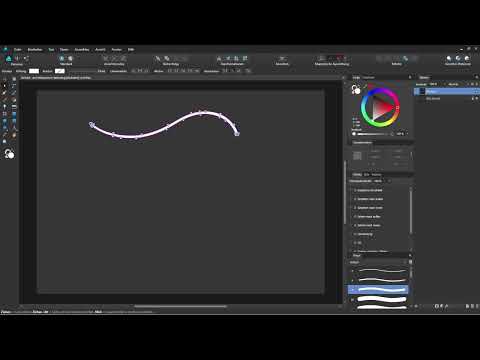
Disegnare percorsi in AffinityDesigneracquista una dimensione creativa grazie allo StrumentoPencile al pennello vettoriale. Con questi strumenti puoi creare facilmente design personalizzati, senza dover ricorrere a funzioni complesse. Questa guida ti guiderà nell'uso efficace di questi strumenti e ti mostrerà come massimizzare le tue opere a mano libera.
Il video viene caricato da YouTube solo alla riproduzione: in quel momento vengono trasmessi dati (tra cui l’indirizzo IP) a YouTube/Google. Maggiori informazioni nell’informativa sulla privacy
Principali Riflessioni
- Lo strumento matita e il pennello vettoriale offrono funzionalità simili, ma presentano rappresentazioni diverse.
- Entrambi gli strumenti consentono di disegnare percorsi in Affinity Designer.
- Con diverse impostazioni puoi adattare lo spessore della linea, i tipi di contorno e le opzioni di stabilità.
Utilizzare lo strumento Matita
1. Selezione dello strumento
Inizia selezionando lo strumento matita. Lo trovi nel menu degli strumenti o puoi utilizzare la scorciatoia tastiera N.

Una volta selezionato lo strumento, puoi iniziare a disegnare immediatamente.
2. Impostare il colore e la larghezza del contorno
Nella barra degli strumenti in alto puoi scegliere il colore del contorno. Per questo passaggio, ad esempio, seleziona il bianco. Inoltre, puoi impostare anche la larghezza del contorno in punti.
La larghezza può essere definita anche nelle preferenze di Affinity Designer.
3. Attivare la sensibilità alla pressione
Se utilizzi una tavoletta grafica, hai la possibilità di attivare la sensibilità alla pressione. Vai nell'area di controllo e seleziona l'opzione di pressione. Questo consente un adattamento dinamico dello spessore della linea in base alla tua pressione.
4. Attivare la stabilizzazione
Se la tua linea appare un po' irregolare, attiva il stabilizzatore. Puoi impostarlo attivando la modalità corda, la cui lunghezza puoi regolare. Un valore di 35 offre una stabilità adeguata.
5. Disegnare a mano libera
Ora puoi semplicemente iniziare a disegnare con la tua matita. Inizialmente disegnerai una linea che verrà visualizzata come un percorso nel pannello dei livelli.
Puoi modificare il contorno in qualsiasi momento attivando lo strumento di spostamento.
6. Modificare le estremità del percorso
Nella barra degli strumenti hai anche la possibilità di modificare le estremità del percorso. Puoi scegliere tra un'estremità tonda, smussata o quadrata.
L'estremità tonda appare spesso più estetica, mentre le estremità smussate sembrano più precise.
7. Creare linee tratteggiate
Per le linee tratteggiate hai bisogno di un contorno, senza utilizzare la sensibilità alla pressione. Attiva questa opzione nella barra dei menu.
Impostando la linea tratteggiata puoi rapidamente creare variazioni creative.
Utilizzare il pennello vettoriale
1. Passare al pennello vettoriale
Puoi selezionare il PennelloVettorialecliccando sull'icona corrispondente o premendo il tasto B.
In questo modo avrai accesso alle stesse funzionalità dello strumento matita, ma con opzioni di personalizzazione diverse nella barra dei menu.
2. Regolare il pennello e la dimensione
Scegli un pennello dal pannello di controllo del pennello. Lì troverai diversi pennelli per scopi diversi. Il pennello vettoriale misura la larghezza in pixel, il che rappresenta un approccio diverso rispetto allo strumento matita.
3. Disegnare con il pennello vettoriale
Ora puoi disegnare nell'immagine. Come con la matita, vengono automaticamente impostati punti di ancoraggio che descrivono la curva.
Puoi anche qui adattare il contorno e modificare le estremità del percorso.
4. Combinare riempimento e contorno
Se desideri utilizzare contemporaneamente un contorno e un riempimento, puoi farlo anche con entrambi gli strumenti. Cambia il colore di riempimento e traccia la tua linea. In questo modo puoi rapidamente creare un design accattivante.

Riepilogo - Affinity Designer: Dettagli sullo strumento Matita e sul pennello vettoriale
Con l'applicazione corretta dello strumento Matita e del pennello vettoriale in Affinity Designer, puoi sfruttare la libertà creativa. Entrambi gli strumenti ti offrono, grazie alla loro flessibilità e opzioni di personalizzazione, ampie possibilità per le tue idee creative.
FAQ
Come seleziono lo strumento Matita?Puoi trovare lo strumento Matita nel menu degli strumenti o utilizzare la scorciatoia N.
Come posso adattare lo spessore del contorno?Nella barra degli strumenti puoi impostare il colore del contorno e la larghezza del contorno in punti.
Che cosa fa il stabilizzatore?Il stabilizzatore aiuta a levigare le linee irregolari quando disegni con una tavoletta grafica.
Come posso creare una linea tratteggiata?Scegli una linea senza sensibilità alla pressione e attiva l'opzione per le linee tratteggiate nella barra dei menu.
Dove posso trovare diversi pennelli per il pennello vettoriale?I pennelli si trovano nel pannello di controllo del pennello in basso a destra o tramite "Visualizza Studio" > "Pennelli".


