
Hai la sfida di rendere i colori di un'immagine o di elementi grafici attraenti e creativi? Con il livello di regolazione "Applicazione del gradiente" in Affinity Designer puoi fare proprio questo. Ti consente di colorare immagini e grafica vettoriale in modo ben strutturato e personalizzato con colori selezionati. In questa guida ti porterò passo dopo passo attraverso l'applicazione di questa funzione.
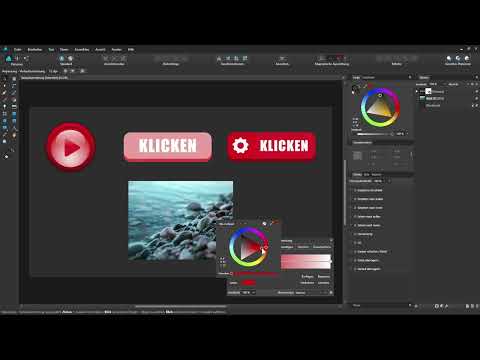
Il video viene caricato da YouTube solo alla riproduzione: in quel momento vengono trasmessi dati (tra cui l’indirizzo IP) a YouTube/Google. Maggiori informazioni nell’informativa sulla privacy
Scoperte principali
- L'applicazione del gradiente offre la possibilità di personalizzare i passaggi tonali con colori.
- Può essere utilizzata per foto e grafiche vettoriali per ottenere un aspetto unico.
- Puoi controllare il gradiente desiderato nei minimi dettagli modificando i punti di ancoraggio.
Guida passo passo
Per utilizzare l'applicazione del gradiente in modo efficace, segui questi passaggi:
Passo 1: Preparazione dell'area di lavoro
Prima di iniziare con l'applicazione del gradiente, assicurati di avere aperto un progetto adatto. Nel mio esempio, ho un rettangolo come sfondo, sopra di esso c'è una foto e un gruppo con dei pulsanti. Tuttavia, puoi usare qualsiasi grafica tu voglia.

Passo 2: Selezione degli elementi
Per prima cosa, seleziona il gruppo o l'elemento che desideri modificare. Nel mio caso, ho scelto il gruppo con i pulsanti. Successivamente, vai nelle regolazioni e seleziona "Applicazione del gradiente". Questo applicherà direttamente l'applicazione del gradiente come sottolivello o maschera di ritaglio.
Passo 3: Regolazione del gradiente
Una volta aggiunta l'applicazione del gradiente, apparirà un gradiente standard. Questo ora deve essere regolato. Per impostazione predefinita, questo gradiente non appare particolarmente attraente, quindi inizia spostando i cursori del gradiente. Ad esempio, potresti rimuovere il cursore centrale che punta sul segmento verde per ottenere un gradiente più semplice.

Passo 4: Assegnazione dei colori
Il passo successivo consiste nell'assegnare colori ai diversi toni. Pensa a quali colori vuoi usare per la tua grafica. Ad esempio, un gradiente tonale da nero a bianco combinato con il gradiente potrebbe far sì che un nero puro venga rappresentato con il rosso e un bianco puro con il blu.

Passo 5: Creazione di un'applicazione in bianco e nero
Se desideri ottenere un'applicazione in bianco e nero, imposta semplicemente il nero per le aree più scure e il bianco per le aree più chiare. Clicca sul cursore di sinistra e seleziona il nero. Poi vai sul cursore di destra e seleziona il bianco. In questo modo puoi rapidamente generare un'immagine in bianco e nero attraente.
Passo 6: Raffinamento del gradiente
Ora puoi continuare a regolare aggiungendo punti di ancoraggio e cambiando la loro posizione. Ad esempio, potresti impostare un punto di ancoraggio per un arancione caldo per creare una combinazione di colori interessante. Sperimenta con le posizioni dei punti di ancoraggio per ottenere l'aspetto desiderato.

Passo 7: Applicazione su foto e altre grafiche
Questa tecnica funziona naturalmente non solo per i pulsanti, ma anche per le foto. Usa gli strumenti designer in Affinity per modificare i colori nelle tue foto secondo i tuoi gusti. Vedrai che l'applicazione del gradiente influenza ancora solo il gruppo, poiché viene applicata come maschera di ritaglio.
Passo 8: Utilizzo su tutto il documento
Hai la possibilità di applicare il livello di regolazione all'intero documento. Questo è particolarmente utile se, ad esempio, stai progettando un volantino e desideri provare diverse combinazioni di colori. Sperimenta con la colorazione per vedere come appare l'intero documento con diversi colori.

Riassunto – Comprendere l'applicazione del gradiente in Affinity Designer
L'applicazione del gradiente è uno strumento flessibile e creativo in Affinity Designer, con cui puoi facilmente cambiare i colori delle tue grafiche e foto. Hai imparato come lavorare con i punti di ancoraggio e come influenzare l'intero documento per ottenere esattamente l'aspetto che desideri.
FAQ
Come seleziono un gruppo in Affinity Designer?Devi semplicemente cliccare sul gruppo nella palette dei livelli.
Come posso modificare i colori del gradiente?Sposta i cursori del gradiente e seleziona i colori desiderati.
Come posso applicare l'applicazione del gradiente a una foto?Trascina il livello di regolazione sul livello dell'immagine e rilascialo.
Posso applicare l'applicazione del gradiente a un intero documento?Sì, puoi applicare il livello di regolazione anche ad altre grafiche nel progetto.


