
Bianco-Nero-fotografia ha il suo fascino estetico unico. In questo tutorial imparerai come utilizzare efficacemente il livello di regolazione "Bianco e Nero" in AffinityDesignerper trasformare immagini a colori o forme vettoriali in impressionanti varianti in bianco e nero. Questa non è solo una abilità tecnica, ma anche un processo creativo che ti consente di enfatizzare o ridurre miratamente diversi dettagli di un'immagine. Cominciamo subito!
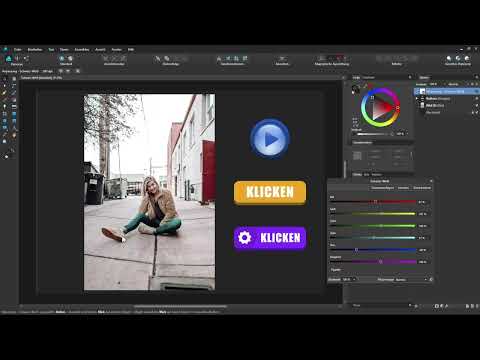
Il video viene caricato da YouTube solo alla riproduzione: in quel momento vengono trasmessi dati (tra cui l’indirizzo IP) a YouTube/Google. Maggiori informazioni nell’informativa sulla privacy
Le principali scoperte
Il livello di regolazione "Bianco e Nero" in Affinity Designer ti consente di effettuare una conversione in bianco e nero personalizzata tramite vari cursori. Con esso puoi influenzare specificamente diversi colori nella tua immagine, ottenendo così una rappresentazione unica.
Guida passo-passo
Per applicare il livello di regolazione in bianco e nero, segui questi semplici passaggi.
I primi passi verso una conversione in bianco e nero iniziano nel pannello dei livelli di Affinity Designer. Assicurati di non avere alcun livello selezionato per creare un nuovo livello di regolazione. Clicca ora nel menu delle regolazioni e seleziona "Bianco e Nero". Questo lo trovi nell'area dei livelli di regolazione.

Adesso l'intero documento viene automaticamente visualizzato in bianco e nero. Ciò significa che tutti i colori vengono convertiti in tonalità di grigio. Puoi ora iniziare a fare aggiustamenti. Questo è particolarmente importante quando lavori con foto o elementi vettoriali che possiedono una propria estetica cromatica.
Noterai che puoi controllare miratamente la luminosità o l'oscurità di determinati colori. Usa per questo i cursori per Rosso, Giallo, Verde, Ciano, Blu e Magenta. Questi cursori ti permettono di "dipinge" praticamente sulle varie tonalità della tua immagine, influenzando così l'impressione generale.

Inizia con il cursore Rosso. Muovilo una volta a sinistra e poi a destra per vedere come cambia l'immagine. Questo aggiustamento influisce su diversi elementi nella tua immagine, come ad esempio il tono della pelle o i colori della giacca. Diventa affascinante quando noti che in questo modo puoi creare sfumature individuali.
Anche il cursore Giallo sarà utile per regolare i toni della pelle o altre parti gialle nella tua immagine. Prova a vedere cosa succede se lo muovi a sinistra o a destra. Anche le più piccole regolazioni possono fare una grande differenza.
È anche importante impostare correttamente i toni brillanti. Il cursore Ciano può avere un impatto drammatico sulla rappresentazione di determinati oggetti come i pantaloni. Assicurati che il disegno degli oggetti rimanga ben visibile, senza che l'immagine perda chiarezza.
Il cursore Blu e Verde sono utili anche per la tua conversione in bianco e nero. Qui puoi affinare ulteriormente l'intera luminosità dell'immagine. Diventa interessante quando li usi in combinazione con altri cursori.
In un ulteriore passaggio puoi usare il contagocce per regolare aree specifiche dell'immagine. Se ad esempio desideri scurire la pelle, clicca con il contagocce su quell'area e sposta il mouse a sinistra o a destra. Questo ti dà un controllo molto preciso sulle rispettive regolazioni dei colori.

Ora torna ai pulsanti sulla tua interfaccia utente. Usa di nuovo il contagocce per regolare e adattare i valori di colore per questi elementi. In questo modo puoi evidenziare o attenuare la forza visiva di ogni pulsante nel tuo design.
Ogni singolo pulsante può essere personalizzato in questo modo per ottimizzare l'interazione tra testo e sfondo. Pensa a come puoi migliorare la gerarchia visiva all'interno dei tuoi progetti.

Se l'aggiustamento non ti piace, è facile ripristinare le impostazioni. In questo modo puoi sempre riprovare o esplorare altre impostazioni. Puoi anche utilizzare un livello di regolazione solo per aree specifiche, anziché per l'intera immagine. Ciò ti consente di ottenere una dimensione completamente nuova nella modifica delle immagini con i livelli di regolazione in Affinity Designer.

Riepilogo - Conversione in Bianco e Nero in Affinity Designer: Possibilità creative
Hai appena imparato i passaggi principali per applicare il livello di regolazione in bianco e nero in Affinity Designer. Puoi spostare specificamente i cursori e influenzare in modo creativo la progettazione dell'immagine utilizzando il contagocce. Ogni immagine può essere perfezionata secondo le tue idee.
FAQ
Come applico il livello di regolazione in bianco e nero?Seleziona l'opzione "Bianco e Nero" nel menu "Regolazioni" e regola i cursori.
Posso applicare il livello di regolazione solo a parti specifiche di un'immagine?Sì, puoi utilizzare il livello di regolazione come maschera di ritaglio per determinati livelli.
Cosa succede se muovo il cursore troppo drasticamente?La rappresentazione potrebbe sembrare esagerata e perdere dettagli.
Posso ripristinare le mie impostazioni?Sì, tramite la funzione di ripristino puoi riportare i cursori alla loro posizione originale.
Le regolazioni possono essere applicate anche ai vettori?Sì, sia le foto che gli elementi vettoriali possono essere regolati.


