

Bruken av Linux som operativsystem åpner for mange muligheter for administrering og interaksjon med filer og mapper. Kommandolinjen ls er et av de mest grunnleggende verktøyene som er tilgjengelig for å se innholdet i en mappe. I denne veiledningen viser jeg deg trinn for trinn hvordan du effektivt bruker ls-kommandoen for å hente informasjon om filer og mapper. Du vil lære hvordan du ikke bare viser standardutdata, men også gjør skjulte filer synlige, og anvender forskjellige filtre og alternativer.
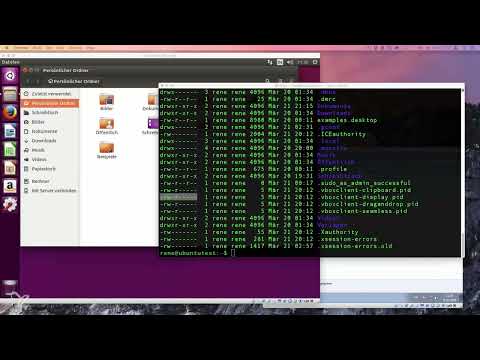
Videoen lastes først fra YouTube når den spilles av – da overføres data (blant annet IP-adressen) til YouTube/Google. Mer i personvernerklæringen
Viktige oppdagelser
- ls-kommandoen lister innholdet i en mappe.
- Alternativer som -a, -l og -lt utvider mulighetene for å vise informasjon.
- ls kan brukes med filtre for å søke spesifikt etter filer.
Trinn-for-trinn-veiledning
Trinn 1: Bruke ls-kommandoen
Start terminalen din og skriv inn kommandoen ls for å vise innholdet i mappen din. Som standard vises kun de regulære filene og mappene. Kommandoen hjelper deg med å få rask oversikt over hva som befinner seg i en mappe.

Trinn 2: Endre mappe
For å se innholdet i en spesifikk mappe kan du bruke cd-kommandoen for å navigere dit. For eksempel: cd /home/Rene. Etter å ha byttet til den nye mappen, bør du kjøre ls igjen for å vise filene og mappene i denne banen. På denne måten kan du undersøke forskjellige mapper og holde oversikt over navigeringen.

Trinn 3: Vise skjulte filer
Skjulte filer i Linux er filer hvis navnet begynner med et punkt (.). For å vise disse bruker du alternativet -a, slik at ls-kommandoen blir ls -a. Dette vil vise deg alle filer i den nåværende mappen, inkludert de skjulte. Dette er spesielt viktig for å identifisere konfigurasjonsfiler eller annen viktig informasjon som vanligvis er skjult.

Trinn 4: Lange utdata med ls -l
Med alternativet -l kan du utvide utdataene fra ls. Kommandoen ls -l gir deg en detaljert visning av filene, inkludert tillatelser, eiere, størrelse og endringsdato. Denne informasjonen er nyttig for å få en bedre forståelse av filene i mappen.

Trinn 5: Kombinasjon av alternativer
Du kan også kombinere flere alternativer for å vise en omfattende liste over alle filer. Kommandoen ls -la viser både skjulte og regulære filer i et langt format. Dette gir deg maksimalt med informasjon på et blikk, og er spesielt nyttig ved feilsøking eller overvåking av mappeinnhold.

Trinn 6: Sortering etter endringsdato
For å sortere filene etter dato kan du legge til alternativet -lt. Kommandoen ls -lt lister filene i kronologisk rekkefølge, med de nyest endrede filene først. Dette lar deg raskt identifisere hvilke filer som nylig har blitt redigert.

Trinn 7: Se innholdet i en spesifikk mappe
Hvis du vil se innholdet i en spesifikk mappe, kan du legge til stien direkte til ls-kommandoen. For eksempel: ls /home/Rene/Downloads. Dette er nyttig når du vil vise innholdet i en mappe uten å navigere dit først.

Trinn 8: Bruke jokertegn
Med jokertegn (f.eks. *) kan du søke spesifikt etter filer. Hvis du bare vil vise filer som begynner med en bestemt bokstav, bruker du kommandoen ls D*. Da vil du se alle filer i mappen som begynner med "D". Denne funksjonen utvider fleksibiliteten til ls for å finne bare den relevante informasjonen.

Trinn 9: Bruke hjelpefunksjonen
Dersom du trenger mer informasjon eller alternativer for ls-kommandoen, kan du hente hjelp ved å skrive ls --help. Dette gir deg en oversikt over alle tilgjengelige funksjoner som kommandoen tilbyr. Dette er spesielt praktisk for viderekomne brukere som har mer komplekse krav.

Oppsummering – Optimal bruk av ls-kommandoen i Linux
I denne veiledningen har du lært hvordan du kan bruke ls-kommandoen i Linux for å analysere mappeinnhold fleksibelt. Du har sett hvordan man viser skjulte filer, tilpasser utdata og bruker filtre. Med disse kunnskapene er du i stand til å arbeide effektivere med ditt Linux-system.
Vanlige spørsmål
Hva betyr ls-kommandoen?ls står for "List Directory contents" og viser filene i en mappe.
Hvordan kan jeg vise skjulte filer?Bruk kommandoen ls -a for å vise alle filer, inkludert skjulte.
Hva gjør ls -l kommandoen?ls -l gir en detaljert liste over filene, inkludert tillatelser og størrelser.
Hvordan kan jeg sortere filene etter endringsdato?Bruk ls -lt for å liste filene etter endringsdato.
Hvordan kan jeg liste spesifikke filer?Bruk jokertegn som ls D* for å se filer som begynner med "D".

