
Korrigering penselen i Lightroom Classic CC er et svært kraftig verktøy som lar deg gjøre målrettet justeringer i bildene dine. Mens du bruker de vanlige redigeringsverktøyene til generell bildebehandling, lar korrigering penselen deg velge ut og redigere spesifikke områder nøyaktig. I denne opplæringen viser jeg deg hvordan du kan optimalt bruke korrigering penselverktøyet for å utvikle bildene dine etter dine ønsker.
Videoen lastes først fra YouTube når den spilles av – da overføres data (blant annet IP-adressen) til YouTube/Google. Mer i personvernerklæringen
Viktigste funn
- Korrigering penselen tillater nøyaktige tilpasninger i spesifikke områder av et bilde.
- Med den automatiske maskeringsfunksjonen kan du velge spesifikke kanter nøyaktig.
- Du kan opprette flere redigeringspunkter for å redigere ulike bildeområder uavhengig av hverandre.
- Vær oppmerksom på kantene og maskeringen for å oppnå nøyaktige resultater.
Trinn-for-trinn veiledning
For å optimalt bruke korrigering penselen i Lightroom, følg disse stegene.

Begynn med å velge et område i bildet ditt som du ønsker å redigere. Hvis radiale filteret eller gradientfilteret ikke er tilstrekkelig, åpne korrigering penselen for enda mer nøyaktige justeringer.
For å tilpasse penselen, kan du bruke rullehjulet for å endre penselstørrelsen. Hold skift-tasten nede mens du tilpasser penselstørrelsen for å gjøre kantene mykere eller hardere.

Penselen har også forhåndsinnstillinger som lar deg raskt bruke ulike redigeringsstiler. Utforsk de ulike alternativene for å finne ut hvilke som passer best for dine spesifikke behov.

En av de beste funksjonene til korrigering penselen er den automatiske maskeringsfunksjonen. Aktiver denne for å kun påvirke de ønskede områdene, mens de tilstøtende områdene forblir urørt.

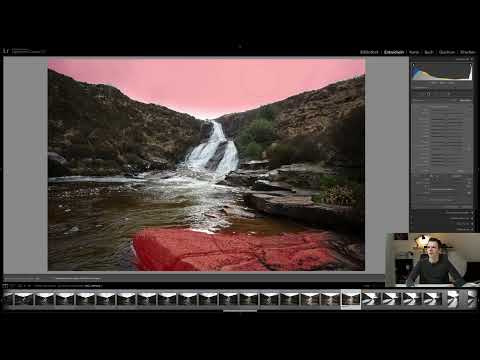
For å se hvor du har malt med korrigering penselen, kan du aktivere overleggsmasken. Denne viser i rødt hvilke områder som er berørt av penselen mens du redigerer.

Når du jobber med den automatiske maskeringsfunksjonen, vær oppmerksom på kantene i bildet ditt. Tydelig kontrast mellom områdene fører til bedre resultater når du bruker korrigering penselen.

Hvis du har opprettet en maske som ikke er perfekt, kan du holde inne Alt-tasten og male med penselen med minus-symbolet over områdene du ønsker å fjerne.

Nå kan du redigere det ønskede området. En interessant mulighet er å øke eller redusere eksponeringen for å oppnå spesielle effekter. Eksperimenter med justeringene for å realisere dine tilpasningsbehov.

Korrigering penselen er ikke begrenset til bare lysstyrken. Du kan også justere metningen og andre parametere for å optimalisere bildevirkningen.

Hvis du ønsker å redigere flere områder, kan det være lurt å opprette nye punkter. Når du maler på ulike steder, kan du opprette en ny korrigering pensel ved å bruke "Ny"-alternativet. Dette lar deg redigere hvert område uavhengig av hverandre.

Vær oppmerksom på å holde rede på de nøyaktige kantene når du jobber med ulike bildeområder. Hvis du for eksempel ønsker å tone ned himmelen, må du forsikre deg om at du ikke påvirker de omkringliggende områdene ved et uhell.

Det kan være lurt å holde redigeringen av himmelen og andre områder adskilt for å oppnå et renere resultat. Bruk muligheten til å nøyaktig redigere konturene av elementene i bildet ditt.

Til slutt kan du også optimalisere fargene i bildet, for eksempel ved å justere hvitbalanse-regulatoren for å gi himmelen en bestemt fargetone.

Bruk retusjepinselen for å tilpasse bildene dine perfekt til visjonen din. Dette verktøyet gir deg muligheten til å uttrykke kreativiteten din og gjøre målrettede endringer som kan forbedre helhetsbildet betydelig.

Oppsummering
Retusjepinselen i Lightroom Classic CC lar deg gjøre presise justeringer på spesifikke bildeområder og ta bildebehandling til et nytt nivå. Med tipsene i denne veiledningen kan du forsikre deg om at du får det beste ut av dette kraftfulle verktøyet.
Ofte stilte spørsmål
Hva er retusjepinselen i Lightroom?Retusjepinselen er et verktøy i Lightroom som lar deg redigere spesifikke områder av et bilde målrettet.
Hvordan kan jeg påvirke kantene når jeg maler med retusjepinselen?For å gjøre kantene mykere, hold Shift-tasten nede og juster størrelsen på penselen.
Hvordan fungerer den automatiske maskeringsfunksjonen?Denne funksjonen lar deg redigere bare de ønskede områdene av bildet ved å la tilstøtende områder være urørte.
Kan jeg redigere flere områder i det samme bildet?Ja, du kan gjøre dette ved å opprette nye redigeringspunkter og dermed justere ulike områder uavhengig av hverandre.
Er det mulig å regulere fargene med retusjepinselen?Ja, du kan justere metningen, temperaturen og andre fargeverdier spesifikt for det redigerte området.


