
Når du redigerer videoer, kjenner du sikkert behovet for å opprettholde eller gjenbruke en bestemt stil. En av de mest effektive måtene å gjøre dette på i DaVinciResolveer ved hjelp av Stillsog LUTs(Look-Up Tables). Disse verktøyene lar deg lagre fargeskjemaet eller designet du har laget én gang, og bruke det til fremtidige prosjekter. I denne guiden vil jeg vise deg hvordan du kan bruke Stills og LUTs i DaVinci Resolve og implementere dem i dine egne prosjekter.
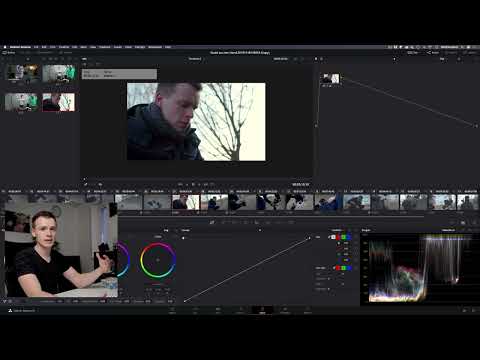
Videoen lastes først fra YouTube når den spilles av – da overføres data (blant annet IP-adressen) til YouTube/Google. Mer i personvernerklæringen
Viktigste funn
- LUTs er forhåndsdefinerte fargeprofiler som fungerer som forhåndsinnstillinger.
- Stills lar deg lagre et nåværende fargegradering og bruke det på andre klipp.
- Begge verktøyene kan i stor grad forenkle arbeidsflyten din.
Trinn-for-trinn-guide
Bruk av LUTs
LUTs (Look-Up Tables) er en utmerket måte å gjøre umiddelbare fargekorreksjoner og justeringer uten å måtte justere hver enkelt kontroll manuelt. For å sette inn en LUT i prosjektet ditt, gå først til LUT-biblioteket.

I LUT-biblioteket finner du et bredt utvalg av tilgjengelige LUTs, inkludert mange profiler for forskjellige kameraer, som f.eks. Canon Log eller Sony SLOG. Velg ønsket LUT ved å føre musen over den.

Når du er kjent med riktig valg, drar du bare LUT-en og slipper den på klippet ditt i tidslinjen. Du vil øyeblikkelig se en forhåndsvisning av endringen.

Det er viktig å velge LUTs som passer til de spesifikke kameraprofilene du har brukt for materialet ditt. Dette sikrer at fargekorreksjonene er optimalt tilpasset bildedataene.
Favoritter i LUT-biblioteket
Når du arbeider ofte med bestemte LUTs, kan du lagre dem som favoritter. Bare klikk på den lille stjernen ved siden av ønsket LUT, så vil den vises i favorittlisten din.

Dermed har du rask tilgang til dine foretrukne LUTs uten å måtte lete lenge.
Bruk av Stills
Stills er en flott måte å lagre ditt nåværende fargeschema og redigeringer på, og overføre dem til andre klipp. For å lage et Still, gå til Galleriet og høyreklikk på ønsket sted i tidslinjen.

Velg alternativet "Grab Still". Dette vil ta et skjermbilde av din nåværende fargegradering, inkludert alle noder og redigeringer.

For å bruke still-bildet på et annet klipp, gå til dette klippet, høyreklikk på still-bildet i galleriet, og velg "Apply Grade". Dette overfører din fargegrading til det nye klippet.

Men hvis du ikke ønsker å overskrive den opprinnelige fargegraderingen, kan du velge "Append Node Graph". Dette legger til en ny node der still-bildet brukes, slik at de tidligere redigeringene forblir intakte.

Fleksibilitet i redigeringen
En annen fordel med Stills er at du fortsatt kan gjøre endringer på klippet ditt, selv når still-bildet er brukt. Ønsker du å stabilisere videoen eller gjøre en annen justering? Ikke noe problem, den tidligere fargebehandlingen forblir bevart.

Bruk Stills for å spare tid og enkelt gjenbruke tidligere redigeringer. Dette gjør hele prosessen med videodatafargebehandling mye mer effektiv.
Oppsummering - DaVinci Resolve: Stills og LUTs for din videogradering
I denne opplæringen har du lært hvordan du effektivt kan bruke LUTs og Stills i DaVinci Resolve. Begge verktøyene hjelper deg med å lagre og bruke fargekorreksjoner raskt og enkelt, noe som betydelig forbedrer arbeidsflyten din.
FAQ
Hva er LUTs og hvordan fungerer de?LUTs er forhåndsdefinerte fargeprofiler som muliggjør enkle fargekorreksjoner ved å bruke fargeverdier på klippene.
Hvordan lagrer jeg en LUT som favoritt?Klipp på den lille stjernen ved siden av ønsket LUT i biblioteket for å legge den til favorittene dine.
Hva er Stills?Stills er skjermbilder av din nåværende fargegradering som du kan lagre og bruke på andre klipp.
Hvordan kan jeg bruke et still-bilde på et annet klipp?Høyreklikk på still-bildet i galleriet og velg alternativet "Apply Grade" eller "Append Node Graph".
Kan jeg fortsatt jobbe med klippet mitt etter å ha brukt et still-bilde?Ja, du kan gjøre endringer selv etter at still-bildet har blitt brukt på et klipp, ettersom de opprinnelige redigeringene forblir intakte.


