
Den målrettede bearbejdning af hudtoner er en kunst i sig selv. Med den rigtige teknik kan du forbedre hudens udseende betydeligt, uden at miste de fine detaljer som porer eller hår. I denne vejledning beskriver jeg, hvordan du med hjælp fra frekvensadskillelsei AffinityPhotoudfører en professionel hudretouch og tilpasser farverne i billedet. Du vil lære de trin, der hjælper dig med at opnå et tilfredsstillende resultat.
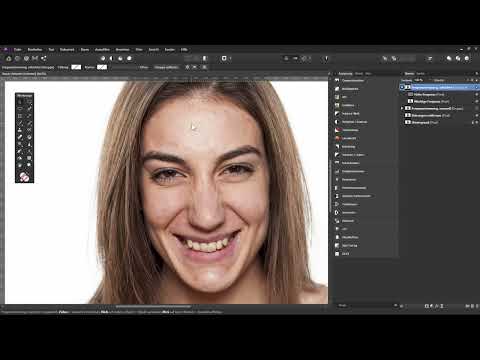
Videoen lastes først fra YouTube når den spilles av – da overføres data (blant annet IP-adressen) til YouTube/Google. Mer i personvernerklæringen
Vigtigste indsigter
- Frekvensadskillelse giver mulighed for separat behandling af farver og detaljer.
- Ved anvendelse af filtre som Gaussian Blur og High Pass kan du præcist styre detaljerne og farverne.
- Reparationspenslen er et effektivt værktøj til at rette hudproblemer.
Trin-for-trin vejledning
Lad os begynde med det første skridt til frekvensadskillelse og farveoptimering.
Opret en kopi af laget, hvor du allerede har fjernet hudproblemer. Gå til laget, tryk Ctrl + J, og omdøb det nye lag, så det er nemt at genkende, f.eks. "Farver". Dette lag vil senere kun blive brugt til farvejustering. Her er screenshot af processen:

Nu skal du oprette en anden kopi af dette "Farver"-lag, som du omdøber til "Detaljer". Dette lag vil kun blive brugt til detaljerne i billedet. Sluk for dette "Detaljer"-lag kort, og vælg "Farver"-laget. Nu kommer det afgørende skridt, hvor alle detaljer forsvinder og kun farverne bliver synlige. Vælg filteret "Usædvanlig" og derefter "Gaussian Blur". Her kan du justere skyderen, indtil kun farverne er synlige. En radius på omkring 7 pixels er ofte ideel. Sørg for, at du ikke længere ser detaljer. Screenshot dokumenterer dette trin:

Efter anvendelsen af den Gaussiske uskarphed skal du bekræfte med "Anvend". Nu aktiverer du "Detaljer"-laget for at genoprette strukturen i dit billede. Vælg igen filteret – denne gang "Skarphed" og derefter "Højpassfilteret". Sæt her den samme radius ind, som du brugte før, for at opnå et sammenhængende udseende, så igen cirka 7 pixels. Her vil du også bedre fremhæve strukturen i billedet. Screenshot viser, hvordan det ser ud:

Billedet ser måske lidt gråt ud nu, men vi vil nu pifte det op. Du ændrer lagmodus fra "Normal" til "Lineært lys" for at øge kontrasten. Denne ændring sikrer, at din "frekvensadskillelse" nu bringer alt sammen – farverne og detaljerne bliver behandlet uafhængigt af hinanden. Screenshot fra dette trin:

Hvis alt er gjort korrekt, kan du nu skifte tilbage til "Farver"-laget og begynde med farvejusteringerne. For at korrigere det pletede udseende af huden skal du oprette en sikkerhedskopi af "Farver"-laget. Dette gør du igen med Ctrl + J. Omdøb kopien til "Sikring" og placér den i bunden af lagpanelet. Sørg for, at du ikke opretter en klipmaskine, når du flytter det nye lag. Screenshot dokumenterer dette:

Now you’re ready to use the Healing Brush tool. Make sure that the “current layer” is the “Colors” layer so that you only sample from its contents. By holding the Alt key, you can select an area and then paint over it. This allows you to target the patchy skin appearance while maintaining the skin texture. Execute the process gently and carefully to achieve an even result. Here’s the screenshot of using the tool:

Når du er klar til at male over et rødt eller ujævnt område, kan du også reducere opaciteten af reparationspenslen. Dette gør proceduren blidere og sikrer en endnu mere harmonisk hudjustering. Det anbefales at reducere opaciteten til omkring 30-40%. Her er endnu en screenshot:

Efter at du har afsluttet korrektionerne, kan du kontrollere dit arbejde bag "Sikring"-kopien. Du kan se den markante forbedring: Huden ser nu meget glattere og mere jævn ud – en klar forskel fra det tidligere billede. Nu skal du sørge for, at hudstrukturen, som porerne, stadig er synlig, mens farverne ser harmoniske ud. For at lave en absolut sammenligning skal du tænde for "Sikring"-laget og se på før-efter-resultatet. Her er screenshot til sammenligning:

For at afslutte arbejdet skal du sikre dig, at du har bearbejdet alle områder omhyggeligt. Brug reparationspenslen til at rense de sidste topografiske ufuldkommenheder. Vær opmærksom på ikke at male i områder, der kan tage skade, såsom de fine hårstrå eller læberne. Screenshot viser den endelige proces:

Opsummering - Hudretouch i Affinity Photo: Optimere farver for et strålende resultat
Du har nu en detaljeret vejledning til frekvensadskillelse og farveoptimering i Affinity Photo. Med de beskrevne metoder kan du effektivt udføre hudretouch og samtidig bevare de fine detaljer.
FAQ
Hvordan fungerer frekvensadskillelse i Affinity Photo?Frekvensadskillelse adskiller farverne og detaljerne i et billede, så de kan behandles uafhængigt.
Hvordan kan jeg retouchere huden uden at miste detaljerne?Ved at anvende filtre som Gaussisk sløring og højpassfilter i kombination med de rigtige lag-modusser kan du retouchere uden at miste de fine detaljer.
Hvilke værktøjer har jeg brug for til hudretouch?Reparationspenslen er det vigtigste værktøj til retouch. Den Gaussiske sløring og højpassfilteret er også essentielle.
Hvordan kan jeg sikre, at jeg ikke opretter en klipmaske, når jeg flytter lag?Sørg for at trække lagene præcist til ønsket position uden at en blå balken vises over lagpreviewet.
Hvad skal jeg være opmærksom på ved farvejustering?Vær forsigtig og sørg for, at du opnår en jævn farveoverflade uden at påvirke de naturlige hudstrukturer.


