
Du er klar til å gi bildet ditt et nytt fargeuttrykkog samtidig digitalt forbedre sminkentil modellen din. Denne veiledningen tar deg gjennom nødvendige trinn i Affinity Photo for å justere fargeeffekten av et bilde og påføre sminke realistisk. Enten du er nybegynner eller avansert bruker, vil du med denne veiledningen beherske grunnlaget og kunne gjøre kreative tilpasninger.
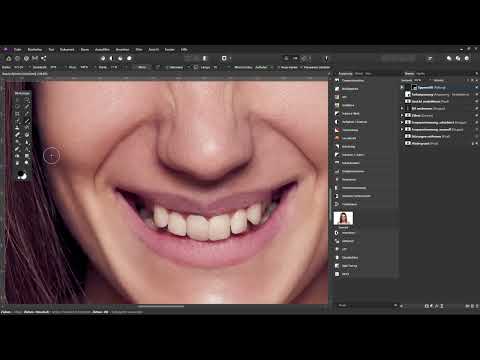
Videoen lastes først fra YouTube når den spilles av – da overføres data (blant annet IP-adressen) til YouTube/Google. Mer i personvernerklæringen
Viktige funn
- Justering av fargeeffekten ved å bruke justeringslag
- Påføring av sminke ved hjelp av fyllingslag og masker
- Å eksperimentere med farger og deres intensitet er enkelt og fleksibelt
Trinn-for-trinn-veiledning
Juster fargeeffekten
Først vil vi sjekke og justere fargeeffekten av bildet. Aktiver det øverste laget og opprett et justeringslag med navnet "Fargejustering".

Når dialogboksen vises, har du muligheten til å justere fargene for skygger, mellomtoner og høydepunkter individuelt. For skygger kan du for eksempel øke cyan-andelen med 10 % og legge til litt magenta. Dette gir et mer harmonisk fargeuttrykk.

Nå går du videre til mellomtonene. Her kan du sette magenta-verdien til 15 % og legge til litt gult, for eksempel med en verdi på 16 %. Dette gir bildet et viktigere balanse.

I neste trinn går du videre til høydepunktene og legger også til litt magenta. Når du er fornøyd med justeringene, se forskjellen mellom originalbildet og justeringene.

Påføre sminke
Nå fokuserer vi på digital sminke. Velg det øverste laget i lagpaletten og opprett et nytt fyllingslag. Laget vil først bli fylt med hvitt. Det er lurt å legge til en maske til dette laget som skjuler alt. Hold nede Alt-tasten og klikk på maskesymbolet.

Gi det nye fyllingslaget navnet "Leppepomade" og definer ønsket farge. Noter deg verdiene: 180 for rød, 164 for grønn og 174 for blå.

Velg nå penselverktøyet og sørg for at hvit er valgt som forgrunnsfarge. Reduser penselstørrelsen og sett opasiteten til 100 %. Begynn å male over leppene.

For å bevare leppenes struktur, sett lagets blandemodus til "mykt lys". Dette får leppene til å se mer naturlige ut og gir en myk overgang.
Hvis du ønsker å redusere opasiteten til leppestiften, justerer du opasiteten til laget for å oppnå ønsket resultat. Nå kan du justere utseendet etter eget ønske.
Sminke øyne og kinn
Du kan lage flere fyllingslag for sminke for å bearbeide kinnene og øynene. Velg for kinnene en nyanse med verdiene 133 for rød, 92 for grønn og 114 for blå, og sett opasiteten til 80 %.

For øyenskyggen bruker du en mørk farge for å skape dybde. Bruk igjen masken for å påføre sminken presist.

Bruk igjen penselverktøyet for å myke opp kantene. Det kan være nyttig å redusere opasiteten til penselen.
Lysne irisene
For å fremheve øynene ytterligere kan du aktivere et selektivt fargekorreksjonslag. Velg nøytraltonene og øk magenta-andelen med 20 %. Gul og svart kan også lett økes for å lysne bildet.

Bruk en maske for å kontrollere korrigeringene lokalt, og bruk igjen penselverktøyet for å fremheve irisene.

Ikke glem å justere opasiteten for å skape et naturlig utseende.

Sammendrag - Farge- og sminketilpasninger i Affinity Photo
Med disse enkle trinnene i AffinityPhotohar du vellykket justert fargeeffekten av bildet ditt og påført digital sminke. Å eksperimentere og gjøre kreative justeringer er nøkkelen til å forbedre ferdighetene dine innen bildebehandling.
FAQ
Hvordan kan jeg justere fargene i Affinity Photo?Du kan bruke justeringslag som "Farger" eller "selektiv fargekorreksjon".
Hvordan påfører jeg sminke i Affinity Photo?Bruk fyllingslag og masker for å velge ønskede områder og påføre farger.
Kan jeg endre fargene når som helst?Ja, fyllingslag lar deg justere fargen når som helst.
Kan jeg redusere intensiteten?Ja, du kan justere opasiteten til lagene for å oppnå et mildere utseende.
Hvilke verktøy er nødvendige for dette?Penselverktøyet og justeringslag er essensielle verktøy for disse teknikkene.


