
Å spore besøksdata på nettsiden din er avgjørende for å forstå brukeropplevelsen og for markedsføringstiltak. Imidlertid kan din egen trafikk - altså besøk fra deg eller ditt team - betydelig forvrenge analysen av reelle brukerstatistikker. For å forhindre disse feilkildene og gjøre analysene dine mer nøyaktige, tilbyr Google Analytics muligheten til å definere og skjule interne IP-adresser. Denne veiledningen viser deg trinnvis hvordan du definerer interne IPer i Google Analytics.
Videoen lastes først fra YouTube når den spilles av – da overføres data (blant annet IP-adressen) til YouTube/Google. Mer i personvernerklæringen
Viktigste funn
- Å definere interne IP-adresser bidrar til å ekskludere egne besøk fra statistikken.
- Riktig konfigurasjon forhindrer forvrengning av analysedataene.
- Dynamiske IP-adresser krever en spesifikk tilnærming til konfigurasjon.
Trinn-for-trinn-veiledning
Trinn 1: Tilgang til administrasjonsinnstillinger
For å begynne med definisjonen av interne IP-adresser, må du få tilgang til administrasjonsinnstillingene i Google Analytics. Logg inn på Google Analytics-kontoen din og naviger til administrasjon.

Trinn 2: Velg datastrømmen
I administrasjonen velger du den spesifikke datastrømmen du vil definere interne IPer for. Scroll ned til delen for tagginnstillinger.

Trinn 3: Definer intern trafikk
Nå finner du alternativet for å definere intern trafikk. Klikk på definere intern trafikk. Du blir nå ledet til en side der du kan opprette nye regler.

Trinn 4: Opprett en regel
Klikk på opprett for å legge til en ny regel for interne IPer. Du kan gi denne regelen et navn som hjelper deg med å identifisere den senere, for eksempel "Hjem" eller "Kontor". Velg "intern" som standardtrafikktype i feltet, og la det være sånn.

Trinn 5: Angi IP-adresse
Nå er det på tide å skrive inn IP-adressen du vil definere. Under "IP-adresse er i rekkevidde" finnes ulike alternativer som "starter med", "slutter med" eller "inneholder". For de fleste brukere anbefales det å velge alternativet "er lik" hvis du bare har en spesifikk IP-adresse.
Trinn 6: Finn din IP-adresse
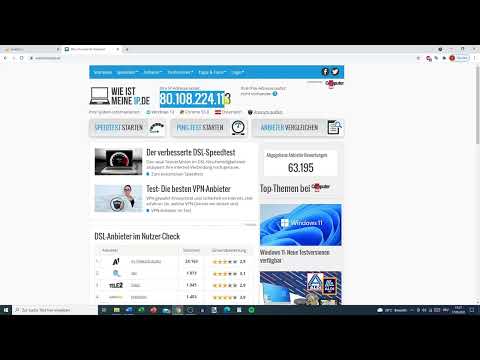
Hvis du ikke er sikker på hva din egen IP-adresse er, kan du enkelt spørre Google "Hva er min IP-adresse?". Det er mange nettsteder som gir deg denne informasjonen, for eksempel "wasistmeineip.at". Skriv ned IP-adressen din for senere bruk.

Trinn 7: Lagre regelen
Skriv inn IP-adressen i det angitte feltet og klikk på opprett øverst til høyre for å lagre regelen. Du kan også legge til flere regler hvis du vil definere flere interne brukeres IP-adresser.
Trinn 8: Hensyn til dynamiske IP-adresser
Merk at det også finnes dynamiske IP-adresser. Disse endres jevnlig, for eksempel ved omstart av ruteren eller på visse tidspunkter. Hvis du har en dynamisk IP-adresse, vil det være hensiktsmessig å konfigurere dette via Google Tag Manager-grensesnittet.
Trinn 9: Fleksibilitet ved konfigurasjon
Det er viktig å holde konfigurasjonen fleksibel. Hvis bare den siste nummeret i IP-adressen endres for deg, kan du også bruke alternativet "starter med". Vær imidlertid forsiktig så du ikke gir for generelle verdier, da du ellers risikerer å ekskludere andre, uønskede IP-adresser.
Trinn 10: Fullføring av konfigurasjonen
Når du har definert dine interne IP-adresser, er du nå klar til å handle på nettstedet ditt uten forstyrrelser og uten risiko for dataforvrengning.

Sammendrag
Å definere og skjule interne IP-adresser i Google Analytics er et effektivt tiltak for å øke nøyaktigheten av dataene du samler inn. Ved presis konfigurasjon kan du optimalisere analysen av nettstedet ditt uten at interne besøk forvrenger statistikken.
Ofte stilte spørsmål
Hva er fordelen med å skjule interne IP-adresser i Google Analytics?Å skjule interne IP-adresser gir fordelen av at analyse av besøksstatistikken ikke blir forvrengt av egne besøk.
Hvordan finner jeg IP-adressen min?Du kan enkelt søke etter IP-adressen din på Google eller besøke sider som "wasistmeineip.at" for å få den vist.
Hva er forskjellen mellom statiske og dynamiske IP-adresser?Statiske IP-adresser forblir alltid like, mens dynamiske IP-adresser kan endre seg jevnlig, for eksempel ved omstart av en ruter.
Hvor mange interne IP-adresser kan jeg definere?Du kan definere så mange interne IP-adresser du trenger, og du har muligheten til å opprette flere regler.
Hvordan håndterer jeg dynamiske IP-adresser?Ved dynamiske IP-adresser bør du bruke andre metoder for definisjon, for eksempel Google Tag Manager, for å sikre at dine innstillinger alltid er oppdatert.


