
Snapchat er et populært sosialt nettverk som lar deg kommunisere med venner og dele opplevelsene dine i form av bilder og videoer. Et tiltalende profilbilde er nødvendig her for å gi et godt førsteinntrykk. I denne opplæringen vil du lære hvordan du kan redigere profilbildet ditt i Snapchat i etterkant for å gi kontoen din en personlig touch.
Videoen lastes først fra YouTube når den spilles av – da overføres data (blant annet IP-adressen) til YouTube/Google. Mer i personvernerklæringen
Viktigste punkter
- For å redigere profilbildet ditt på Snapchat, må du gå til profilbildet ditt i appen.
- I Bitmoji-seksjonen kan du velge mellom forskjellige antrekk og stiler.
- Tidligere var det mulig å laste opp egne bilder; for øyeblikket er det kun Bitmojis tilgjengelig.
- Å redigere detaljene om Bitmoji-en din bidrar til å holde profilen din attraktiv og oppdatert.
Trinn 1: Få tilgang til profilen din
For å redigere profilbildet ditt, åpner du Snapchat-appen og går til hjemmesiden. Her ser du profilbildet ditt øverst til venstre. Trykk på det for å gå til profilinnstillingene.

Trinn 2: Velg Bitmoji
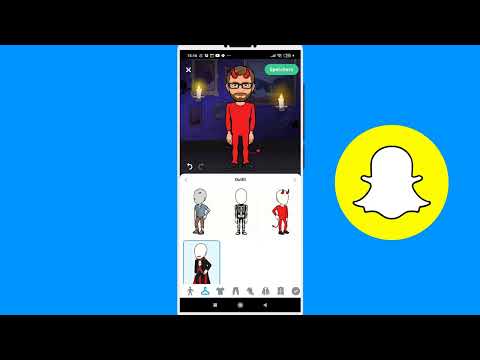
Under profilbildet ditt ser du seksjonen "Bitmoji". Der kan du endre antrekket ditt. Klikk på det for å gå til valget av forskjellige Bitmoji-stiler.
Trinn 3: Endre antrekk
Nå har du muligheten til å endre Bitmoji-antrekket ditt. Du kan velge mellom forskjellige alternativer som gresskar, skjeletter og andre Halloween-motiver. Velg det som du liker best.
Trinn 4: Lagre endringer
Etter at du har valgt ønsket antrekk, trykk på knappen "Lagre" for å sikre endringene. Slik sikrer du at kontaktene og følgerne dine ser at du oppdaterer profilen din regelmessig.

Trinn 5: Tilpass Bitmoji
Gå tilbake til hovedmenyen for å gjøre flere tilpasninger av Bitmoji-en din. Her kan du endre håret og ansiktet til Bitmoji-en din. Sørg for at ansiktet passer perfekt til deg, da det påvirker førsteinntrykket av profilen din.
Trinn 6: Legg til egne ansiktstrekk
Du har også muligheten til å velge spesifikke ansiktstrekk eller emojis for å gjøre Bitmoji-en din enda mer individuell. Velg for eksempel en smilende zombie eller et annet motiverende ansikt.

Trinn 7: Fullfør og avslutt
Når du er fornøyd med tilpasningene dine, trykk på "Ferdig". Dette vil sette den oppdaterte Bitmoji-en som profilbilde. Du har nå lykkes i å redigere profilbildet ditt og gi Snap-kontoen din en frisk touch.
Sammendrag – Redigere Snapchat-profilbilde: Slik gjør du det trinn for trinn
Med denne guiden kan du raskt og enkelt tilpasse Snapchat-profilbildet ditt. Husk å oppdatere Bitmoji-en din regelmessig for å se fersk og engasjert ut!
Ofte stilte spørsmål
Hvordan kan jeg endre profilbildet mitt på Snapchat?Du kan endre profilbildet ditt ved å trykke på profilbildet ditt i appen og deretter gå til Bitmoji-innstillingene.
Kan jeg bruke egne bilder som profilbilde?Foreløpig støttes kun bruk av Bitmojis i Snapchat.
Kan jeg endre Bitmoji-antrekket flere ganger?Ja, du kan endre antrekket ditt når som helst og lagre tilpasningene dine.
Hva er fordelen med en Bitmoji?En Bitmoji gir et ensartet utseende i nettverket og forhindrer forvirring blant kontaktene dine.
Hvilke tilpasningsalternativer har jeg for Bitmoji-en min?Du kan tilpasse frisyrer, ansiktstrekk og antrekk for å gjøre Bitmoji-en din unik.


