
Med Streamlabs kan du enkelt strømme live selv - komplettkurset.

- Streame profesjonelt selv med Streamlabs: alle viktige innstillinger detaljert forklart.
- Begeistrer ditt publikum: Slik får du lyd, musikk, skjerm, webkamera og effekter til å fungere sammen.
- Juster stemme, musikk og volum riktig; unngå støy og bruk filter
- Video: Overfør skjerm og webkamera jevnt, i ønsket størrelse og passende kvalitet.
- Design & Interaktion: Bygg inn illustrative overlegg og vis passende varsler til riktig tid.
- Strømming: Hvordan du sender strømmen din på ulike plattformer online og unngår typiske feil
- Tips: Nyttige widgets, programmer og kilder for design og overlays
- Omtrent 16 timer med videoundervisning fra Streamlabs-eksperten Andreas Lang.
Lyd - ren. Bilde - flytende. Interaktive elementer - dyktig brukt. Start opplæringen og gå veien din fra strømmer til vellykket strømmer!
118 videoer, 948 Minutter
Dette forventer deg i kurset
Streamlabs: 1 | Introduksjon
1 minDette kan du forvente i denne Streamlabs-kurset.
Innledning til Streamlabs
Streamlabs: 2.1 | Innledning
12 minI denne delen gir jeg deg en liten veiledning om hva du kan forvente i denne kurset. I tillegg presenterer jeg materialet som finnes i denne kurset, og viser også hvordan dette kan brukes.
Prosjektfilen inneholder følgende arbeidsmateriale (PNG-filer for direkte bruk; delvis redigerbare PSD-filer for Photoshop):
- Forskjellige Bagdes (mynter og diamanter i PNG-format)
- En Facecam-ramme (PNG)
- Et Offline-banner (PSD, PNG)
- Forskjellige overlegg (PSD, PNG)
- Forskjellige paneler (PNG)
- Starting-Soon- og Be-right-back-skjermer (PSD, PNG)
- Forskjellige tekst-emojis (PNG)
- PDF med fagspråk til Streamlabs
- PDF med lenker til nettsider som blir nevnt i løpet av kurset
Streamlabs: 2.2 | Fagord
5 minHer presenterer jeg de viktigste faguttrykkene for deg. Hvis du ikke er helt kjent med Streamlabs enda, vil jeg absolutt anbefale deg dette.
Streamlabs: 2.3 | Hva er Streamlabs? Sider for bilder, lyder og musikk
4 minI denne videoen får du vite nøyaktig hva Streamlabs er. I tillegg presenterer jeg også noen sider der du kan få gratis bilder, videoer eller lyder.
Streamlabs: 2.4 | Streamlabs mot OBS Studio
7 minStreamlabs eller OBS Studio? Hvor den store forskjellen ligger, vil vi avklare her i denne delen.
Streamlabs: 2.5 | Last ned Streamlabs og grunnleggende
19 minSlik laster du ned Streamlabs blir forklart i denne videoen. På slutten av installasjonen avslører jeg også noen grunnleggende om programmet.
Streamlabs: 2.6 | Mini-Feed Streamlabs: 2.6 | Mini-Feed
6 minI denne videoen går jeg litt nærmere inn på Mini-Feed og forklarer hva det kan brukes til.
Streamlabs: 2.7 | Legacy-hendelser
5 minI denne videoen går jeg litt nærmere inn på Legacy-hendelsene og forklarer hva de kan brukes til.
Streamlabs: 2.8 | Selective opptak
5 minDen selektive opptaket kan i enkelte tilfeller også være veldig praktisk hvis man ikke ønsker å ha elementer fra strømmen i opptaket. Her kan du lese om hvordan man kan sette opp dette.
Streamlabs: 2.9 | Sett opp layout-redigeringsprogrammet.
7 minLayoutet er en av de tingene du setter opp helt i begynnelsen. Hva nøyaktig du kan sette opp og ikke minst hvordan, får du vite i denne videoen.
Innstillinger og oppsett av varsler
Streamlabs: 3.1 | Oppsett av varsler
22 minI denne opplæringen vil du lære hvordan du kan sette opp varsler og legge til en varselboks for notifikasjoner i strømmen til kildene.
Streamlabs: 3.2 | Gratis GIF-er for varsler
3 minHar du fremdeles ingen GIF-er til varslene dine? På siden fra videoen kan du laste ned noen gratis.
Streamlabs: 3.3 | Last ned forhåndsdefinerte varsler.
7 minEt annet alternativ ville være å bare laste ned forhåndsdefinerte varsler fra Streamlabs. Disse er selvfølgelig også gratis, men det finnes også betalte.
Streamlabs: 3.4 | Lage dine egne varsler
12 minDu vil lage dine egne varsler? Hvordan dette fungerer, kan du lese om her!
Streamlabs: 3.5 | Opprett varianter av varsler
8 minStreamlabs gir deg muligheten til å lage variasjoner av varsler, slik at du ikke alltid trenger å se det samme varselet f.eks. ved en donasjon. Her vil det bli vist hvordan du gjør det.
Lyd innstille og konfigurere
Streamlabs: 4.1 | Bruk mobiltelefonen som mikrofon
4 minI denne videoen viser jeg deg hvordan du kan bruke mikrofonen på mobilen, i tilfelle du for øyeblikket ikke har en mikrofon.
Streamlabs: 4.2 | Lydinnstillinger
12 minHer dreier det seg om de viktigste lydinnstillingene for strømmen din eller opptaket. Disse innstillingene er faktisk enda viktigere enn videokvaliteten.
Streamlabs: 4.3 | Justere mikrofonfilter
13 minEtter at lyden er satt opp og alle enhetene er lagt til, er det viktig å sette opp mikrofonfiltre for å oppnå god lydkvalitet. Her vil de fire viktigste filtrene bli forklart for deg.
Streamlabs: 4.4 | Sett opp Push-to-Talk
3 minEn Push-to-Talk-funksjon kan enkelt settes opp med Streamlabs. På denne måten kan man snakke ved et knappetrykk. Hvordan dette gjøres, vil jeg fortelle deg her.
Bilde og video innstillinger og oppsett
Streamlabs: 5.1 | Sett inn skjermopptak
9 minI denne delen ser vi på alle kildene til en skjermopptak. På slutten legger vi også til disse som kilde.
Streamlabs: 5.2 | Innstillinger for strømming og video
17 minHvis du planlegger å streame med Streamlabs, er denne videoen veldig viktig. Her går jeg gjennom alle strømmeinnstillingene, slik at du kan gjøre de riktige innstillingene for den perfekte strømmen.
Streamlabs: 5,3 | Finne ut bithastigheten for Twitch
10 minBitraten er også en viktig del av strømningsinnstillingene. Hvordan du kan finne ut riktig bitrate, vil jeg avsløre i denne opplæringen.
Streamlabs: 5.4 | Sette opp Twitch-VOD.
3 minVil du bare overføre en bestemt lydspor til gjentakelsene av Twitch-streamene dine? Med Twitch-VOD-innstillingen er dette mulig.
Streamlabs: 5,5 | Innspillingsinnstillinger
14 minHar du planer om å ta opp videoer med Streamlabs? Da bør du absolutt se denne delen. Her forteller jeg nemlig hvordan man skal sette riktige innstillinger.
Streamlabs: 5.6 | Sett inn og rediger bilde.
4 minI denne opplæringen vil jeg vise deg hvordan du kan sette inn og redigere et bilde. Dette trenger man stadig, for eksempel når man har fjernet en grønn skjerm og ønsker å legge til et bakgrunnsbilde, eller legge til et overlay.
Streamlabs: 5.7 | Gjøre opptaket se bedre ut
4 minFor å få opptaket til å se litt bedre ut, kan man bruke filtre. Disse filtrene vil jeg presentere her.
Streamlabs: 5.8 | Skjul områder
7 minHvis du noen gang ønsker å gjøre et visst område usynlig, er denne veiledningen akkurat det rette for deg. Jeg vil vise deg to metoder for dette.
Streamlabs: 5,9 | Bilde 180 grader dreid
1 minÅ snu et bilde kan være veldig nyttig i enkelte tilfeller. Hvordan dette fungerer, vil bli vist her.
Streamlabs: 5.10 | Sett opp OpenVR-opptak
4 minI denne opplæringen skal vi se på OpenVR-opptaket, som er ment for en VR-brille.
Streamlabs: 5.11 | Avanserte videofargeinnstillinger
2 minI denne videoen handler det om avanserte videofargeinnstillinger. Disse er relevante både for strømmen og opptaket. Dette gjør det enkelt å oppnå bedre fargegjengivelse.
Innstillinger og oppsett av overlays
Streamlabs: 6.1 | Sider for gratis strømoverlegg
15 minI denne videoen vil jeg presentere noen nettsteder som tilbyr gratis strømoverlegg. Jeg er sikker på at det også vil være noe for deg hvis du ikke allerede har et overlegg.
Streamlabs: 6.2 | Last ned og legg til overganger
3 minOvergangene er en del av overlayet og er synlige under en sceneskifte. Hvor du kan laste dem ned gratis, vil jeg avsløre her.
Streamlabs: 6.3 | Eksporter og importer overlegg
1 minDet er veldig viktig å eksportere overlayet. Hvis det skulle skje noe med PCen, har man fortsatt overlayet så lenge det er lagret. Jeg vil også vise hvordan du kan importere det igjen.
Streamlabs: 6.4 | Importere Streamlabs-scener i OBS Studio
5 minHvis du noen gang vil bytte til OBS Studio, skal jeg fortelle deg her hvordan du kan importere scenene fra Streamlabs til OBS Studio.
Innstillinger og oppsett – Annet
Streamlabs: 7.1 | Streame på flere plattformer samtidig
8 minVil du ikke bare streame på én plattform, men på flere samtidig? Hvordan du gjør dette, kan du lese om her! Vær oppmerksom på at hvis du er en Twitch-affiliert eller -partner, kan du ikke gjøre dette.
Streamlabs: 7.2 | Endre utseendet på grensesnittet.
2 minI denne opplæringen handler det om hvordan man kan endre utseendet på brukergrensesnittet i Streamlabs.
Streamlabs: 7.3 | Sett opp hurtigtaster
17 minTastatursnarveier gjør deg mye raskere. Hvordan du kan angi snarveier for bestemte handlinger, kan du finne ut her!
Streamlabs: 7,4 | Sett forsinkelse i strømmen
2 minHar du ikke lenger tålmodighet for Stream-Sniperne som følger etter deg i en strøm for å irritere deg? Da kan du sette en forsinkelse for strømmen din for å stoppe dem.
Streamlabs: 7,5 | Sett opp in-game-oversikt
4 minDet In-Game-Overlay lar streameren f.eks. lese en chat på skjermen under en direktesending. Seerne ser det ikke. Denne funksjonen kan være veldig praktisk hvis man bare har én skjerm og ikke kan lese chatten fra strømmen.
Streamlabs: 7.6 | Les opp meldinger ved donasjoner eller abonnement
3 minI denne videoen viser jeg deg hvordan du kan få en bot til å lese opp en melding for donasjoner eller et abonnement på strømmen. Disse meldingene kan også filtrere ut banning.
Streamlabs: 7.7 | Sett opp repriseskjermbuffers
8 minMed Replay-bufferet kan du enkelt ta opp flotte øyeblikk fra strømmen. Disse kan deretter spilles av igjen i strømmen.
Streamlabs: 7.8 | Klippeskjære med Highlighter
6 minStreamlabs tilbyr også en mulighet til å klippe. Hvordan det fungerer med highlighteren og hvilke muligheter man har, kan du lese om her.
Streamlabs: 7.9 | Styr Streamlabs fra mobilen
3 minI denne opplæringen vil jeg vise deg hvordan du kan styre Streamlabs fra en mobil. Du kan tenke på det som et Stream Deck for mobil eller nettbrett, der du for eksempel kan bytte scene.
Streamlabs: 7.10 | Studio-modus
1 minStudiomodusen i Streamlabs gir deg muligheten til å gjøre endringer uten at seerne legger merke til det. Alt er veldig enkelt å forstå og blir forklart i denne delen.
Streamlabs: 7.11 | VirtuellWebkamera-innstillinger
1 minMed Virtual-Webcam-innstillingen kan du dele Streamlabs med vennene dine for eksempel på Discord, for å vise dem noe. Hvordan du gjør det, kan du finne ut her.
Stille inn og konfigurer webcam
Streamlabs: 8.1 | Bruk mobilkamera som webkamera.
4 minEt webkamera kan bli dyrt i begynnelsen av strømmekarrieren. Derfor er det også mulig å bare bruke mobilkameraet som webkamera. Her kan du lese hvordan.
Streamlabs: 8.2 | Webkamera-innstillinger
15 minI denne opplæringen handler det om webkamerainnstillinger. Jeg vil vise deg de viktigste innstillingene og avsløre hvordan du kan legge til et webkamera til kildene.
Streamlabs: 8.3 | Last ned og bruk LUT-filter gratis
5 minLUT-ene øker kvaliteten på kameraet betydelig. Her kan du lese hvor enkelt det er å bruke disse filtrene og hvor du kan laste dem ned fra.
Streamlabs: 8.4 | Justere grønt lerret
10 minHvis du har en greenscreen, kan du her får vite hvordan du fjerner den i Streamlabs for å få en gjennomsiktig bakgrunn.
Streamlabs: 8.5 | Endre kameratype
8 minKameraens form er ganske lik for de fleste. En helt vanlig firkant. Hvordan du kan velge en annen form for kameraet for å skille deg ut fra de andre, vil jeg avsløre for deg her.
Streamlabs: 8.6 | Sett inn og last ned ansiktskameraramme.
8 minHer vil du lære hvordan du kan legge til en Facecam-ramme-overlegg i kildene. I tillegg vil jeg også vise deg hvor du kan få tak i en slik Facecam-ramme.
Streamlabs: 8,7 | Justere kamerazoom
2 minI denne opplæringen vil du lære hvordan du kan justere kamerazoomen for å vises litt større eller mindre foran webkameraet.
Streamlabs: 8.8 | Juster lysstyrken
2 minEr webkameraen din for lys eller for mørk? Ikke noe problem! Her kan du lære hvordan du kan justere lyset ved hjelp av en filter.
Streamlabs: 8.9 | Speil horisontalt og vertikalt
1 minEr en kilde hos deg speilvendt og ønsker å speile den? Hvordan dette gjøres, blir forklart her.
Widgets og standardkilder
Streamlabs: 9.1 | Sett inn tekst og GIF i kildene
8 minI denne opplæringen vil du lære hvordan du kan legge til en tekst eller et GIF i kildene. Vi vil også se på noen innstillinger og eksempler.
Streamlabs: 9.2 | Opprett rulle-tekst
4 minRulletekst er en veldig nyttig ting å bruke for å gi litt bevegelse til teksten. Hvordan du kan oppnå dette med bare én filter, blir avslørt her.
Streamlabs: 9.3 | Sett opp chat-boksen
11 minEn chat-boks lar strømme-chatten vises i opptaket. Denne kan enkelt integreres i et overlay. Hvordan dette gjøres, vil bli avslørt her.
Streamlabs: 9.4 | Spill av klipp under strømmen
6 minKlipp kan også spilles av midt i strømmen i Streamlabs, noe som kan være veldig morsomt og heve underholdningen til et nytt nivå. Hvordan du kan oppnå dette, vil bli vist her.
Streamlabs: 9,5 | Sett opp Streamlabels
9 minMennesker som sist har donert til deg eller sist har fulgt deg, kan enkelt legges til i overlayet med Streamlabels. Hvordan man gjør dette, og hvilke muligheter man har, kan du lese mer om her.
Streamlabs: 9.6 | Opprette mål for følgere, bits og abonnementer.
7 minÅ sette seg mål har alltid vist seg å være nyttig i livet, og akkurat det kan man også gjøre i Streamlabs. Enten det er et følgermål eller et donasjonsmål for å kjøpe et nytt kamera - jeg viser deg hvordan du kan sette det opp.
Streamlabs: 9.7 | Opprett hendelsesliste
8 minEn hendelsesliste viser flere personer som for eksempel har etterlatt en donasjon. Hvilke innstillinger du kan gjøre for dette, kan du få informasjon om her.
Streamlabs: 9.8 | Sett opp mediedeling
24 minMed mediadeling kan seerne opprette videoforespørsler. Hva du må være oppmerksom på, og hvordan du kan sette dette opp - det er det denne handler om.
Streamlabs: 9.9 | Sett inn musikk med mediekilden
6 minI denne opplæringen vil jeg vise deg hvordan du kan sette inn musikk med mediekilden. Fordelen med dette er at du kan angi innstillinger for det.
Streamlabs: 9.10 | Sett opp Emote Wall
5 minEmote-veggen er et veldig morsomt widget som viser mange emotes i strømmen når noen har skrevet emotes i chatten. Hvilke innstillingsmuligheter de tilbyr, kan du finne her.
Streamlabs: 9.11 | Sett opp lykkehjulet
16 minEt lykkehjul er det optimale valget for en konkurranse. Hvordan du kan sette opp dette lykkehjulet i Streamlabs, kan du lese her.
Streamlabs: 9.12 | Sett opp donasjonsglass
7 minI denne opplæringen handler det om spareglasset som fylles når det gjøres en donasjon eller f.eks. et abonnement. Hvordan dette skal forstås, vil bli vist her.
Streamlabs: 9.13 | Legg til kreditter
14 minCredits er en flott måte å si takk på ved slutten av strømmen! I den følgende videoen kan du se hvordan det hele fungerer.
Streamlabs: 9.14 | Sett opp Stream Boss
14 minHvis du vil sørge for ekstra underholdning, er Stream Boss et flott alternativ! Dine seere kan dermed kjempe sammen mot en boss for å samle poeng.
Streamlabs: 9.15 | Lage en bildefremvisning
7 minBildevisningen lar deg spille av bilder i en bestemt rekkefølge. Denne kan brukes ikke bare for strømmer under en pause, men også i opptak.
Streamlabs: 9.16 | Sett inn sponsorbanner
8 minI denne veiledningen handler det om sponsorskjermen. Jeg viser deg hva du kan gjøre med den og hvilke innstillinger som må gjøres.
Streamlabs: 9.17 | Sett opp tipseticker
7 minTippevarsleren er et spesielt widget for å vise donasjoner som rulletekst. Dette widgetet blir også veldig ofte brukt av streamere.
Streamlabs: 9.18 | Vis antall seere i strømmen
4 minSeertallet på strømmen kan bli lagt til ved hjelp av en viss widget. Jeg vil ærlig talt ikke anbefale det, fordi det er distraherende. Men hvis du likevel ønsker det, kan du her finne alt du trenger å vite om det.
Streamlabs: 9.19| Chat-utheving-widget
8 minChat-høydepunkts-widgetet er optimalt for å markere viktige meldinger fra chatten og overføre dem til strømmen. Hvis du ønsker å sette dette opp, er det ingenting som står i veien med denne videoen.
Streamlabs: 9.20 | Opprett fargeområde
3 minEt fargefelt kan opprettes direkte i Streamlabs og trenger ikke å lages i et annet program. Hvordan dette gjøres, vil bli avslørt her.
Cloudbot og Dashboard
Streamlabs: 10.1 | Gi tilgang til moderatorer og administratorer
3 minHvis du vil gi moderatorer eller administratorer tilgang til Streamlabs-profilen din, kan du følge denne opplæringen og la den ta litt av arbeidet for deg.
Streamlabs: 10.2 | Legge til vanlig rolle (fast gjest)
1 minI denne opplæringen handler det om hvordan man kan legge til en vanlig rolle. Med denne rollen gir man folk fra strømmen flere tillatelser for visse handlinger.
Streamlabs: 10.3 | Opprett donasjoner
14 minÅ sette opp en donasjon er en flott måte å tjene litt ekstra penger på, i tillegg til tilknytning eller partnerstatus på Twitch. Hvordan du oppretter en donasjonslenke, kan du lese om her.
Streamlabs: 10.4 | Sett opp Cloudbot
12 minI denne opplæringen vil jeg vise deg hvordan du kan sette opp en skybot for strømmen din, for eksempel for å forby et visst antall CAPS i chatten og implementere mange andre viktige funksjoner.
Streamlabs: 10.5 | Sette opp poengsystem og seetid
16 minHer viser jeg deg hvordan du kan sette opp poengsystemet og seertiden i Streamlabs. Med disse poengene kan man kjøpe noe i en poengbutikk som seer.
Streamlabs: 10.6 | Sett opp loyalitetspoengbutikk
16 minI denne opplæringen vil jeg vise hvordan du kan sette opp en lojalitetspoeng-butikk. For å gjøre dette må du ha satt opp poengsystemet slik at folk kan bruke poengene sine i butikken.
Streamlabs: 10,7 | Kjøp Steam- og Epic Games-nøkler
7 minTrenger du en idé til en premie i en konkurranse? For dette egner seg Steam- eller Epic Games-nøkler optimalt! I denne videoen viser jeg deg hvor du kan få tak i dem.
Streamlabs: 10.8 | Sette opp kommandoer
21 minKommandoer er en veldig viktig del av streaming og nesten uunnværlig. Her kan du lære hvordan du kan lage og bruke dine egne kommandoer.
Streamlabs: 10.9 | Opprett timer
4 minEn timer er en melding som kan gjentas flere ganger i en chat. Dette kan f.eks. være reklame for en sosiale medier-konto. Et svært praktisk verktøy som vil bli forklart i denne videoen.
Streamlabs: 10.10 | Alle minispillene forklart
33 minMinispill er en flott måte å underholde strømmen på. Men for mange av dem er ikke anbefalt. Her vil hvert enkelt minispill bli forklart for deg å finne det beste for deg og strømmen din.
Streamlabs: 10.11 | Sett opp Merch Store
17 minHvis du alltid har tenkt å selge din egen merch, vil jeg anbefale deg å bruke Merch Store fra instrumentbordet. Her finner du all informasjonen du trenger å vite om det.
Streamlabs: 10.12 | Lage en give-away
12 minStreamlabs tilbyr internt en måte å lage Give-aways for fellesskapet. Hvordan du kan sette dette opp, vil bli vist her.
Streamlabs: 10.13 | Opprett betting-vindu
12 minI denne videoen presenterer jeg en nyttig funksjon som lar deg opprette veddemål for fellesskapet. Gjennom et veddemål har man muligheten til å få flere poeng som tilskuer.
Streamlabs: 10.14 | Start av avstemming
17 minPå Twitch er det for øyeblikket mulig å opprette en avstemning, men dessverre ikke på mange andre strømmeplattformer ennå. Derfor har Streamlabs muligheten til å opprette en avstemning, som jeg vil presentere her i denne opplæringen.
Streamlabs: 10.15 | Opprette kø/skape kø
9 minHvis du er en stor strømmer og vil spille et spill sammen med fellesskapet ditt, er køen akkurat det rette for strømmen din! Med denne utvidelsen kan seerne registrere seg i en kø for å spille sammen med strømmeren.
Streamlabs: 10.16 | Opprett sitater
9 minSitater er en flott måte å sørge for ekstra underholdning i chatten. Hvordan du kan sette dem opp, kan du lese om her.
Løsninger for typiske problemer
Streamlabs: 11.1 | Forsinkede, oversprungne og droppet frames
9 minI denne videoen handler det om de utelatte, forsinkede og hoppede rammene. Jeg vil fortelle deg hvordan du kan fikse dem.
Streamlabs: 11.2 | Nullstill Streamlabs
2 minKan en feil i Streamlabs i det hele tatt ikke løses? Da bør du se på denne videoen og tilbakestille Streamlabs helt.
Streamlabs: 11.3 | 15 løsninger for forsinkelser i strømmen
13 minRuckler oppstår veldig ofte i en strøm. Derfor har jeg listet opp de 15 vanligste årsakene til forsinkelser i strømmen.
Streamlabs: 11.4 | Opptaket hakker
5 minRuckler er et veldig vanlig feil i opptak. Derfor har jeg listet opp de vanligste årsakene til forsinkelser i opptaket her.
Streamlabs: 11.5 | Fikse svart skjerm
4 minEt svart bilde i opptaket eller under strømmen er en feil som er ganske enkel å rette opp. Her vil du lære noen løsningsmetoder.
Streamlabs: 11.6 | Redusere CPU-bruk med Performance Mode
3 minEr belastet din CPU er i Streamlabs altfor høy? I denne videoen skal jeg fortelle deg hvordan du kan senke den.
Streamlabs: 11.7 | Lyden spilles dobbelt opp
3 minHører du lyd dobbelt i opptaket eller strømmen? Her vil du bli vist hva problemet kan være.
Streamlabs: 11,8 | Synkronisere lyd, webkamera og bilde
11 minI denne opplæringen viser jeg deg hvordan du kan synkronisere lyd, webkamera og skjermopptak på riktig måte.
Streamlabs: 11.9 | Fjern bakgrunnsstøy
3 minMindre relevante bakgrunnsstøy vil man ikke ha i en opptak. Her viser jeg deg hvordan du kan dempe denne bakgrunnsstøyen litt.
Streamlabs: 11.10 | Ingen lyd – 8 grunner
5 minDu har ingen lyd i Streamlabs? Det kan skyldes ulike ting. I denne videoen avslører jeg de åtte vanligste feilene når det gjelder manglende lyd i Streamlabs.
Streamlabs: 11.11 | Juster volumet
3 minVil du justere volumet på enhetene dine litt? Ikke noe problem – her skal jeg fortelle deg hvordan det fungerer.
Streamlabs: 11.12 | Mikrofon overstyrer
2 minEt overstyrt mikrofon er en av de verste tingene i lyden. Her skal jeg fortelle deg hvordan du kan beskytte et mikrofon mot overbelastning.
Streamlabs: 11.13 | Fjern mikrofonstøy
1 minMikrofonstøy skremmer mange mennesker, men kan enkelt rettes opp med bare en filter. Her kan du finne ut hvordan!
Streamlabs: 11.14 | Fikse hengende webkamera
3 minDitt webkamera henger? Ikke noe problem! I denne videoen ser vi på hvilke muligheter man har for å gjøre webkameraet litt mer flytende.
Streamlabs: 11:15 | Mediekilde - ingen lyd
1 minDin mediekilde har ingen lyd? I denne videoen avslører jeg hva problemet er.
Streamlabs: 11.16 | Varsler fungerer ikke.
10 minFungerer ikke varslene for strømmen din? Da vil denne videoen definitivt hjelpe deg.
Nyttige programmer
Streamlabs: 12.1 | Streamdeck gratis
8 minPå jakt etter en gratis Streamdeck? I den følgende videoen vil jeg vise deg et gratis alternativ for å kunne bruke en mobiltelefon eller et nettbrett som Streamdeck.
Streamlabs: 12.2 | Stemmeendrer for gratis
15 minEn stemmeforvrenger kan være en ganske fin funksjon for spesielle anledninger. Hvordan du kan integrere den riktig i Streamlabs, vil jeg avsløre for deg i denne opplæringen.
Streamlabs: 12.3 | Legge til Avatar
10 minVil du ikke absolutt vise deg selv i strømmen? Ikke noe problem - i stedet kan du sette opp en avatar som vil gjenspeile bevegelsene dine 1:1. Hvordan dette fungerer, vil bli vist her.
Streamlabs: 12.4 | Sett inn små avatarer
13 minSmå avatarene på strømmen er et kult tillegg for å f.eks. hilse på en seer eller utføre en handling med visse emotes eller meldinger. Hvordan du kan inkludere dem i Streamlabs viser jeg her.
Streamlabs: 12.5 | Legg til nedtelling
4 minEn nedtelling kan være en veldig praktisk ting for ulike prosjekter. For eksempel kan den brukes til å lage en tidsbegrenset utfordring. Hvordan man setter opp nedtelling, kan du lese om her.
Streamlabs: 12.6 | Vis sangtittel i strømmen
4 minI strømmen kommer det stadig tilbake et spørsmål: "Hva heter sangen?" For å unngå dette spørsmålet, viser jeg i denne videoen hvordan man kan vise sangtittelen i strømmen.
Streamlabs: 12.7 | Lisensfri musikk for strømming
4 minLisensfri musikk for strømmen er et absolutt must for å unngå trøbbel. Hvor du kan få gratis lisensfri musikk for strømmen, avslører jeg i denne videoen.
Streamlabs: 12.8 | Streame fra mobil til PC
7 minVil du at strømmen skal gå fra mobilen til PC-en din? Hvordan dette fungerer, vil bli avslørt for deg i denne opplæringen.
Streamlabs: 12.9 | Sett inn klokkeslett
3 minÅ inkludere en klokkeslett i strømmen er en ganske god ting for enkelte tilfeller. Hvordan du kan legge den til i strømmen, vises her.
Lage design i Photoshop for streams
Streamlabs: 13.1 | Lage en "Starting Soon"-skjerm, BRB-skjerm med Photoshop
19 minVil du lage din egen Starting Soon- eller BRB-skjerm med Photoshop? Her vil jeg fortelle deg en måte å gjøre det på.
Streamlabs: 13.2 | Lage med Photoshop opprettes
31 minI denne videoen avslører jeg hvordan du kan lage ditt eget overlay med Photoshop for strømmen.
Streamlabs: 13.3 | Lage et Facecam-ramme med Photoshop
8 minÅ bygge en egen Facecam-ramme med Photoshop er virkelig ikke vanskelig. Hvordan du kan bygge en ramme for et webkamera, blir vist i denne videoen.
Bruksområder
-
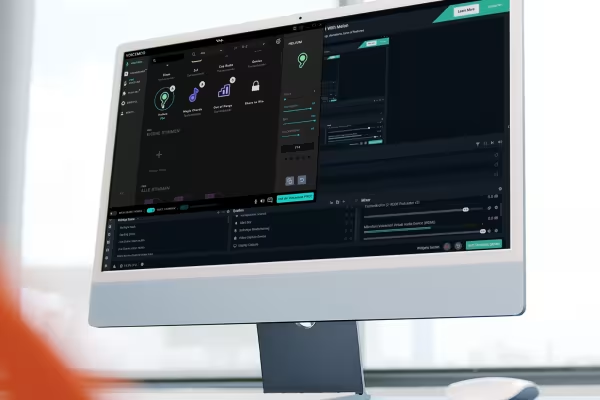 Streamlabs fra A til Å grundig forklart: Lær å kjenne programmet med alle sine funksjoner.
 -
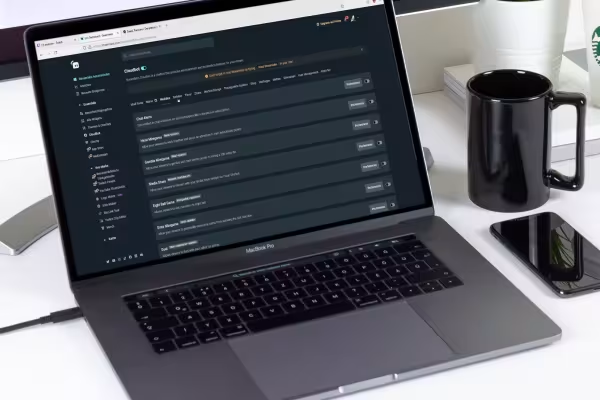 Flytende, tydelig hørbar, effektiv og underholdende: Slik presenterer du strømmene dine etter denne opplæringen!
Dette kan også interessere deg

Opprette, sette opp og optimalisere nettannonser
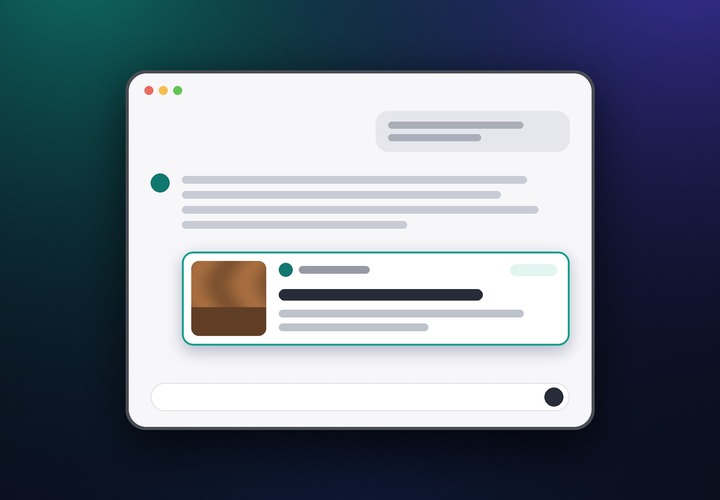
Fra kontekthints til konvertering: Kampanjer i ChatGPT
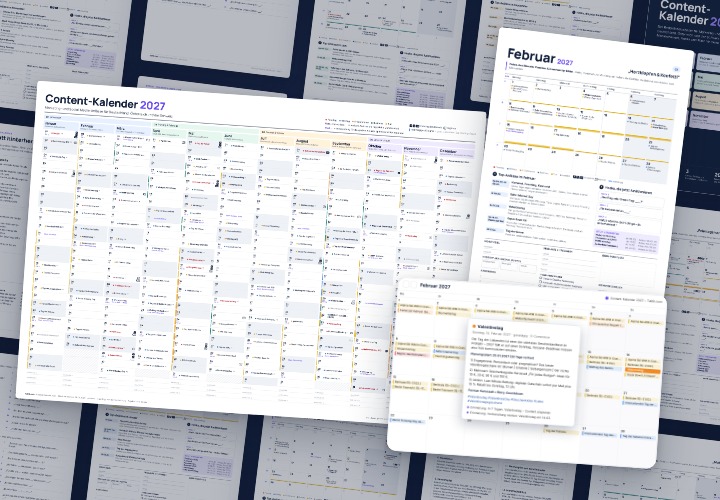
277 anledninger med hver 3 post-idéer, veggplanlegger A2/A1, månedskalender A4, Excel-database, kalenderfil og bonusverktøy
Priser, prosjekter, ferie, arbeidstid og reiseutgifter
Kommenter nå „Med Streamlabs kan du enkelt strømme live selv - komplettkurset.“