
Microsoft Visio-kurs: fra grunnleggende til ferdige diagrammer og visualiseringer

- Visio-kurs: Lær deg å bruke Microsoft-applikasjonen og lag informative visualiseringer.
- Effektiv start: Finn deg raskt til rette i Visio-grensesnittet og Visio-funksjonene.
- Å forstå grunnprinsippet: Hvordan du jobber med maler og former (shapes) og tegneobjekter
- Tips & triks: Koble Visio til Excel og Access, eksporter resultater og del dem med andre.
- Praksis: Slik oppretter du plantegninger, organisasjonskart, nettverk-, BPMN-, Gantt- og flytdiagrammer.
- En over fire timer lang videoopplæring fra Visio-eksperten Fabio Basler
Fra enkle skisser under en idemyldring til avanserte nettverks- og flytdiagrammer: Bli med på Visio-trening og få visualiseringene dine i toppform!
53 videoer, 262 Minutter
Introduksjon til MS Visio
MS Visio-kurs: 1.1 | Hvordan er kurset strukturert?
I denne første leksjonen får du en oversikt over hvordan Visio-kurset er bygget opp og hva du vil lære i kurset. Alle viktige læringsmål blir presentert for deg, og du får en struktur for fremgangsmåten i kurset.
MS Visio-kurs: 1.2 | Hvorfor bruke Microsoft Visio?
I denne videoen lærer du hvorfor du bør bruke Microsoft Visio som visualiseringsprogramvare og hvilke fordeler applikasjonen tilbyr.
MS Visio-kurs: 1.3 | Visio-start
La oss nå begynne med Visio! Vi starter nå applikasjonen og lærer hvordan vi kan åpne, lukke og lagre Visio. Jeg gir deg viktige tips underveis.
MS Visio-kurs: 1.4 | Brukergrensesnittet i oversikt
Hvordan er brukergrensesnittet til Visio bygget opp? I denne videoen viser jeg deg hvordan Visio er satt sammen og hvilke faner som finnes i applikasjonen.
MS Visio-kurs: 1,5 | Bruk standardmaler
Visio gir oss mange maler som vi kan bruke til våre applikasjoner. La oss se på de viktigste!
MS Visio-kurs: 1.6 | Visio-alternativer
I alternativmenyen er det ulike innstillingsmuligheter. La oss se nærmere på dem.
MS Visio-kurs: 1.7 | Grunnbegreper i Visio
Slik det er med å lære et språk, er det også med å lære en applikasjon. Derfor vil du lære de viktigste grunnbegrepene i Visio i denne leksjonen.
Prosjektfilen inneholder skjermbilder av Visio med grunnbegrepene som vises i videoen.
Start og Sett inn
MS Visio-kurs: 2.1 | Tegneark og statuslinje
La oss nå starte med tegneark og statuslinjen til Visio.
MS Visio-kurs: 2.2 | Sett inn illustrasjoner
Hvordan kan vi sette inn illustrasjoner i Visio? Dette vil være temaet for denne leksjonen.
MS Visio-kurs: 2.3 | Sett inn former og diagramdeler
Shapes er såkalte tegneobjekter i Visio som hjelper oss med visualisering. I denne leksjonen begynner vi å se nærmere på disse objektene.
MS Visio-kurs: 2.4 | Sette inn lenker og tekster
Ved innsetting er det også mulig å sette inn tekst og lenker. Hvordan dette fungerer i praksis, vil du lære i denne videoen.
MS Visio kurs: 2.5 | Sett inn linker til tegneark
Også til tegneark kan vi sette inn lenker. La oss se på det i denne leksjonen!
MS Visio-kurs: 2.6 | Utklippstavle og formateringer
Utklippstavlen kan brukes til å kopiere elementer og lime dem inn på passende sted. Det er mange tips du vil lære om i denne videoen.
MS Visio-kurs: 2.7 | Administrer layouter
For tegneobjekter i Visio kan ordningene administreres på forskjellige måter. I denne videoen lærer vi alt om ordningene.
MS Visio kurs: 2.8 | Tilpasse hurtigtilgang
Tilpasningen av hurtigtilgangen gjør at vi kan jobbe enda raskere med Visio. I denne leksjonen vil du lære alle viktige tips.
MS Visio kurs: 2.9 | Tilpasset menybåndtilpasning
Også tilpasning av menylinjen kan tilpasses brukerdefinert. Det lærer du i denne leksjonen.
Redigere former (Zeichenobjekte)
MS Visio-kurs: 3.1 | Sette inn, duplisere, flytte, fjerne figurer
La oss nå se på figurene i Visio. Her lærer du alt om å sette inn, duplisere og flytte figurer.
MS Visio-kurs: 3.2 | Figurkategorier og søk
Hvilke Shape-kategorier finnes, og hvordan kan du søke etter valgte Shapes? Dette lærer du i denne leksjonen.
MS Visio-kurs: 3.3 | Roter og speil figurer
Shapes kan også roteres og speiles. La oss se nærmere på det i videoen.
MS Visio-kurs: 3.4 | Former gruppere og posisjonere (Justering)
Ved tilstedeværelse av flere figurer kan disse også ordnes i grupper. Her lærer du alt om gruppering og posisjonering av figurer.
MS Visio-kurs: 3.5 | Formateringer og effekter
Hvordan kan vi formatere figurer og bruke effekter? Her kan du lære alt om det i videoen.
MS Visio-kurs: 3.6 | Former koble sammen
Former kan også bli koblet sammen. La oss se på dette i videoen.
MS Visio-kurs: 3.7 | Administrere etiketter
Beskrivelser gjør det mulig å plassere tekst på figurer. Hvordan fungerer beskrivelser i praksis?
Visning
MS Visio-kurs: 4.1 | Presentasjonsmodus og visningsalternativer (linjal, rutenett, sideskift, hjelpelinjer)
Presentasjonsmodus lar oss presentere arbeidsresultatene på en passende måte i tegningen. Her vil du lære alt om presentasjonsmodus og visningsalternativene.
MS Visio-kurs: 4.2 | Oppgavesområder og zoom
I denne videoen lærer du alt om oppgaveområdene og zoomen i Visio.
MS Visio-kurs: 4.3 | Ordne vinduer
Grunnleggende kan du jobbe med flere vinduer i Visio. La oss se nærmere på de ulike visningene i denne videoen.
MS Visio-kurs: 4.4 | Makro og VBA
Skriptsspråket VBA kan brukes til å automatisere arbeidsprosesser i Visio. Her kan du lære alt om enkle bruksområder med makroer.
MS Visio-kurs: 4,5 | Bruk av VBA: Endre farge på figurer
La oss nå se på et anvendelseseksempel der vi intelligently endrer fargen på figurer.
MS Visio-kurs: 4.1 | Presentasjonsmodus og visningsalternativer (linjal, rutenett, sideskift, hjelpelinjer)
4 min ÅpenUtforming og godkjenning
MS Visio-kurs: 5.1 | Sett opp tegneark
Fanen Design gir oss mange muligheter. La oss begynne med å sette opp tegnearket vårt.
MS Visio-kurs: 5.2 | Design og varianter
Som standard har vi forskjellige design og varianter tilgjengelig som vi ønsker å se nærmere på i denne leksjonen.
MS Visio-kurs: 5.3 | Bakgrunner og oppsett
Bruk bakgrunner og oppsett for å tilpasse arbeidsområdet vårt på en tilpasset måte.
MS Visio-kurs: 5.4 | Skriv ut
Hvordan kan arbeidsresultater skrives ut i Visio? Her får du all informasjon du trenger om å skrive ut tegneark i Visio.
MS Visio-kurs: 5,5 | Topptekst og bunntekst
Også overskrift og bunntekst kan tilpasses i Visio.
MS Visio-kurs: 5.6 | Godkjenning
Hvordan kan arbeidsfiler deles? Her lærer du alt om deling av filer.
MS Visio-kurs: 5.7 | Eksportere
Å eksportere regneark lar oss konvertere Visio-filer til PDF-filer.
Datatilkobling og grensesnitt
MS Visio-kurs: 6.1 | Koble sammen Excel-arbeidsbok
Visio kan kobles til ulike datatyper. I denne videoen vil vi koble en Excel-fil med Visio.
MS Visio-kurs: 6.2 | Koble til Access database
I denne videoen vil vi knytte en Access-database til Visio.
MS Visio-kurs: 6.3 | Visio Data Visualizer i Excel
Det finnes en rekke tillegg i Excel – deriblant grensesnittet til Visio via Visio Data Visualizer.
Sjekk
MS Visio-kurs: 7.1 | Staving og språk
Også staving og språk kan administreres i Visio - via fanen Gjennomgang.
Organigramme
MS Visio-kurs: 8.1 | Opprette organisasjonskart
Visualiseringsformen Organsigram gjør det mulig for oss å lage hierarkiske strukturer i Visio. I denne videoen lærer du alt om denne visualiseringsformen.
MS Visio-kurs: 8.2 | Lageplan brukertilpasset opprettet
Ved opprettelse av organigrammet er det mange konfigurasjonsmuligheter som vi vil se på i denne leksjonen.
MS Visio-kurs: 8.3 | Importere/eksportere data for organisasjonskart
Til slutt vil vi importere og eksportere dataene våre for organigrammene.
Flytskjemaer
MS Visio-kurs: 9.1 | Lage flytdiagram
Neste steg er å se på visualiseringsformen flytdiagram.
MS Visio-kurs: 9.2 | Tverrfunksjonelt flytskjema
Ved siden av et enkelt flytskjema kan vi også bruke et tverrfunksjonelt flytskjema.
Nettverksdiagrammer
MS Visio-kurs: 10 | Opprette nettverksdiagram
En annen populær form for visualisering i Visio er nettverksdiagrammet. La oss se på dette diagrammet i denne leksjonen.
Romplan
MS Visio-kurs: 11.1 | Oversikt over romplan og plantegning
Nå går vi videre med oversikten over romplanen og plantegnsvisualiseringen i Visio.
MS Visio kurs: 11.2 | Bruk av lag
Lag lar oss jobbe mer avansert med former i Visio. Hvordan kan du bruke dem? Dette lærer du i denne videoen!
BPMN-diagrammer
MS Visio-kurs: 12 | BPMN-diagrammer
BPMN står for Business Process Modeling Notation. Disse visualiseringene hjelper oss med å modellere prosesser i Visio.
Visio tilpasse brukerdefinert
MS Visio-kurs: 13 | Bruke egne maler
Vi har hittil brukt mange maler med enkelte former i Visio. Det er også mulig å opprette egne maler. Det lærer du i denne videoen.
Gantt-diagrammer
MS Visio-kurs: 14.1 | Gantt-diagram
Gantt-diagrammet eller stolpediagramoversikten hjelpe oss med å visualisere prosjekter på en passende måte. Denne visualiseringsformen kan vi bruke i Visio.
MS Visio kurs: 14.2 | Kalenderdiagram
Med kalenderdiagrammet kan vi modellere tidsstrukturer. Her kan du planlegge arrangementer og avtaler nøyaktig i kalenderen.
Avslutning
MS Visio-kurs: 15 | Avslutning
Til slutt vil jeg takke deg for interessen din i Microsoft Visio-kurset mitt. Jeg håper du har kunnet dra nytte av mange verdifulle tips fra kurset som du kan bruke i Visio-prosjektene dine. Lykke til videre og beste hilsener, Fabio.
Bruksområder
-
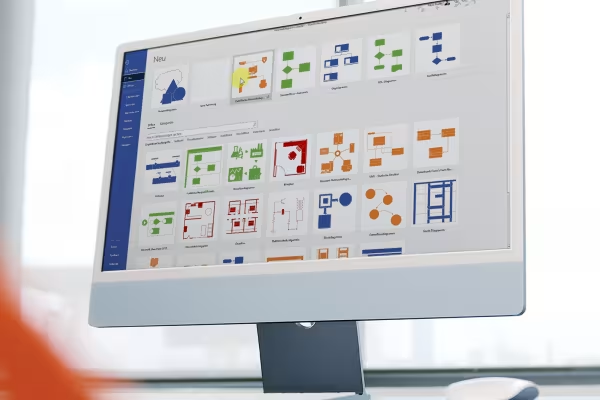 Fra plantegning til flytskjema - slik lager du imponerende og informative visualiseringer med Microsoft Visio!
 -
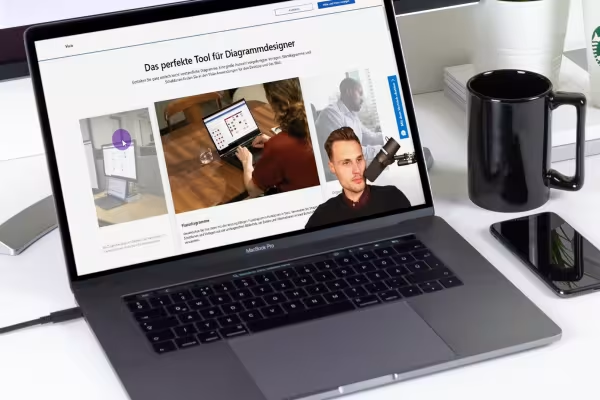 Lær både grunnleggende Visio og praktisk bruk av programvaren.
Dette kan også interessere deg

Med flyer, visittkort og lignende.

Opprette, sette opp og optimalisere nettannonser

Slik sparer du tid og innsats!

Raskere resultater i tabellene dine
Kommenter nå „Microsoft Visio-kurs: fra grunnleggende til ferdige diagrammer og visualiseringer“