
Lys og belysning i Cinema 4D - praksiskursen.

- Utforsk emnet lys i Cinema 4D fra A til Å gjennom over tre timer med videotrening.
- Maksimal kreativ trening med et konkret eksempel: Gjenskaping av covermotivet.
- Perfekt belysning, i detaljene og hele scenariet.
Etter denne treningen vil lysene tennes i scenene dine! Grip kurset, åpne Cinema 4D og belys prosjektene dine (enda) bedre.
26 videoer, 182 Minutter
Introduksjon
Cinema 4D - Lysinnstilling: 1.1 Introduksjon
Her får dere en oversikt over treningen. Hva handler det om? Selvfølgelig om lys og lyssetting. Etter noen grunnleggende prinsipper som handler om bruken og håndteringen av ulike lyskilder, begynner vi å belyse hovedscenen. Også rendering spiller en rolle, overføringen til Photoshop og selvfølgelig etterbehandlingen, der det handler om å forsterke eksisterende lys og justere farge og kontraster.
Cinema 4D - Lyssetting: 1.2 lyskilde typer
Cinema 4D kjenner til en rekke forskjellige typer lyskilder og former. De viktigste er omgivende lyskilder som punktlys eller (mål-)flekk og flatlyskilder, som trengs for myke overganger i belysningen. I tillegg kan man bruke selvlysende materialer for å skape en lyskilde fra ethvert tenkelig objekt.
Cinema 4D - Lysinnstillinger: 1.3 Lydfarger
Lysskjær styrer oppfatningen ved bildebetraktning. Mens varme farger minner om lys fra stearinlys og glødelamper, og derfor blir tolket som "nær betrakteren", indikerer kjølige lysskjær større avstand. At blått blir tolket som "lenger unna" har også mye å gjøre med luftperspektivet: Jo lenger unna et objekt i landskapet er, desto blekere og blåere ser det ut for betrakteren.
Cinema 4D – Lyssetting: 1.4 Lysretning
Også retningen fra hvilken hovedlyset stråler er veldig viktig for opplevelsen av en scene. I denne filmen sammenligner vi motlys, sidelys og motlys med hverandre. Bare lys som kommer fra siden eller er satt opp som motlys, skaper spenning og nok skygger for å modellere en scene og få den til å virke tredimensjonal.
Cinema 4D – Lysoppsett: 1.5 Anomali
Lyskilder som skaper skygger, kan under visse omstendigheter stråle gjennom polygongjenstander. Dette kan forhindres ved å tildele objektene en veggtykkelse, altså ikke bare la dem være tynne ved et polygon. Selv da spiller avstanden til lyskilden en rolle, som dere kan lære om i denne videoen.
Scene
Cinema 4D - Belysning: 2.1 scene
I denne filmen blir hovedscenen presentert. I motsetning til en animasjonsscene er denne bare modellert på de synlige stedene. Dette forutsetter et fast installert kamera, men gjør det lettere å bestemme hvilket detaljnivå som må oppnås på hvilket sted i scenen. I tillegg lærer du to snarveier som gjør at man kan navigere gjennom scenen ganske raskt.
Cinema 4D - Lysoppsett: 2.2 Import
Siden versjon R17 har Cinema 4D direkte import av SketchUp-modeller. Disse kan hentes fra https://3dwarehouse.sketchup.com. Dere vil få informasjon om fordelene og ulempene ved modellene, hva de kan brukes til og hvor de egner seg mindre godt.
Kino 4D – Lyssetting: 2.3 Plug-in Uendelig Hav
Den som trenger vannoverflater ofte, men ikke nødvendigvis ønsker å administrere funksjonsomfanget til RealFlow, kan kanskje ha nytte av tillegget "Infinite Ocean". Det er praktisk selvforklarende og er ofte tilstrekkelig for enkle animasjoner av vannoverflater.
vegglampe
Cinema 4D – Lyssetting: 3.1 Vegglampe
Vegglampene er bare et lite detalj i U-båtbunkeren, men de setter viktige lyspunkter og hjelper dermed til med å strukturere motivet. Lyset kan enkelt flyttes til ønsket plass ved hjelp av "Overføre"-kommandoen og der justeres slik at det bare lyser opp nærmiljøet.
Cinema 4D - Lyssetting: 3.2 Instansiere.
Før instansiering må vegglampen gjøres mer synlig. Dette gjøres enklest ved å tildele avtak og synlighet. Deretter blir lampen multiplisert og instansene blir spredt i scenen ved å bruke flytteverktøyet og holde inne Ctrl-tasten. Vær forsiktig: Rendrer-instanser støtter ikke innebygde lyskilder.
Render
Cinema 4D – Lysoppsett: Opprette renderer 4.1
Å belyse er alltid tett knyttet til rendering. For å kunne vurdere effekten av lyskildene må scenen rendres om og om igjen. Derfor oppretter vi to rendre-presetter som kan aktiveres med bare ett klikk: Det ene presetet jobber uten effekter, men raskt, det andre rendrer med GI og AO, som om det tar lengre tid, gir en mer realistisk inntrykk av scenen.
Cinema 4D – Lysoppsett: 4.2 Opprett hovedlys-kilde.
Hovedlyset settes opp som en motlys-kilde. På denne måten kan den forme scenen med glans og skygger. En mål-lys-kilde tar over denne oppgaven. Den plasseres slik at den kan skinne gjennom en delikat polygonstruktur, for å produsere effektfulle lysstråler.
Cinema 4D – Lysoppsett: 4.3 Justere hovedlys-kilde
Etter å ha plassert lyskilden, finjusterer vi den. Lysstyrke, avtagende lysstyrke og ulike synlighetsalternativer som ytre avstand og støy er variabler som lar oss tilpasse hovedlysets virkemåte nøyaktig til scenens behov.
Cinema 4D - Lysoppsett: 4.4 Legg til sidelys
Lys lyser ikke alltid bare på objekter, men, som i dette tilfellet, bare på atmosfæren. Dermed skaper det en separasjon mellom forgrunn og bakgrunn, altså mellom båt og bunker, og gir en tilsynelatende betydelig utvidelse av rommet bakover.
Cinema 4D – Lyssetting: 4.5 Juster sidelyst
Jo flere lyskilder som er plassert i en scene, desto lysere vil den tendensielt bli. For å hindre at denne effekten lyser opp alt fullstendig, reduserer vi lyskildens strålingsvinkel. I tillegg styrer vi synligheten gjennom en indre og ytre nedgang og legger til litt støy.
Cinema 4D - Lyssetting: 4.6 Legg til høydepunkter
Hittil virker lyskildene mer eller mindre indirekte, en markerer bakgrunnen, en annen skaper en separasjon til forgrunnen. Det som mangler er en flat lyskilde som modellerer båten og dens konstruksjoner fra venstre med lys og refleksjoner. For at resten av scenen ikke skal bli unødvendig opplyst ytterligere, begrenser vi lyskilden til båten og ekskluderer alt annet.
Kino 4D – Lysoppsett: Opprette 4,7 gradient
Ofte gjør en liten detalj en stor forskjell. Derfor vil du i denne filmen lære hvordan du kan tildele en gradient til en lyskilde. Dette endrer ikke noe vesentlig ved lyset selv, men sørger for at det oppstår en lett fargeovergang i lyspunktene. Dette gjør at refleksjonen ser mindre ren ut, noe som får scenen til å virke mer realistisk.
Cinema 4D – Lyssetting: 4,8 meter takhøyde utarbeides
Bunkeren må virke gigantisk stor, så detaljer i den øvre delen av bunkersalen bør belyses. Vi bruker to punktlyskilder. Den ene lyser opp den øverste venstre hjørnet, den andre det høyre hjørnet. Men siden den er plassert bak den første buen, skaper den en enorm romdybde.
Cinema 4D - Lysoppsett: 4.9 Lastebillys
Vi lyser opp lastebilen med en polygonkule som tildeles et lysemitterende materiale. Dette krever verken en avhending eller justering av skyggen, siden begge skjer automatisk under rendering. Bare én ting er viktig: Lysemitterende materiale fungerer bare med aktivert "Global Illumination".
Rendereinstellungen
Cinema 4D - Lyssetting: 5.1 Rendreinnstillinger
Rendreinnstillingene bør settes opp slik at videre redigering i Photoshop blir optimalt forberedt. Så oppretter vi en objektkanal for båten, i tillegg skal diffuskanalen, høydepunktene og skyggene eksporteres separat, for hver lyskilde, med tre kanaler som vises i en egen gruppe i Photoshop. På denne måten blir arbeidet med etterproduksjonen fleksibelt.
Cinema 4D – Lyssetting: 5.2 Lagre
Dere kan allerede velge en lagringsbane før du gjengir, eller også etterpå. To ting er veldig viktig når du lagrer: For det første bør du i dialogen for lagring klikke på "Lag" og velge en fargedybde på 16-bits. For det andre bør dere ikke avslutte Cinema 4D før dere har sjekket i Photoshop om alle lag, grupper og kanaler er tilstede. Hvis noe mangler, kan dere bare lagre på nytt, men hvis Cinema 4D allerede er avsluttet, vil også den ikke-lagrede gjengivelsen gå tapt.
Bestandsopptak
Cinema 4D - Belysningsoppsett: 6.1 Inventarisering
Ikke alle lyskilder du har lagt til, er synlige i alle lagene i gruppen deres. Derfor bør dere gå gjennom alle lagene, eventuelt endre fyllmetoden for enkeltlag og slette uviktige lag. Hvordan denne datarengjøringen fungerer, vil dere lære i denne filmen.
Cinema 4D - Lyssetting: 6.2 Rediger lag
Det er noen høydepunkter og refleksjoner som har blitt altfor lyse. Hvis du klikker gjennom de enkelte lagene, vil du raskt finne ut i hvilke lag du må legge til et lagmaske og dempe det tilsvarende høydepunktet med en svart pensel. Å redusere gjennomsiktigheten til et helt lag er også et alternativ, akkurat som å duplisere et høydepunkt- eller refleksjonlag for å forsterke effekten deres.
Kino 4D – Lysoppsett: 6.3 Dodge
Båtmodellen er formelt interessant, men ikke spesielt detaljert modellert. Også mangler skarpe kanter, som derfor ikke kunne fange glanslysene. Derfor maler vi glanskanter på båten med en pensel ved å klikke Shift. Dette vil se mer organisk ut hvis dere bearbeider endene av kantene med en viskelær. Eksisterende reflekser forsterkes med en myk verktøyspiss, noe som spesielt gir metallet et mer realistisk utseende.
Cinema 4D – Lyssetting: 6.4 Tåke
Litt mer separasjon mellom båt og bakgrunn ville vært bra. Siden vi har sikret båten med en render-tag som alfa-kanal, kan dere enkelt laste den som et utvalg og lage en lagmaske fra det. Den skjuler båten helt, mens dere kan male atmosfæren rundt båten lysere etter ønske.
Cinema 4D – Lysoppsett: 6.5 Fargeinnstillinger
I skyggen er det dessverre lette tonevertabrasjoner, som har med Photoshop sin fortolkning av farger å gjøre. Når alle lagene reduseres til ett, forsvinner bruddene. Deretter følger, om ønskelig, konvertering av fargerommet fra Maxons "Linear Color Space" til Adobe RGB, etterfulgt av optimalisering av motivet med hensyn til farge, fargemetning og klarhet gjennom Camera-Raw-filteret.
Bruksområder
-
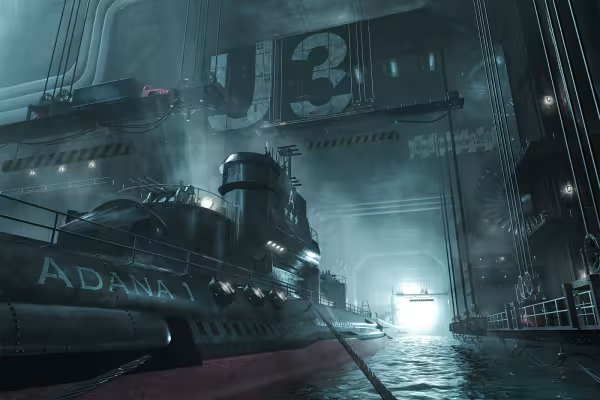 Du vil utvikle denne scenen fullstendig i kurset og jobbe med lys og belysning.
Dette kan også interessere deg

Mer stil, mer kraft, flere maler!

Redigere filmer, overganger, animasjoner og mer

Fullt trøkk, flere inspirasjoner, maksimalt WOW-effekt!

Spare tid med kunstig intelligens
Kommenter nå „Lys og belysning i Cinema 4D - praksiskursen.“