
Cinema 4D-opplæring: Grunnleggende og 3D-praksis for nybegynnere

- Bli kjent med Cinema 4D-miljøet, kjenn til kontrollpanelene, funksjonene og objektene.
- Lær å bruke verktøyene for å modellere, belyse og renderere 3D-objekter.
- Bruk Cinema 4D praktisk fra begynnelsen ved å jobbe med konkrete eksempler.
- 200 PDF-sider om nye funksjoner i Cinema 4D R19, inkludert arbeidsmateriale
- Oppdatering: Over 100 PDF-sider om de nye funksjonene i Cinema 4D R20, inkludert arbeidsmateriale.
Ekstrudere, rendre og skråkanting - alt dette er fortsatt helt eller for det meste ukjent for deg? Etter denne opplæringen vil du kjenne til C4D-uttrykkene og -funksjonene og kunne lage dine egne 3D-objekter.
54 videoer, 432 Minutter
Introduksjon til UI, nytte og bearbeiding av parametriske grunnobjekter
Cinema 4D for nybegynnere - 3D-praksis: 1.1 Innledning.
Presentasjon av treningen: I den første delen lærer du grunnbegrepene i modellering, teksturer, lyssetting og rendering. I den andre delen fokuserer vi på et kreativt prosjekt, mer spesifikt: Vi bygger en scenelys - fra A til Å, fra begynnelse til slutt. Konklusjon: Dette kurset har hovedsakelig som mål å fokusere på de kreative aspektene av modellering og scenarier, mindre på animasjon.
Cinema 4D for nybegynnere - 3D praksis: 1.2 Versjon
Cinema 4D finnes i fire forskjellige versjoner. I denne klippet vil jeg presentere de fire versjonene for dere, i tillegg vil vi gjøre de første viktige innstillingene for å kunne jobbe komfortabelt fra begynnelsen av. Til slutt vil jeg presentere de tre viktigste "managere" for dere. Dette er hva man kaller i Cinema 4D for kontrollpanelene eller "palettene".
Cinema 4D for nybegynnere - 3D-praksis: 1.3 enheter
Fremstillingen av urenderede scener i Cinema 4D kan tilpasses de respektive oppgavene. Her kan du finne ut hvilke fremstillingsalternativer som passer best for modellering og hvor man kan stille det inn. Du vil også få muligheten til å beholde eller eventuelt endre standard måleenheten "cm".
Cinema 4D for nybegynnere - 3D-praksis: 1.4 Grunnobjekter
Ved hjelp av en terning og en sylinder vil dere lære hva de såkalte "parametriske grunnobjektene" er og hvordan man kan tilpasse dem. Disse objektene kommer i helt ulike former. Man trenger dem enten som det de er, altså terninger, bjelker, plater, stenger, sylindere eller landskaper, eller man bruker dem som grunnlag for mer komplekse objekter som skal bearbeides på polygonbasis.
Cinema 4D for nybegynnere - 3D-praksis: 1.5 Navigasjon
En scene bør man alltid se på fra ulike perspektiver for å kunne forestille seg den romlige plasseringen av objekter godt. Her vil du lære hvordan og ved hjelp av hvilke tastekombinasjoner du kan bevege deg rundt i en C4D scene, og hva du må gjøre hvis et objekt har "forsvunnet" i Cinema 4D's uendelig store rom.
Cinema 4D for nybegynnere - 3D praksis: 1.6 Isometri
Spesielt teknisk modellering krever ofte en såkalt isometrisk visning av scenen. Der brukes et kamera som ikke er underlagt perspektivisk representasjon og viser alt nøyaktig ovenfra, nedenfra, venstre, høyre, foran eller bak. Utover dette skal jeg fortelle dere mye om måten å representere urenderede scener i Cinema 4D på.
Cinema 4D for nybegynnere - 3D-praksis: 1.7 Flytte/Rotere/Skalere
Objekter kan flyttes, roteres eller skaleres. I denne klippet lærer dere om de tilhørende verktøyene, men dere vil ikke bare lære hvordan man bruker dem, men også hva man absolutt ikke bør gjøre med dem: Dos and Don´ts er lett å forstå og bidrar, spesielt i begynnelsen, til en problemfri håndtering av scenen.
Cinema 4D for nybegynnere - 3D-praksis: 1.8 Workshop Grunnobjekter
I denne videoen kan dere vise hva dere har lært: Vi bygger en kjele fra parametriske grunnformer. For dette trenger dere kommandoene og verktøyene dere har lært i første kapittel av denne opplæringen. I tillegg til to sylindere og en ring handler det om å velge passende grunnformer på en smart måte, legge til avrundinger og bruke objektkoordinatene på en smart måte.
Arbeide med polygonobjekter
Cinema 4D for nybegynnere - 3D-praksis: 2.1 modus
Når man konverterer et parametrisk grunnobjekt til et polygonobjekt, kan man redigere alle punktene, kantene og flatene til objektet. På samme måte som i Photoshop bruker man utvalg for å forme delområder av et objekt eller for å velge bestemte kanter eller punkter som deretter kan flyttes, roteres eller skaleres. Det finnes flere måter å lage et utvalg på - den enkleste vil dere lære her: det Live Selection-verktøyet.
Cinema 4D for nybegynnere - 3D-praksis: 2.2 Velge og optimalisere
Spesielt ved finoppløste objekter blir det ganske vanskelig å velge ut enkelt polygoner. Derfor finnes det andre metoder for valg som fungerer bedre med store mengder polygoner. Hvis polygonene skal slettes etter valget, bør man utføre en såkalt optimalisering etter slettingen: Deretter blir punktene som fortsatt er til stede til tross for slettingen av polygonene, fjernet permanent fra objektet.
Cinema 4D for nybegynnere - 3D-praksis: 2.3 Ekstrudering.
De to kommandoene "Ekstrudere" og "Ekstrudere innover" er blant de viktigste modelleringskommandoene. Sammen med live-seleksjonen kan man lage nesten hvilken som helst form med disse to kommandoene. I denne videoen får du vite forskjellen mellom å flytte enkelt polygongrupper og den store designmangfoldigheten som kan oppnås bare med disse to kommandoene.
Cinema 4D for nybegynnere - 3D-praksis: 2.4 polygonpen.
Polygonpennen er et virkelig stort og allsidig konstruksjonsverktøy. Det er mulig å generere ulike former uten noen spesifikasjoner fra andre objekter, koble dem sammen og dermed opprette svært detaljerte modeller. Polygonpennen kan generere både kanter og polygone, og den forstår automatisk om du nærmer markøren til et punkt eller en kant for å flytte dem eller eventuelt koble dem sammen med en annen kant.
Kino 4D for nybegynnere – 3D-praksis: 2.5 SDS
SDS er et objekt som man kan underordne både parametriske grunnobjekter og polygonobjekter til. Kantene til de underordnede objektene blir avrundet av SDS – i henhold til deres struktur. Man kan forestille seg det hele som en avrunding av en bane som finner sted i 3D-rommet, hvis man konverterer dens hjørnepunkter til kurvepunkter.
Kino 4D for nybegynnere - 3D-praksis: 2.6 Knivverktøy
De knivverktøyene brukes til å finpusse polygonobjekter. Ved å bruke denne inndelingen kan du skjære polygonstrukturen veldig presist og nøyaktig. Dette verktøyet brukes også i SDS-modellering: Når et snitt utføres nær kanten av et objekt, kan du redusere en for myk overgangsrunding.
Cinema 4D for nybegynnere - 3D-praksis: 2.7 Boksverksted Del 1
Liten mellom-workshop Del 1: En høyttalerkasse skal bygges ut fra en kube. For å gjøre dette legger vi kubestrukturen slik at en jevn åpning kan dannes i den nedre delen av kassen. En plate legges deretter inn i denne åpningen, og begge objektene festes sammen slik at det gjenværende hullet rundt platen kan lukkes.
Cinema 4D for nybegynnere - 3D-praksis: 2.8 Boksverksted Del 2
Etter at åpningen rundt vinduet er lukket, legger vi boksen i en SDS og begynner å forme membranen til en basshøyttaler ved hjelp av en kombinasjon av "Ekstrudering" og "Injeksjonsestrudering". Vi bygger disken fra en kule, og knivverktøyet sørger til slutt for litt mindre avrundede kanter.
Volumengeneratorer og Deformer
Cinema 4D for nybegynnere - 3D-praksis: 3.1 Spline Lathe
Splines er ingenting annet enn de potensielt allerede kjente stiene fra andre programmer. Sammen med en "lathe" kan man lage rotasjonslegemer av dem. I denne klippet bygger vi på denne måten et glass med noen få klikk. Det flotte med det: Selv etter at objektet er opprettet, forblir splinen aktiv, og du kan endre den når som helst.
Cinema 4D for nybegynnere - 3D-praksis: 3.2 Spline Sweep
Ved hjelp av splinestiften kan man veldig enkelt lage alle typer uregelmessige splines. De ulike modusene til verktøyet muliggjør en ganske intuitiv redigering eller korrigering av ankerpunktene. Hvis man legger til en annen spline, kan begge beregnes sammen til et volum ved hjelp av en "sweep". Også i dette tilfellet forblir begge splines intakte, de kan når som helst endres eller erstattes.
Cinema 4D for nybegynnere - 3D-praksis: 3.3 Tekst-spline ekstrudering.
Objektet som blir ekstrudert, som navnet antyder, ekstruderer lukkede splines og skaper dermed et volum. I denne klippet bruker vi tekst-spline-verktøyet, for med dette verktøyet kan man enkelt bygge ord eller til og med hele tekster og gjøre dem om til 3D-tekst. Bokstavenes kanter kan avrundes på ulike måter eller gis en egen kontur.
Cinema 4D for nybegynnere - 3D-praksis: 3.4 Modelleringsobjekter
Modelleringsobjekter er en flott hjelp til å modellere helt spesifikke objekter. I denne filmen ser vi på matrisen, som kan distribuere objekter konsentrisk i scenen, samt symmetriobjektet, som kan speile et underordnet objekt langs en av de tre romakser, og atomarrayet, som genererer en slags skjelett eller rammeverk fra ethvert objekt som blir underlagt det.
Cinema 4D for nybegynnere - 3D-praksis: 3.5 skråkant
Kantene på parametriske grunnobjekter kan avrundes veldig enkelt. Denne avrunding, som også kalles "Beveling", må oppnås på en annen måte med polygonobjekter. For det første er det en kommando som ikke bare tillater en avrunding, men også mer komplekse overganger mellom to polygoner. På den annen side, hvis det hovedsakelig handler om å avrunde en kant, er det en såkalt Bevel Deformer, som enkelt blir plassert under et polygonobjekt.
Cinema 4D for nybegynnere - 3D-praksis: 3.6 Deformer.
Deformatorer er hjelpeobjekter som enkelt kan underordnes et polygon-nett og dermed utføre helt forskjellige oppgaver. I denne klippet presenterer jeg bøye-deformatoren for dere og viser dere hvordan man får den til å bøye et objekt. I tillegg vil dere bli kjent med vri-deformatoren.
Cinema 4D for nybegynnere - 3D-praksis: 3.7 Vindmølle
Også i denne lille mellomverkstedet kan dere vise igjen hva dere har lært. Ved hjelp av Array-objektet og noen andre komponenter skal vi bygge en vindmølle. Selv om man sikkert kunne bygge en slik installasjon mer detaljert, vil dette mini-verkstedet likevel hjelpe med å bygge en scene som er lett gjenkjennelig med enkle modelleringsteknikker.
Lyskilder og materialer
Cinema 4D for nybegynnere - 3D-praksis: 4.1 Overflater lyskilde
Flatlyskilden er et av flere alternativer for hvordan man kan lyse opp et objekt eller en scene. For at den skal fungere som forventet av en lyskilde, må den tilordnes en skygge og en reduksjon. I tillegg lærer du også om den fysiske lyskilden i denne filmen, som allerede er utstyrt med skygger og reduksjon, og derfor oppfører seg fysisk korrekt.
Cinema 4D for nybegynnere - 3D-praksis: 4.2 Målskive
Verken overflatelyskilden eller den fysiske lyskilden kan tildeles en såkalt synlighet. Dette betyr en slags atmosfære som tildeles lyskilden og som etterligner en lysstråle i et røykfylt eller tåkete rom. For dette formålet lager vi et mållys, som i tillegg har den store fordelen av alltid å være automatisk rettet mot et nullobjekt. Dette gjør det enkelt å justere det mot bestemte objekter.
Cinema 4D for nybegynnere - 3D-praksis: 4.3 Himmel
For utendørs scener tilbyr Cinema 4D to belysningsobjekter: en fysisk himmel som belyser lignende som en virkelig himmel - for det første gjennom det himmelske domen, for det andre, hvis ønskelig, med et solobjekt. I tillegg kan det brukes til å representere forskjellige typer skyer, også regnbuer, tåke, stjerner eller ozon. Det andre objektet for belysning av utendørs scener er "himmelobjektet"; dette krever imidlertid en HDRI for å gi realistisk lys til scenen.
Cinema 4D for nybegynnere - 3D-praksis: 4.4 Materiellredigering
I Materialredigeringsprogrammet kan alle kanaler, det vil si egenskaper som er viktige for et materiale, opprettes. I denne første klippet handler det om kanalene for farge, refleksjon, gjennomsiktighet, relieff og forskyvning. Spesielt refleksjonen, som ble helt nyutviklet i versjon R16, gir et bredt spekter av innstillinger. Siden alle materialer har en eller annen form for refleksjon, spiller denne kanalen og dens mest fysisk korrekte gjengivelse en nøkkelrolle for realistisk utseende materialer.
Cinema 4D for nybegynnere - 3D-praksis: 4.5 Fysisk.
Fysiske korrekte materialer unngår ikke bare bruken av en skinnende effekt, men erstatter delvis avanserte render-effekter som omgivelsesesokklusjon og global belysning. Hvordan du justerer reflektiviteten ved hjelp av et "fysisk materiale", kan du lære om i denne videoen.
Cinema 4D for nybegynnere - 3D-praksis: 4.6 Materialeoppsett
Man kan tildele flere materialer til den samme gjenstanden. Dette er spesielt viktig når man for eksempel vil plassere en etikett eller lage flere farger. I denne videoen viser jeg dere hvordan dere ved hjelp av seleksjoner, som kan "fryses", altså lagres, kan mappe ulike materialer på en gjenstand.
Kamera og rendering
Cinema 4D for nybegynnere - 3D-praksis: 5.1 Kameraobjekt
Ved siden av standardkameraet, som vanligvis er tilstrekkelig for å modellere en scene, kan man opprette egne kameraobjekter. Disse har fordelen av at man ikke bare kan plassere dem nøyaktig og bevegelsessikre i scenen, men også justere brennvidden. Ved å bruke den fysiske rendereren kan man også gjengi bevegelsesuskarphet og dybdeskarphet.
Cinema 4D for nybegynnere - 3D-praksis: 5.2 Rendreinnstillinger
I Cinema 4D henger de materielle innstillingene veldig nært sammen med brukte renderingsverktøy. Vi sammenligner klassiske materialer og klassiske rendereinstilllinger med nye, fysisk korrekte materialer og den fysiske rendereren. Man ser at materialene som er basert på fysisk målbare størrelser som grovhet, refleksjonsstyrke og Fresnel-innstillinger, ser betydelig mer realistisk ut enn de "gamle" materialene.
Cinema 4D for nybegynnere - 3D praksis: 5.3 Photoshop
Selvfølgelig blir de fleste renderingene viderebehandlet i andre programmer som Photoshop eller After Effects. Vi gjengir vår renderingscene i bildebehandleren, lagrer den og åpner deretter filen i Photoshop. Det spesielle er at vi oppretter en egen renderkanal for hvert objekt i scenen, noe som gjør etterbehandlingen av individuelle deler i Photoshop mye enklere, siden man kan ty til allerede eksisterende alfakanaler og slipper å jobbe med avansert frilegging.
Modellering av lyskilderkroppen
Cinema 4D for nybegynnere - 3D-praksis: 6.1 Legge splines
For at spline skal se nøyaktig ut som angitt av frontlyktens form, laster vi inn et bilde av frontlykten i foran-visningen av Cinema 4D. Deretter plasserer vi spline, men bare hjørnepunkter. Deretter velger vi punktene som egentlig burde være avrundet, og avrund dem forsiktig med fas-kommandoen.
Cinema 4D for nybegynnere - 3D-praksis: 6.2 Extrudering.
Av den opprinnelige spline og speilvendte spline lager vi en total spline. Den blir da underordnet et extrude-objekt og extrudert så langt at den nøyaktig samsvarer med tykkelsen på front- og bakstykkene til kamerahuset. Kantene på toppflatene blir avrundet, slik at de ikke ser altfor skarpe og dermed urealistiske ut.
Cinema 4D for nybegynnere - 3D praksis: 6.3 Bygge rør
Den indre overflate av ryggdelen blir først ekstrudert innover, deretter ekstrudert. Ved hjelp av symmetriobjektet lager vi en frontdel som er identisk med ryggdelen. Fra splinen, som fremdeles er tilstede, ekstruderer vi deretter det faktiske lyktehuset. Det er litt for stort, så det må tilpasses både front- og ryggdelen ved å skalere splinen.
Cinema 4D for nybegynnere - 3D-praksis: 6.4 kjøleribber
Kjøleplatene som omgir hele kabinettet, blir formet fra en enkel kube. Den første kuben plasseres og tilpasses på en side, og deretter dupliseres. På denne måten plasserer vi alle 5 kjøleplatene etter hverandre. Aktivering av SSAO hjelper til med å skape et plastisk inntrykk av scenen.
Cinema 4D for nybegynnere - 3D-praksis: 6.5 Deksel
På toppen av frontlykten mangler et avrundet avslutningsplate. Vi lager det fra kroppen, der vi tidligere har konvertert en noe uregelmessig spline til en jevn. Dette resulterer i en annen kropp. Ved å velge de ønskede polygonene på toppen og slette de overflødige, forblir bare det bøyde metallet på toppen. Til slutt ekstruderes metallet, slik at det får en typisk tykkelse for metall på 1,5 mm.
Cinema 4D for nybegynnere - 3D-praksis: 6.6 Boole
Det er ikke nødvendig å bulle et hull på forsiden for å modellere lykten, men de som senere ønsker å plassere en lyskilde i lampen, vil kanskje være takknemlig hvis de vet hvordan de kan gjøre dette ved hjelp av et boole-objekt. Så bygger vi en ring som forbinder bajonetten med lyktehuset fra en fint oppløst sylinder.
Cinema 4D for nybegynnere - 3D-praksis: 6.7 Bajonett
Sylinderen, hvor de tre utstikkerne for objektivfeste er festet, bygges opp fra en symmetrisk speilet halvsylinder. Ved å velge, ekstrudere og deretter skråstille gjennom en skråstille-deformer får alle kanter en perfekt teknisk avrunding.
Cinema 4D for nybegynnere - 3D-praksis: 6.8 Linse
Prosjektørobjektivet til lykten er laget av en enkel sylinder. For å modellere den karakteristiske overgangen på baksiden og avslutningen for folieholderen foran, bruker vi en elegant teknikk: Vi modellerer begge ved å selektere og ekstrudere kantene.
Cinema 4D for nybegynnere - 3D-praksis: 6.9 Roteringsmekanikk
Å modellere låseskiven er teknisk sett ikke vanskelig. Du trenger egentlig bare å skaffe deg en forestilling om hvordan denne mekanismen fungerer og hvordan den er utformet. Derfor tar vi en titt på et detaljbilde av mekanikken og modellerer den ved hjelp av ulike grunnobjekter.
Cinema 4D for nybegynnere - 3D praksis: 6.10 Bügelform
En frontlykt har vanligvis en krok som den kan henges opp i en travers med. Vi designer kroken i frontvisning ved hjelp av en spline. Strukturbehandleren hjelper oss med å plassere punktene vinkelrett. Deretter avrundes begge de to endepunktene, og spline legges til i et ekstruderingsobjekt.
Cinema 4D for nybegynnere - 3D-praksis: 6.11 Bøying av stang
For at bøylen skal få en realistisk tykkelse og spesielt sin typiske, utoverrettede bukning, velger vi først ut kantene på utsiden ved hjelp av en løkke-seleksjon. I fem små ekstruderingstrinn, som hver skiller seg med en vinkel på 15°, skaper vi bukningen, deretter ekstruderes hele bøylen.
Cinema 4D for nybegynnere - 3D-praksis: 6.12 Skrue
Tekniske objekter som denne lykten "lever" av detaljer. Derfor må vi feste braketten på begge sider av huset med en skrue. Skruen blir modellert fra et grunnleggende oljetankobjekt og en kube ved hjelp av Boolesk objekt. En sylinder gir den manglende skiven.
Cinema 4D for nybegynnere - 3D-praksis: 6.13 Hull
Spennen har fem runde utsparinger, hvor deres tekniske hensikt bare delvis er forståelig for meg, men disse 5 hullene er definitivt en del av spennets design. Vi tar en sylinder og dupliserer den via dupliseringskommandoen fire ganger. Nullobjektet som inneholder de fem sylindrene, blir nå plassert i et Boolesk objekt med spennen, på denne måten dannes hullene.
Cinema 4D for nybegynnere - 3D-praksis: 6.14 Håndtaksskrue
En annen veldig karakteristisk komponent av lykten er en pent avrundet, glatt håndtaksskrue. Vi modellerer den fra en sylinder, hvor toppen håndgrovt blir forrundet. Også "fingrene" på håndtaket blir premodellert. Etter å ha optimalisert sylinderen, overtar et SDS-objekt avrundingen av den opprinnelig veldig kantete sylinderen.
Cinema 4D for nybegynnere - 3D-praksis: 6.15 Last ned
Jeg vil veldig gjerne vise dere også hvordan ulike tekniske detaljer som bajonettlåsen ble modellert. Men de som har kommet så langt, kan enkelt modellere disse detaljene selv. Derfor vil jeg heller vise dere hvordan man importerer eksisterende data inn i en scene. Tips: Samme kommando finnes også for materialene i Materialbehandleren.
Cinema 4D for nybegynnere - 3D-praksis: 6.16 HDRI.
For at det blanke metallet skal skinne, trenger vi et såkalt HDRI: et høy dynamisk omfangsbilde som blir mappet mot himmelobjektet. HDRI-en omgir deretter hele scenen, slik at refleksjonene ser veldig realistiske ut etter rendering.
Cinema 4D for nybegynnere - 3D-praksis: 6.17 Standardmateriale
Standardmaterialet bør være mørklakkert blikk. For å oppnå et fysisk korrekt materiale trenger man faktisk bare reflektivitetskanalen. Den gjør det mulig å legge til både farge- og glansegenskapene til lakken der.
Cinema 4D for nybegynnere - 3D-praksis: 6.18 Glass, Aluminium
For stedene der senere det avskrapede, uslepte metallet skal være synlig, legger vi nå et annet materiale som skal se ut som metall. I tillegg trenger vi glass som skal brukes på frontlinsen.
Cinema 4D for nybegynnere - 3D-praksis: 6.19 Verteksmappe
En vertekskart er en form for matrise som legges direkte på geometrien, nærmere bestemt punktene som geometrien består av (punkter på engelsk: Vertex). Hvis man velger ut bestemte punkter på denne vertekskartet ved å "male", vil disse senere bestemme hvor den mørke lakken og hvor det bare metallet skal vises.
Cinema 4D for nybegynnere - 3D-praksis: 6.20 Vertex-tilordning
Vertexkartet må nå fungere som en mellomledd mellom det mørke og det metalliske materialet. For dette opprettes en mappe som byttes til "lagmaske"-modus. Men det geniale er en støykart som beregnes i "levr" -modus, som gir svært realistiske resultater.
Cinema 4D for nybegynnere - 3D-praksis: 6.21 Lyssetting
For å avrunde scenen, trengs en bakgrunn, fordi uten den kan ingen skygger fanges opp. Men for at bakgrunnen skal være like lys som grunnen, trenger den en render-tag med en helt bestemt konfigurasjon. Et mållys gir skarpe kontraster og en effektfull grunnbelysning.
Cinema 4D for nybegynnere - 3D-praksis: 6.22 Rendreinnstillinger
Scenen vil bli renderet med den fysiske rendereren, fordi den tillater også å rendere uskarpe områder. Før vi ser på renderinnstillingene og tilpasser dem til våre behov, vil dere lære hvordan man oppretter et nytt kamera, slår det på og tilpasser det.
Oppdatering: Nye funksjoner i Cinema 4D R19

C4D utgivelse 19 - den forbedrede lydeffektoren

C4D Utgivelse 19 - det utvidede Voronoi-bruddobjektet

C4D Utgivelse 19 - den fysikkbaserte GPU-rendereren ProRender

C4D Utgivelse 19 - Scene-rekonstruksjon med Motion-Tracker

C4D versjon 19 - forbedret polygonredusering og variabelt detaljnivå (LOD)

C4D Release 19 – et utvalg praktiske arbeidsflytforbedringer
Oppdatering: Nye funksjoner i Cinema 4D R20

C4D Release 20 – Volumbasert modellering med OpenVDB

C4D Release 20 – Nodestyrte materialer

C4D utgivelse 20 - Felter (grunnleggende og avanserte felt)

C4D Utgivelse 20 - flere praktiske forbedringer og nye funksjoner
Bruksområder
-
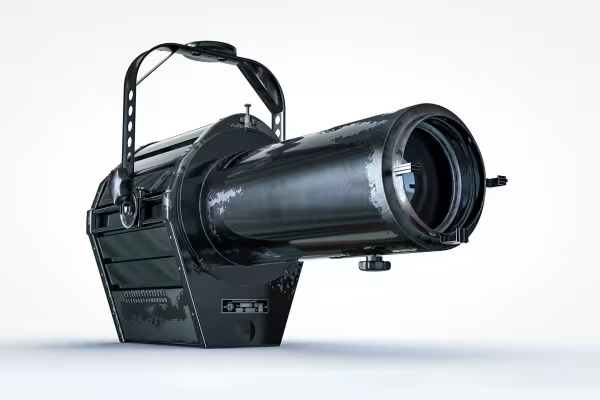 I opplæringen lager du dette 3D-objektet med Cinema 4D R19.
Dette kan også interessere deg

Hvordan det fungerer. Hvilke muligheter som finnes.

Produser kvalitetsvideoer

Redigere filmer, overganger, animasjoner og mer

Praktiske anvendelser for bedrifter
Kommenter nå „Cinema 4D-opplæring: Grunnleggende og 3D-praksis for nybegynnere“