
Adobe Photoshop-opplæring "Penne Rigate": Slik setter du produkter i fokus.

- Eksempel forklart: Slik setter du produkter i dynamiske bildekomposisjoner i scene.
- Inkludert prosjektfiler: Lær enda mer intensivt ved å delta praktisk
- Alt i sikte: Se gjennom hele arbeidsflyten, fra å fjerne bakgrunnen til å finjustere.
- Bildebehandling på en time oppsummert av Photoshop-ekspert Uli Staiger.
Er du på jakt etter en kreativ oppskrift for livlige bildekomposisjoner? Her er ingrediensene: Åpne Photoshop. Start treningen. Og bruk teknikkene på dine fremtidige Photoshop-verk.
17 videoer, 78 Minutter
Kokeplate & arbeidsflate
Photoshop-opplæring "Penne Rigate": 1.1 Introduksjon
Denne introduksjonen viser deg hva dette kurset handler om og hvilke teknikker som blir formidlet. På denne måten kan du danne deg et inntrykk og vurdere om det passer for deg.
Photoshop-opplæring "Penne Rigate": 1.2 Installer ovnen.
Montering av komfyren er ikke vanskelig. Først blir den frigjort ved hjelp av baneverktøyet og flyttet til en nylig opprettet arbeidsflate. Siden horisonten i monteringen vår er skrå, må komfyren også lutes noen få grader mot klokken.
Photoshop-opplæring "Penne Rigate": 1.3 Transformere arbeidsområdet
Venstre for komfyren monterer vi en benkeplate. Den bør selvfølgelig være perspektivisk tilpasset, derfor justerer vi den ved hjelp av Transform-dialogen i Photoshop til komfyrens perspektiviske retningslinjer.
Photoshop-opplæring "Penne Rigate": 1.4 Arbeidsflate Fluktpunkt
Også på høyre side blir det montert en arbeidsbenk. Det ville i prinsippet være mulig med samme teknikk som vi brukte på venstre side. Men også fluktpunktfiltret gir en solid teknisk basis for den perspektiviske forvrengningen. Fremfor alt: Denne forvrengningen er fysisk korrekt.
Eske, himmel & skygge
Photoshop-opplæring "Penne Rigate": 2.1 Boks
Her handler det om pastaboksen. Først ser du studieoppsettet og får vite hvordan boksen ble fotografert. Du får en rekke tips om utskjæring, deretter transformerer vi laget til et smartobjekt og skalerer det passende til ovnen og arbeidsflatene.
Photoshop-opplæring "Penne Rigate": 2.2 Himmel
Innsettingen av himmelen er en ganske oversiktlig affære. Siden bakgrunnen av montasjen vår ikke trenger å klippes ut, kan du enkelt plassere himmelen i bildet og tilpasse horisontens skjevhet. Bare i det høyre, nedre hjørnet må du strikke litt.
Photoshop-opplæring "Penne Rigate": 2.3 Horizontal
For å unngå at den nedre delen av himmelen ser ut som om det kommer et nærliggende uvær, og samtidig skape en følelse av vidde i bildet, legger vi til et grått lag over himmelen. Dette laget blir deretter delvis opplyst slik at himmelen virker mindre tung.
Photoshop-veiledning "Penne Rigate": 2.4 Skygge (1)
Boksen ser ut til å sveve over arbeidsflaten. For at den skal danne en enhet med underlaget, må vi gi den en skygge. Den består av to deler: kontakt- og diffus skygge. Begge deler males inn med penselverktøy.
Photoshop-opplæring "Penne Rigate": 2.5 Skygger (2)
Også komfyren trenger logisk nok en skygge. Den vil, akkurat som skyggen av esken, males med mellomgrått på sitt eget lag. Laget blir deretter beregnet i multiplikasjonsmodus.
Photoshop-opplæring "Penne Rigate": 2.6 Uskarphet
Den faktiske "stjernen" i opptaket er pastaen. For at denne skal komme godt frem, gjør vi elementene i bakgrunnen myke med ulike metoder. Vi begynner med benkeplatene, som enkelt redigeres med bevegelsesuskarphet-filteret.
Pasta, olje & Bild-Look
Photoshop-opplæring "Penne Rigate": 3.1 Pasta
De enkelte nudlene ble fotografert foran en svart bakgrunn. Du kan enten selv bygge buen av enkelte nudler, eller bruke de såkalte "Pastagrupper", hvor flere allerede er samlet i en gruppe.
Photoshop-opplæring "Penne Rigate": 3.2 Pasta mykne
Nå handler det om å få bevegelse og dynamikk inn i buen. Vi bruker to ganske forskjellige verktøy til dette: den radiale mykgjøreren, som er en av de originale Photoshop-filterne, og sirkulær mykgjøring, som er relativt nytt.
Photoshop-veiledning "Penne Rigate": 3.3 Oljeflaske
Etter at vi har ryddet litt i lagpanelet, plasserer vi oljeflasken på bildet. Den blir gjort gjennomsiktig ved å bruke fyllmetoden Hardt lys, og deretter reduseres gjennomsiktigheten delvis gjennom en kopi av laget. Spennende!
Photoshop-opplæring "Penne rigate": 3.4 baneglatting
Også flasken tåler en forståelig bevegelsesdynamikk. For å få dette fram på bildet, bruker vi stiutglating. Slik ser det ut som om flasken er i ferd med å falle - noe som kommer veldig dynamisk fram.
Photoshop-opplæring "Penne Rigate": 3.5 øl dråper
Oljedråpen blir helt bygget i Photoshop. Etter at dråpen har fått form og farge, bruker vi lagstilen og skaper en volum ved å bruke Flatning, Relieff og Skygge innover, som ser veldig realistisk ut.
Photoshop-opplæring "Penne Rigate": 3.6 endelig korrektur.
Komfyren er like lys på forsiden og på toppen, og virker derfor flat. Vi gir den en tonekorreksjon for å gjøre den mørkere. Et lagmaske sørger for at mørkningen bare er synlig på forsiden.
Photoshop guide "Penne Rigate": 3.7 bildelook
Bildlooken gir motivet enda mer dybde. Gjennom Camera Raw-filteret, som er nesten en 1:1-versjon av Raw Converter, men kan brukes som filter, gjør vi bildet litt mørkere, skaper en vignet og fremhever til slutt enkelte fargeverdier. Ferdig!
Bruksområder
-
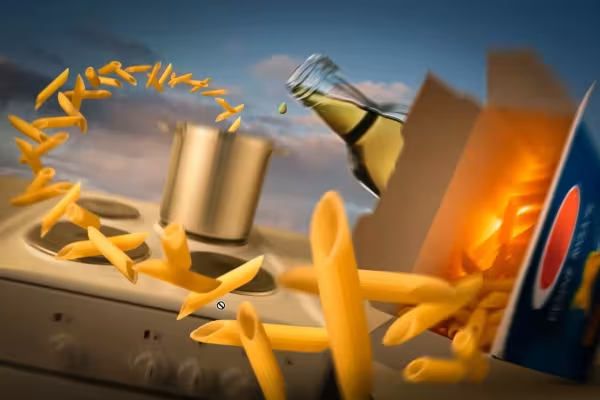 Følg hele Photoshop-arbeidsflyten for å lage denne bildekomposisjonen.
Dette kan også interessere deg

Bildebehandling & bildesammensetning

Mer stil, mer kraft, flere maler!

Spare tid med kunstig intelligens

Fullt trøkk, flere inspirasjoner, maksimalt WOW-effekt!
Kommenter nå „Adobe Photoshop-opplæring "Penne Rigate": Slik setter du produkter i fokus.“