
I dagens digitale kommunikation bruges E-mails ofte som en af de første kontaktpunkter for kundehenvendelser. Mængden af indkommende e-mails kan dog være overvældende, og det er svært hurtigt at finde det rigtige svar. Her kommer en smart e-mail-assistent i spil, baseret på ChatGPT-teknologien. I denne vejledning lærer du trin for trin, hvordan du opretter en intelligent agent, der klassificerer indkommende e-mails og automatiserer svar. På den måde sparer du ikke kun tid, men sikrer også en hurtig og præcis kommunikation.
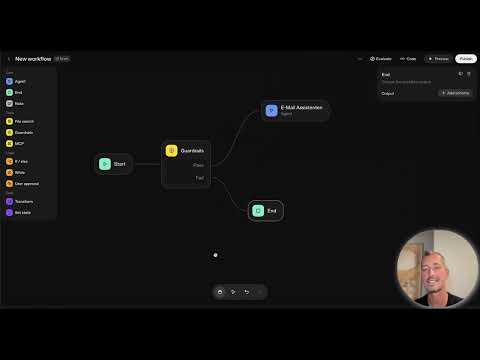
Videoen indlæses først fra YouTube, når den afspilles – her overføres data (bl.a. IP-adressen) til YouTube/Google. Mere i privatlivspolitikken
Vigtigste indsigter
- Med en e-mail-assistent kan du effektivt administrere og sortere indkommende forespørgsler.
- Integrationen af eksterne datakilder, som Gmail, er afgørende for assistentens funktionalitet.
- Ved implementering af betingelser (if-else) kan du definere og prioritere relevansen af e-mails.
Trin-for-trin vejledning
Nedenfor beskrives, hvordan du opretter din egen e-mail-assistent med ChatGPT. Vejledningen er opdelt i flere trin, hvor hvert trin er baseret på de tidligere nævnte tidsstempler. Sørg for at følge hvert trin omhyggeligt.
Trin 1: Opret agent
Først skal du oprette en ny agent i systemet. Start programmet og vælg de muligheder, som giver dig mulighed for at administrere dine agenter. Du vil oprette en ny agent til din e-mail-assistent.

Vælg agenten og giv den et sigende navn, såsom „E-mailassistent“. Tilføj en kort beskrivelse for at forklare dens formål.
Her kan du også definere specifikke kommandoer, som agenten skal udføre, når den behandler e-mails.

Trin 2: Tilslut til MCP-serveren
Nu er det nødvendigt at integrere MCP (Multi-Channel-Processing) serveren. Denne server gør det muligt at hente data eksternt. Gå til menulinjen og vælg muligheden for at tilslutte til MCP-serveren.

Blandt de tilgængelige grænseflader finder du Gmail-integrationen. Klik på „Plus“ for at tilføje en ny grænseflade.

Trin 3: Skaff et adgangstoken
For at få adgang til Gmail-dataene skal du have et adgangstoken. Klik på „Få adgang“, for at generere dette token. Kopier token, da det er nødvendigt for de næste trin.

Du kan nu gå til Google API-dokumentationen for at sikre, at du har de rigtige tilladelser til dit token.

Trin 4: Etabler forbindelse
Gå tilbage til din agent og indsæt adgangstoken for at etablere forbindelsen. Sørg for, at de nødvendige tilladelser er indstillet, så agenten kan få adgang til nye e-mails.

Trin 5: Analysér e-mailindhold
Nu skal vi konfigurere agenten til at analysere de indkommende e-mails. Definer betingelser for at finde ud af, hvilke e-mails der er vigtige, og hvilken indhold agenten kan generere gode svar på.

Definér relevante kategorier, f.eks. „Vigtigt“, „Faktura” eller „Pålæg”, for at filtrere e-mails videre.

Trin 6: Design automatiserede svar
Efter analysen bør du også få agenten til at generere automatiserede svar. Definer, hvordan svarene skal formuleres, når agenten har identificeret en vigtig e-mail.

Du kan angive specifikke skabeloner, som agenten bruger afhængigt af emnet for e-mailen. For eksempel kan en faktura automatisk besvares med en venlig påmindelse.

Trin 7: Statuskontrol og juster indstillinger
Test funktionerne i din assistent ved at udføre simulationer, og kontroller om agenten håndterer e-mails korrekt. Til sidst bør du muligvis foretage nogle justeringer for at forbedre effektiviteten.

Trin 8: Feedback og forbedring
Indsaml feedback om præstationerne af din e-mail-assistent og foretag justeringer, hvor det er nødvendigt. Dit mål er altid at optimere brugeroplevelsen.
Resumé
E-mailassistent med ChatGPT – En omfattende vejledning Ved at oprette en innovativ e-mail-assistent baseret på ChatGPT kan du gøre behandlingen af e-mails mere effektiv. Gennem integrationen af MCP-serveren og målrettet analyse af e-mailindhold bliver det muligt at generere automatiske relevante svar og dermed optimere kommunikationen.
FAQ
Hvordan integrerer jeg min agent med Gmail?Du skal bruge MCP-serveren og generere et adgangstoken fra Google.
Hvad gør jeg, hvis min agent ikke behandler e-mails?Tjek, om adgangstokenet er korrekt, og om tilladelserne til agenten er indstillet.
Kan jeg tilpasse agentens svar?Ja, du kan oprette skabeloner, som agenten bruger til forskellige e-mail-emner.
Hvordan genkender jeg vigtige e-mails?Definér specifikke betingelser for at klassificere e-mails efter vigtighed eller emne.

